

Cách tắt Tự động phát video và Live Photos trên iPhone, iPad và Mac
iPhone 18 Pro Max chính thức xuất hiện với loạt nâng cấp từ camera Fusion 48 MP sở hữu khẩu độ biến thiên, chip A20 Pro mạnh mẽ đến thời lượng pin dài nhất trên iPhone. Đăng ký iPhone 18 Pro Max ngay hôm nay để nhận ưu đãi giảm giá đến 10 triệu, góp 0% cùng loạt quà tặng độc quyền chỉ có tại FPT Shop.
Tắt Tự động phát trên iPhone và iPad
Trên iOS 13 và iPadOS 13 trở lên, Apple đã tự động thêm tính năng Autoplay (tự động chạy) đối với các video và Live Photos mỗi khi bạn lướt qua các video/ảnh này trong ứng dụng Ảnh trên iPhone và iPad. Mặc dù âm thanh của video sẽ được tắt trong autoplay và chỉ bật lên khi bạn nhấn vào, nhưng việc này gây cản trở kha khá mỗi khi bạn lướt thư viện ảnh và cần tìm một video nào đó quay cách đây đã lâu.
Tắt tính năng này đi sẽ giúp bạn tránh được phiền phức đó, đồng thời cũng khiến thiết bị đỡ tốn pin hơn.
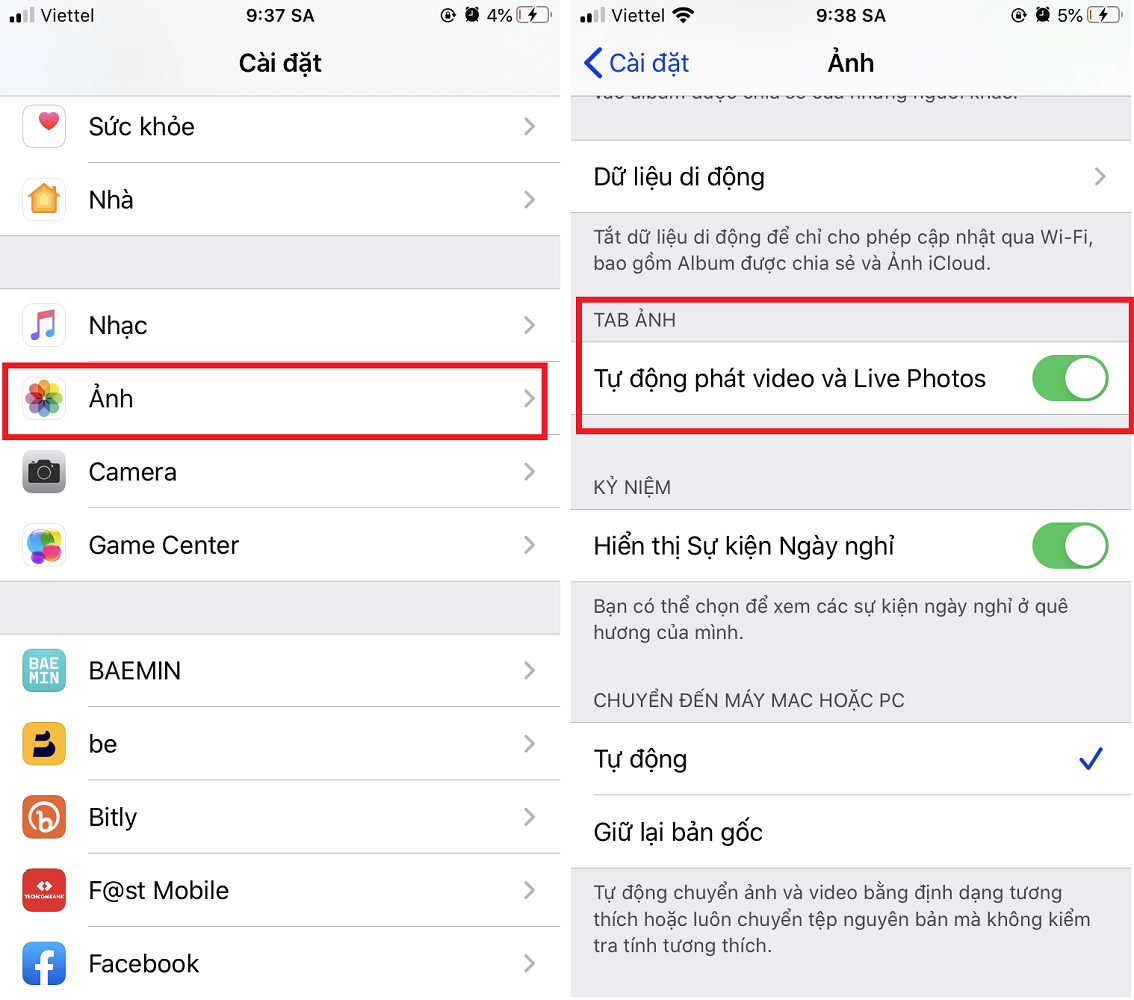
Bước 1: Mở ứng dụng Cài đặt trên iPhone/iPad, rồi kéo xuống đến mục Ảnh
Bước 2: Kéo xuống cho đến khi bạn thấy mục Tab ảnh, và ở ngay dưới đó là mục Tự động phát video và Live Photos. Nhấn vào đó để tắt nút gạt sang màu xám.
Tắt Tự động phát trên Macbook
Tương tự iPhone, những máy tính Mac cài macOS Catalina trở lên cũng có sẵn tính năng này.
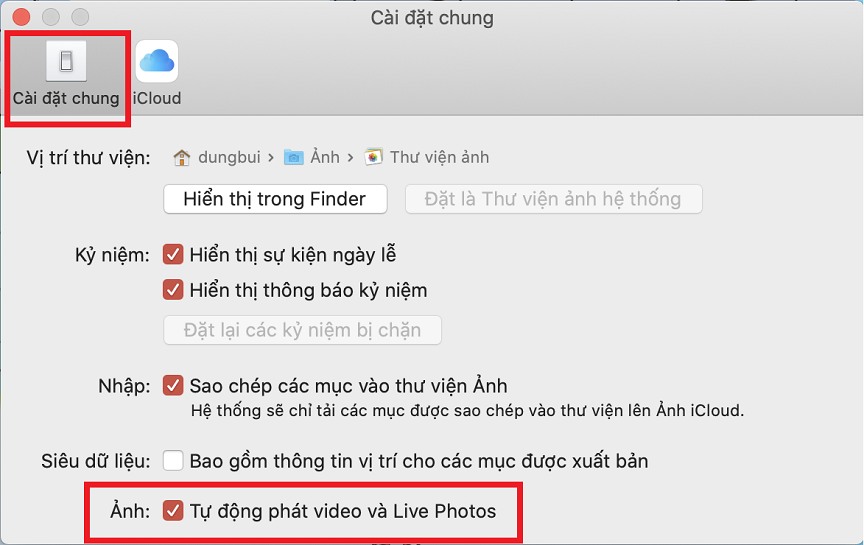
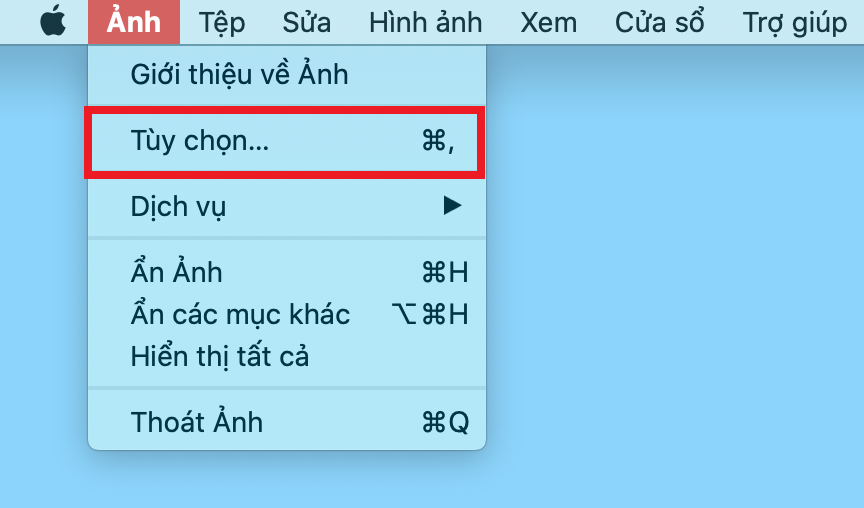
Bước 1: Mở ứng dụng ảnh, click vào tab Ảnh trên thanh công cụ, rồi click vào Tùy chọn.
Bước 2: Trong mục Cài đặt chung, click để tắt dấu tick ở mục Tự động phát video và Live Photos.