:quality(75)/estore-v2/img/fptshop-logo.png)
:quality(75)/2022_5_27_637892559093719861_how-to-mute-yourself-on-zoom-2.jpg)
:quality(75)/2018_12_18_636807332748340310_huawei_mate_20_pro_camera_40_b0756f32b5.jpg)
Cách tắt tiếng trên Zoom trên điện thoại và máy tính
Dưới đây FPTShop sẽ hướng dẫn các bạn cách tắt tiếng trên Zoom cho người tham dự lẫn host trên phiên bản điện thoại lẫn máy tính.
Cách tắt tiếng trên Zoom cho người tham gia
Trên điện thoại
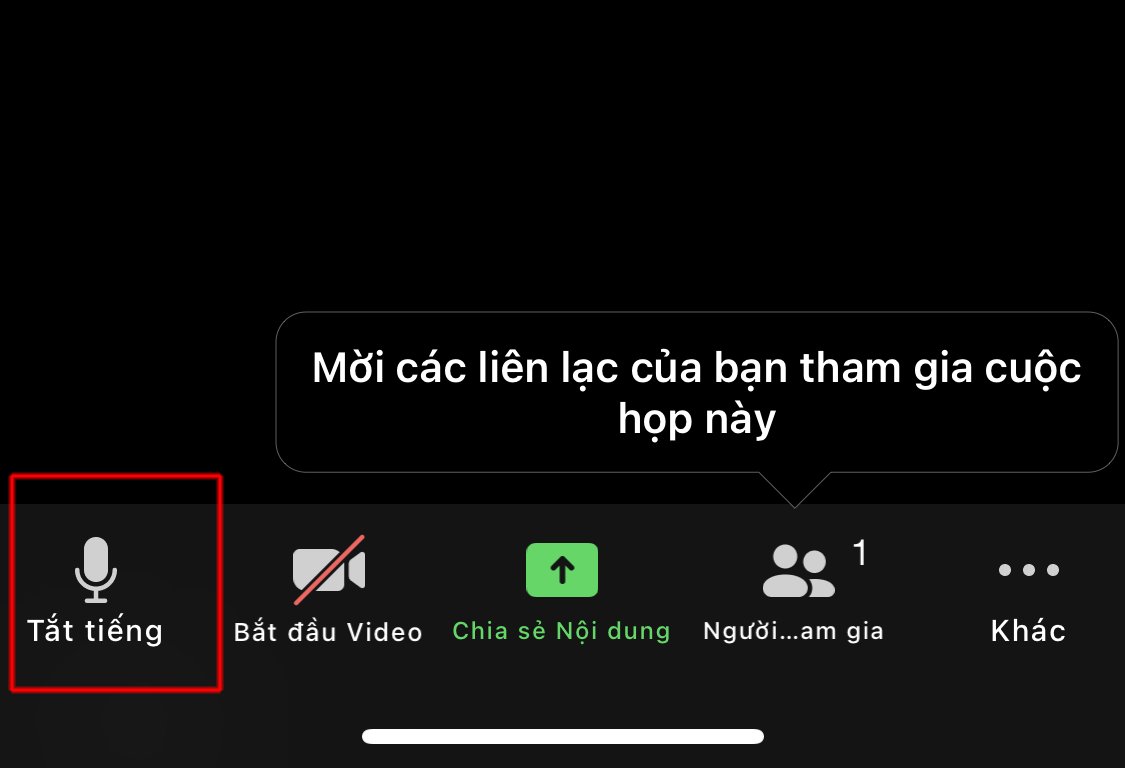
Bước 1: Tại giao diện cuộc họp bạn chạm vào màn hình để thanh công cụ phía dưới màn hình xuất hiện
Bước 2: Chạm vào Tắt tiếng để tắt micro của bạn. Sau khi tắt, bạn nói mọi người trong cuộc họp sẽ không nghe được nữa. Để bật lại tiếng bạn chỉ cần bấm lại vào “Bỏ tắt tiếng”.
Trên máy tính
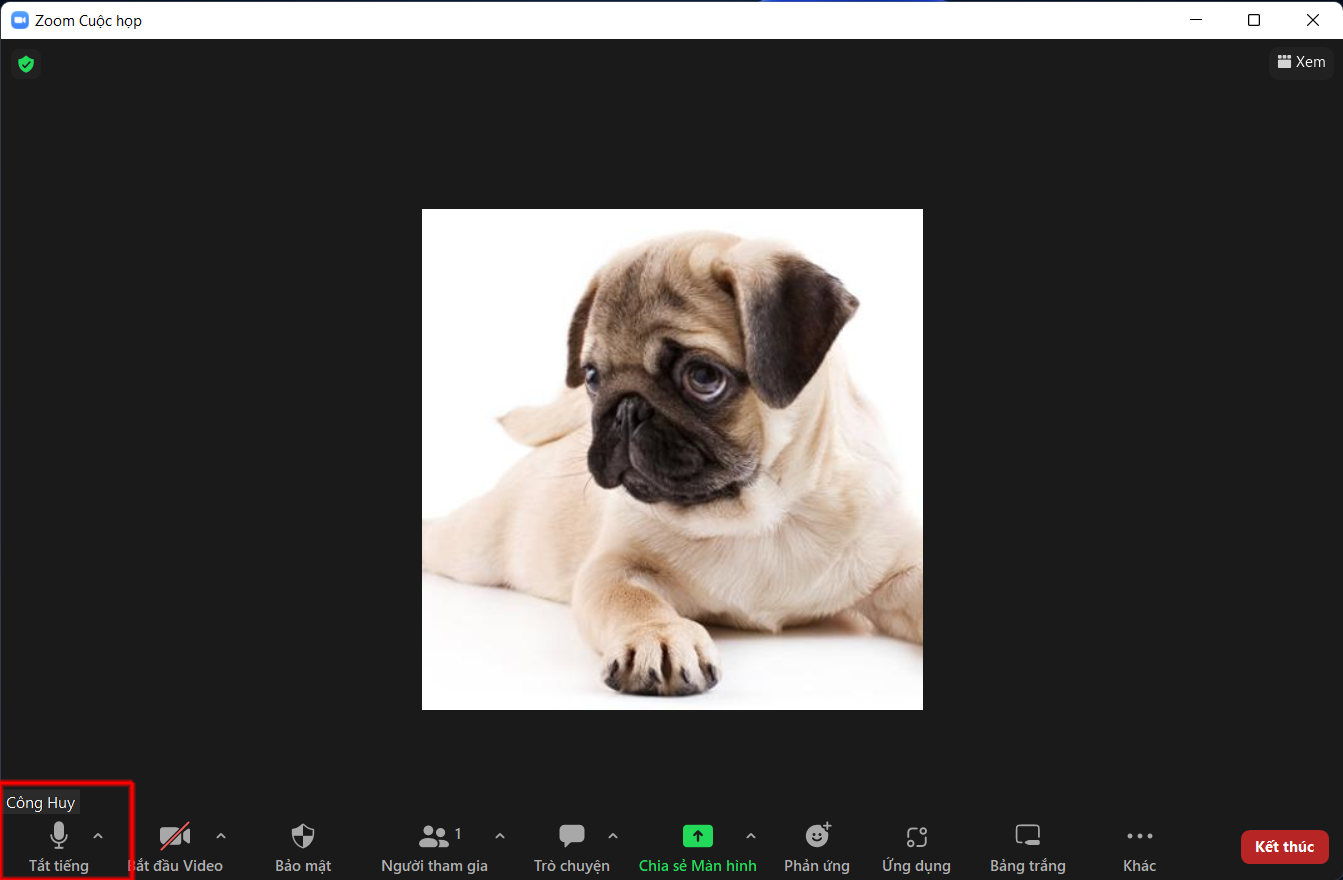
Click vào Tắt tiếng để tắt micro của bạn. Sau khi tắt, bạn nói mọi người trong cuộc họp sẽ không nghe được nữa. Để bật lại tiếng bạn chỉ cần bấm lại vào “Bỏ tắt tiếng”.
Cách tắt tiếng trên Zoom cho host
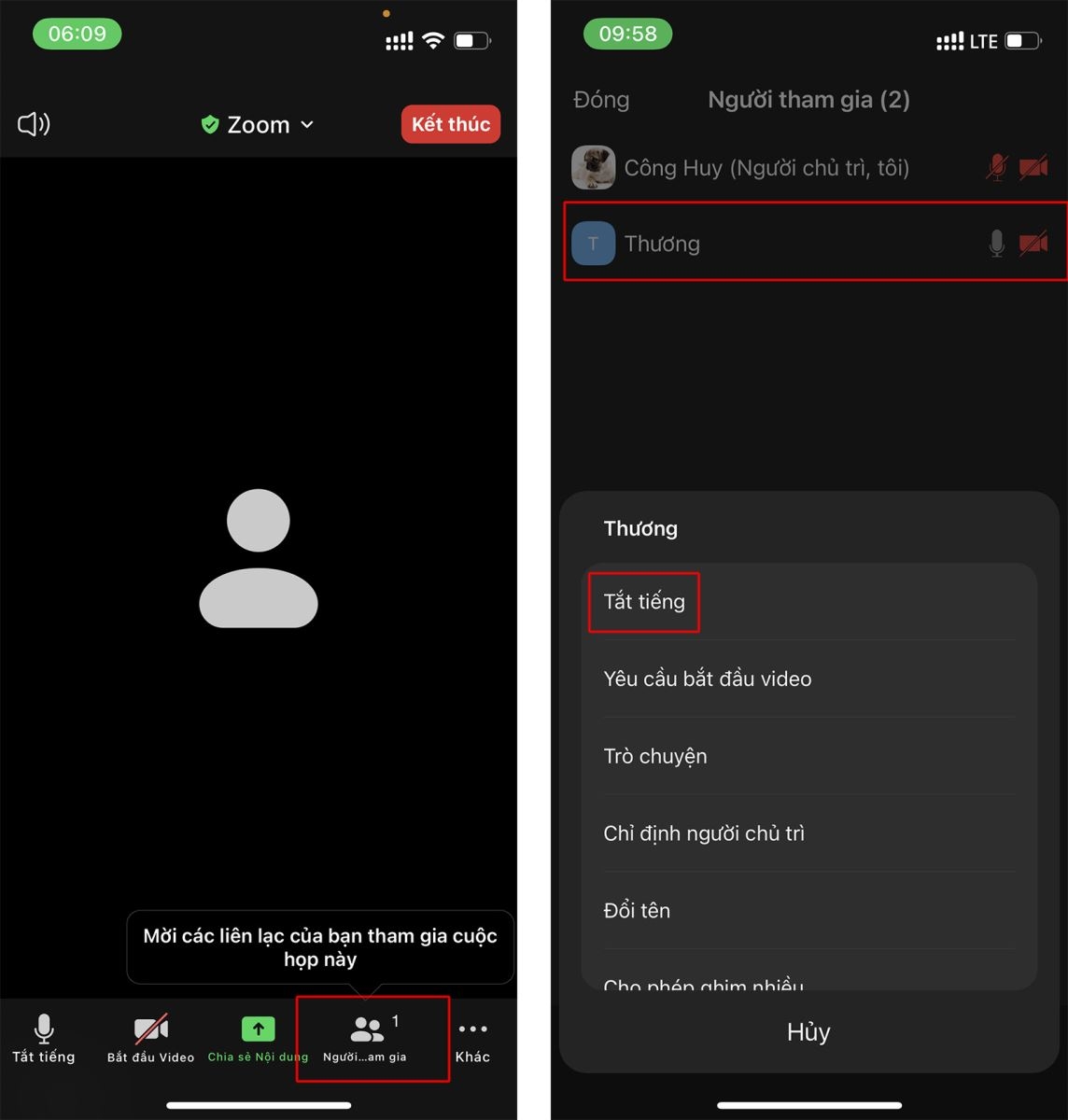
Đặc quyền của host là có thể tắt tiếng bất kỳ người tham gia nào. Để tắt tiếng của những người khác trong cuộc họp bạn có thể thực hiện theo những bước dưới đây:
Trên điện thoại
Bước 1: Tại giao diện cuộc họp bạn hãy click vào “Người tham gia”
Bước 2: Chạm vào người bạn muốn tắt tiếng
Bước 3: Chọn “Tắt tiếng”
Trên máy tính
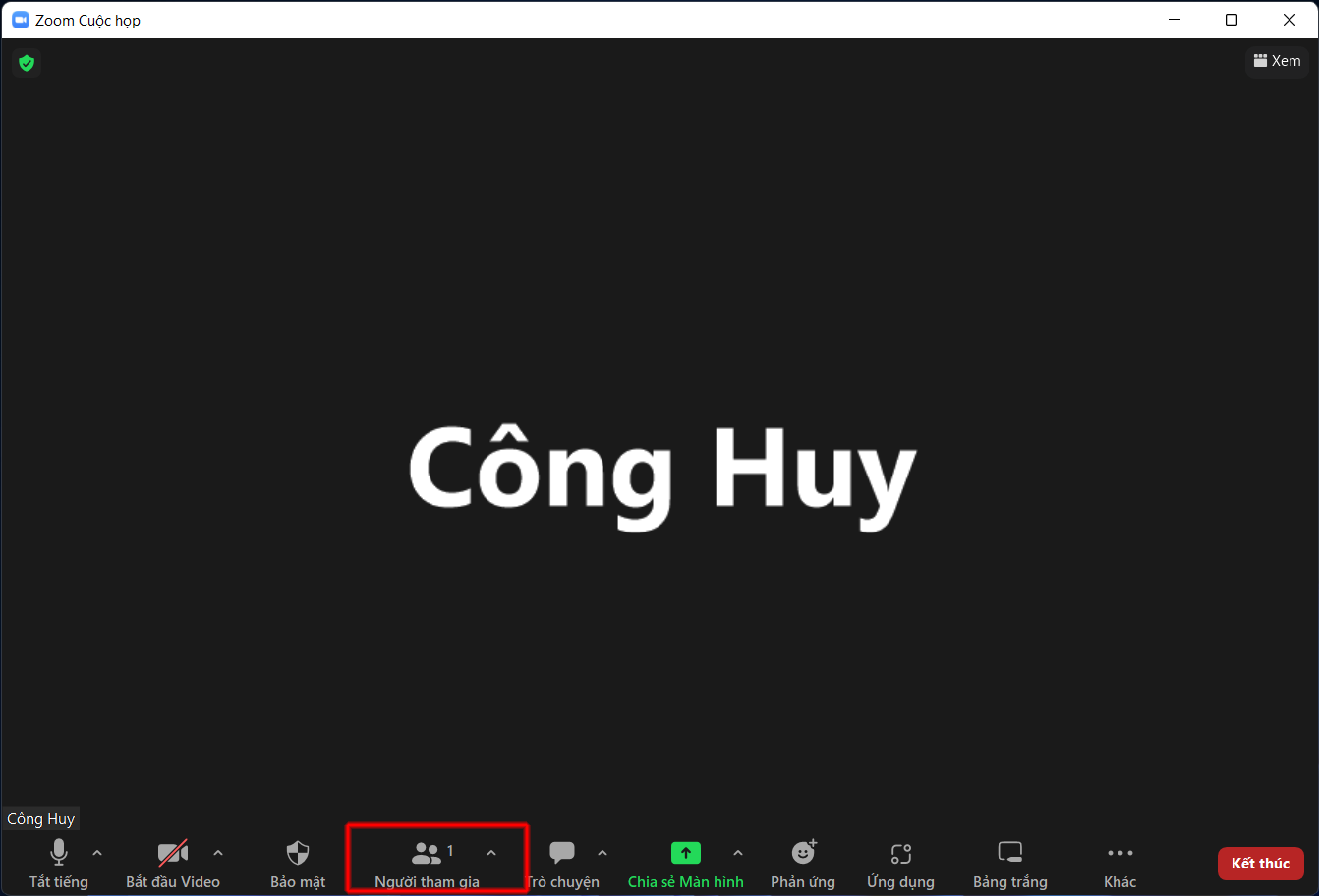
Bước 1: Tại giao diện cuộc họp bạn hãy click vào “Người tham gia”
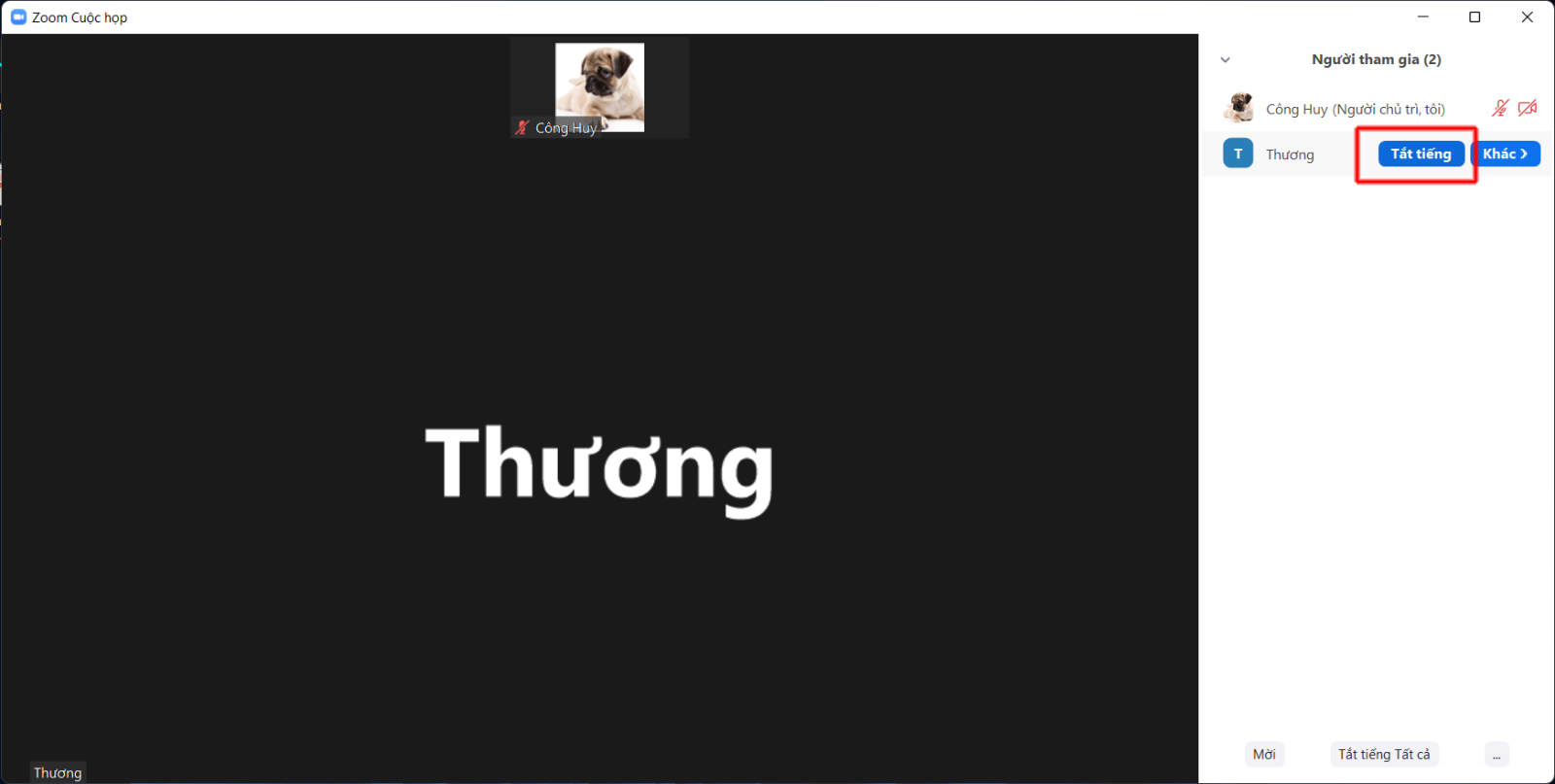
Bước 2: Tìm đến người bạn muốn tắt tiếng và click vào “Tắt tiếng”
Nếu còn bất kỳ thắc mắc nào khác về phần mềm Zoom các bạn hãy để lại câu hỏi bên dưới phần bình luận nhé. Đừng quên nếu thấy bài viết này hay thì hãy chia sẻ cho bạn bè cũng biết nhé.
Cách bật âm thanh trong Zoom trên máy tính tương tự như cách tắt âm thanh ở trên, các bạn chỉ cần thực hiện tương tự. Chỉ là là ở bước cuối cùng bạn hãy chọn Bỏ tắt tiếng thay vì Tắt tiếng.
Trên đây là cách tắt tiếng trên Zoom chỉ với vài thao tác cực đơn giản. Nếu bạn gặp phải các vấn đề về kết nối âm thanh trên Zoom thì hãy để lại câu hỏi dưới phần bình luận nhé.
:quality(75)/2022_5_26_637891711557840718_cover-snap.jpg)
:quality(75)/2022_5_26_637891681116352723_c0over.jpg)
:quality(75)/2022_5_26_637891716916002208_allthings-how-how-to-turn-off-ca.jpg)


