:quality(75)/estore-v2/img/fptshop-logo.png)
:quality(75)/Cach_tat_sua_loi_chinh_ta_tren_OPPO_002_877787d626.png)
:quality(75)/Anh_Nguyen_99ac7f0a25.jpg)
Cách tắt sửa lỗi chính tả trên OPPO chi tiết, giúp nhập văn bản dễ dàng hơn
Cách tắt sửa lỗi chính tả trên OPPO là thủ thuật được nhiều người dùng quan tâm khi bàn phím liên tục tự động thay đổi nội dung đang nhập. Tính năng sửa lỗi chính tả vốn được tạo ra để hỗ trợ người dùng gõ nhanh, giảm lỗi sai và soạn văn bản chuyên nghiệp hơn. Tuy nhiên, trong nhiều trường hợp, tính năng này lại khiến trải nghiệm nhắn tin trở nên bất tiện.
Bài viết dưới đây, FPT Shop sẽ hướng dẫn chi tiết từng bước, kèm theo các lưu ý giúp bạn biết cách tắt sửa lỗi chính tả trên OPPO nhanh và hiệu quả.
Tìm hiểu tính năng sửa lỗi chính tả trên OPPO
Sửa lỗi chính tả trên OPPO là tính năng hỗ trợ người dùng trong quá trình nhập văn bản. Khi tính năng này được bật, bàn phím sẽ tự động phát hiện từ có khả năng bị sai và đề xuất cách sửa phù hợp. Trong một số trường hợp, bàn phím có thể tự động thay thế từ bạn vừa nhập bằng từ được cho là chính xác hơn.
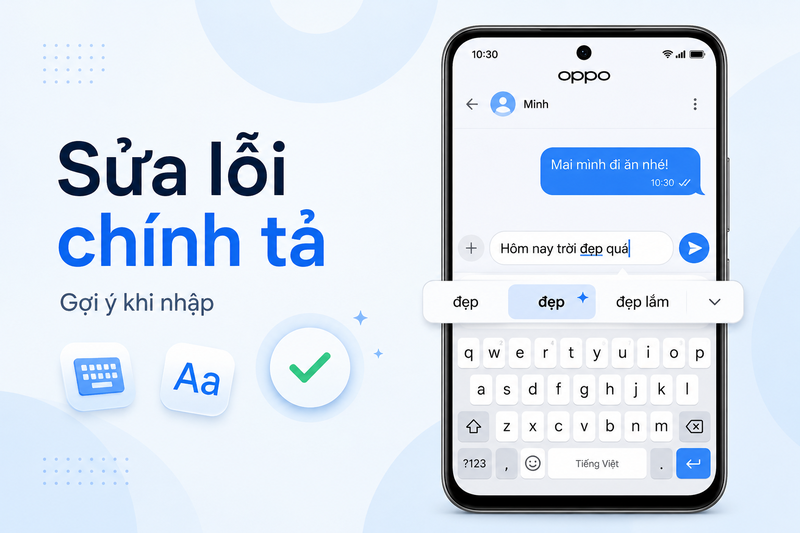
Tính năng này hữu ích khi bạn thường xuyên soạn tin nhắn, email hoặc ghi chú bằng ngôn ngữ phổ thông. Nó giúp hạn chế lỗi gõ nhanh, thiếu dấu hoặc sai ký tự. Tuy nhiên, không phải lúc nào bàn phím cũng hiểu đúng ý định của người dùng. Nếu bạn thường nhập tên người, tên thương hiệu, từ nước ngoài hoặc thuật ngữ đặc thù, tính năng tự sửa có thể gây khó chịu.
Vì sao bàn phím OPPO tự sửa chữ?
Bàn phím OPPO tự sửa chữ vì tính năng tự động sửa đang được bật trong phần cài đặt bàn phím. Khi bạn nhập một từ, hệ thống sẽ so sánh từ đó với dữ liệu ngôn ngữ có sẵn. Nếu bàn phím cho rằng từ bạn nhập bị sai, nó có thể gợi ý hoặc tự thay thế bằng từ gần đúng. Cách hoạt động này giúp người dùng giảm lỗi chính tả trong nhiều tình huống thông thường. Tuy nhiên, cơ chế tự động này không thể hiểu chính xác mọi ngữ cảnh.
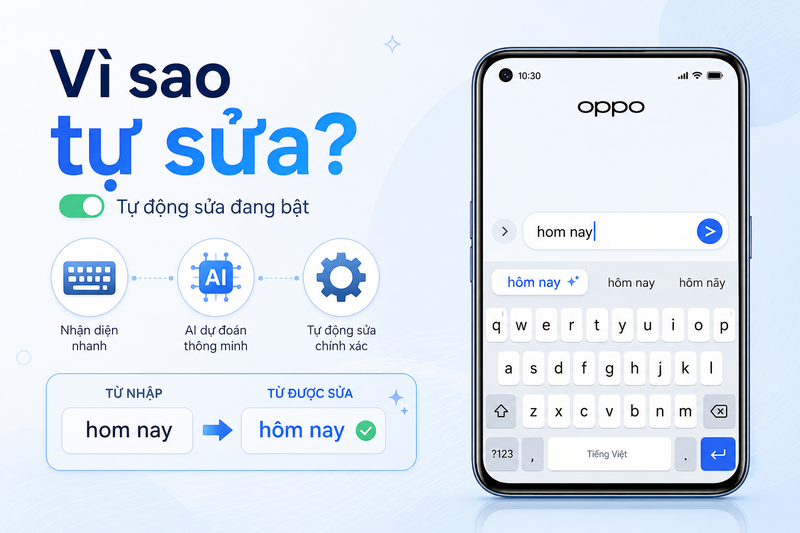
Khi nào nên tắt sửa lỗi chính tả trên OPPO?
Bạn nên tắt sửa lỗi chính tả nếu thường xuyên bị bàn phím tự đổi chữ sai ý. Tình trạng này thường xảy ra khi nhắn tin thân mật, nhập thuật ngữ công việc hoặc gõ nội dung có nhiều tên riêng. Việc tắt tự động sửa giúp bạn giữ nguyên nội dung đã nhập và tránh phải sửa lại nhiều lần. Đây là lựa chọn phù hợp cho người dùng đã quen kiểm tra chính tả thủ công.
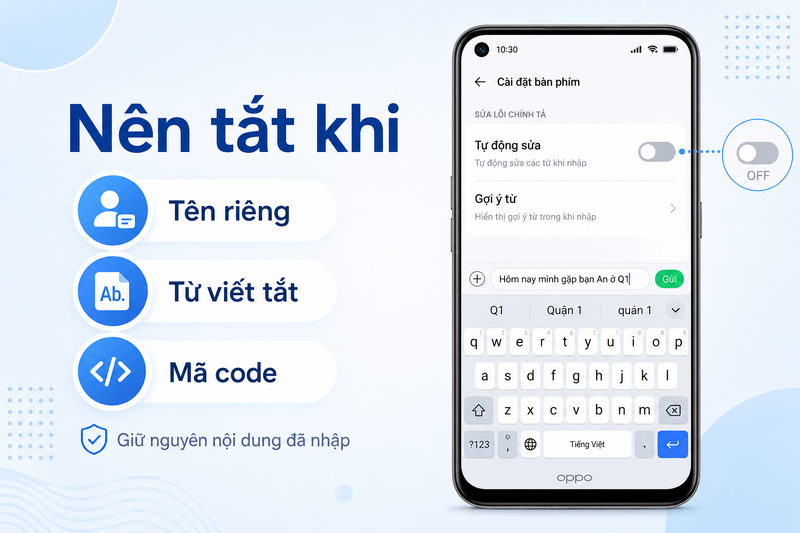
Ngoài ra, người học ngoại ngữ hoặc làm việc trong môi trường kỹ thuật cũng nên cân nhắc tắt tính năng này. Các từ tiếng Anh, từ viết tắt, mã code hoặc ký hiệu chuyên ngành có thể bị tự động sửa nhầm. Khi tắt tự động sửa, bàn phím vẫn có thể hiển thị gợi ý nếu bạn chưa tắt toàn bộ đề xuất từ. Nhờ đó, bạn vẫn nhận được hỗ trợ nhưng không bị thay đổi nội dung ngoài ý muốn.
Hướng dẫn cách tắt sửa lỗi chính tả trên OPPO trên bàn phím
Bước 1: Mở bàn phím trong ứng dụng nhắn tin
Đầu tiên, bạn mở một ứng dụng có thể nhập văn bản như Tin nhắn, Zalo, Messenger, Gmail hoặc Ghi chú. Nhấn vào ô nhập văn bản để bàn phím hiện lên. Khi bàn phím xuất hiện, bạn tìm biểu tượng cài đặt hoặc biểu tượng menu trên thanh công cụ bàn phím. Vị trí biểu tượng có thể khác nhau tùy giao diện và phiên bản Gboard.
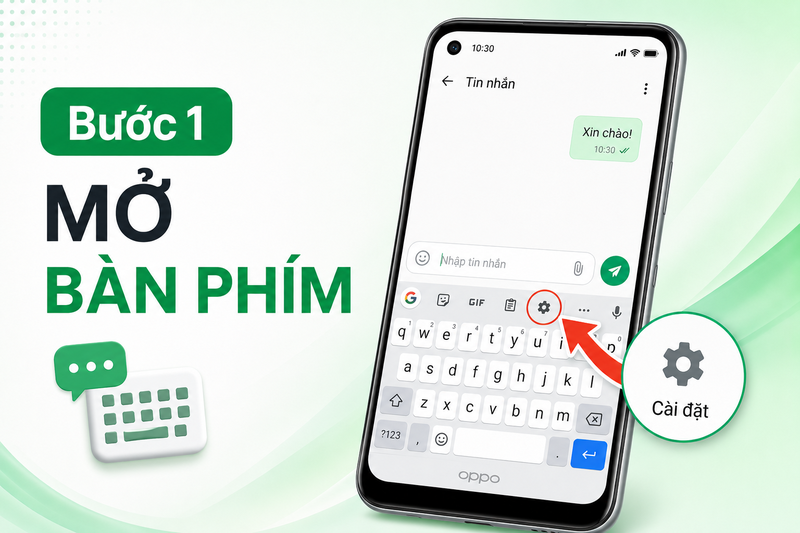
Nếu không thấy biểu tượng cài đặt, bạn có thể nhấn giữ phím dấu phẩy hoặc biểu tượng bánh răng nếu có. Một số phiên bản Gboard sẽ đưa bạn trực tiếp đến phần cài đặt bàn phím. Đây là cách nhanh nhất để thực hiện cách tắt sửa lỗi chính tả trên OPPO mà không cần thoát khỏi ứng dụng đang dùng.
Bước 2: Chọn Chỉnh sửa và đề xuất
Sau khi vào cài đặt Gboard, bạn chọn mục Chỉnh sửa và đề xuất. Mục này quản lý các tính năng liên quan đến quá trình nhập văn bản. Bạn sẽ thấy nhiều tùy chọn như Tự động sửa, Hiển thị dải đề xuất, Đề xuất từ tiếp theo, Tự động viết hoa và Kiểm tra chính tả. Trong đó, Tự động sửa là tùy chọn quan trọng nhất cần tắt nếu bạn không muốn bàn phím tự đổi chữ.
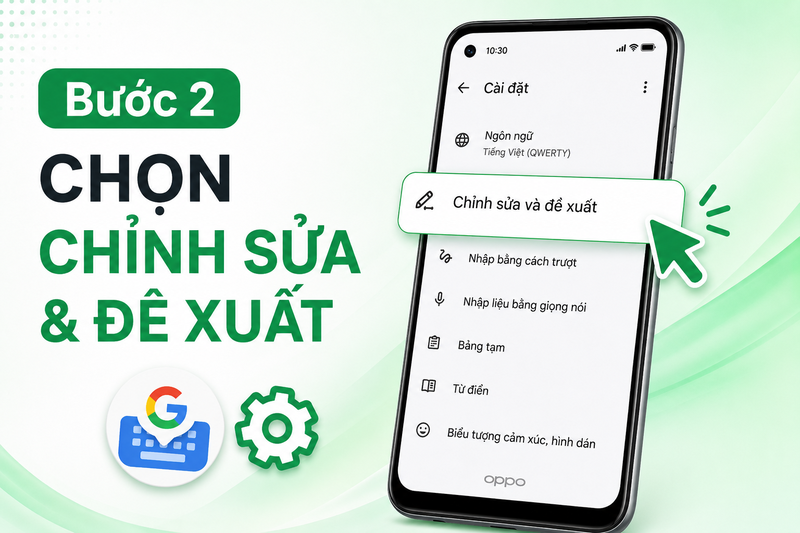
Bạn nên phân biệt giữa Tự động sửa và Đề xuất từ. Tự động sửa sẽ thay đổi từ bạn nhập theo nhận định của bàn phím. Đề xuất từ chỉ hiển thị gợi ý để bạn chọn hoặc bỏ qua. Nếu chỉ thấy gợi ý phiền nhưng không bị tự sửa chữ, bạn có thể tắt thêm phần đề xuất. Nếu chỉ muốn ngừng tự đổi chữ, hãy tắt Tự động sửa trước.
Bước 3: Tắt mục Tự động sửa
Tại mục Chỉnh sửa và đề xuất, bạn gạt công tắc Tự động sửa sang trạng thái tắt. Sau thao tác này, bàn phím sẽ không tự động thay thế từ bạn vừa nhập. Bạn vẫn có thể thấy một số gợi ý nếu các tùy chọn đề xuất từ còn bật. Đây là cách cân bằng tốt, vì bạn vẫn được gợi ý nhưng không bị sửa chữ ngoài ý muốn.
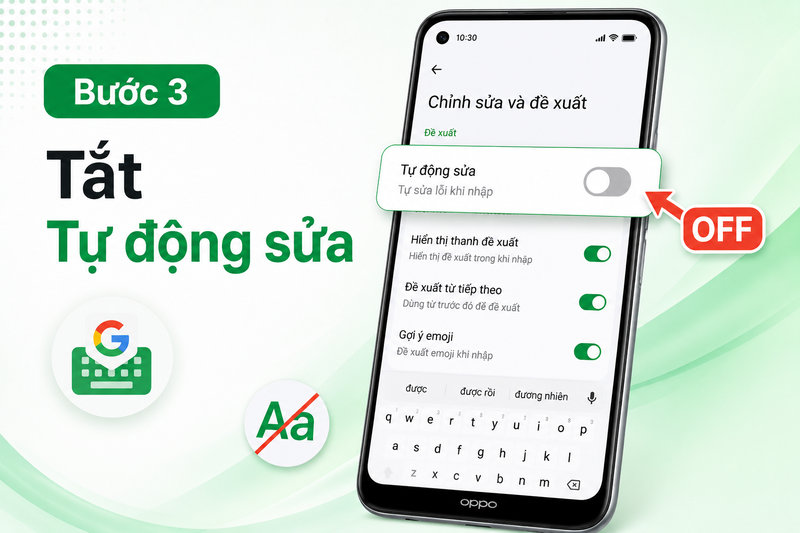
Sau khi tắt, bạn hãy quay lại ứng dụng nhắn tin và thử nhập một vài từ thường bị sửa sai. Nếu từ không còn bị thay đổi, thao tác đã thành công. Đây là cách tắt sửa lỗi chính tả trên OPPO nhanh, dễ làm và phù hợp cho hầu hết người dùng đang sử dụng Gboard.
Cách tắt sửa lỗi chính tả trên OPPO trong phần Cài đặt
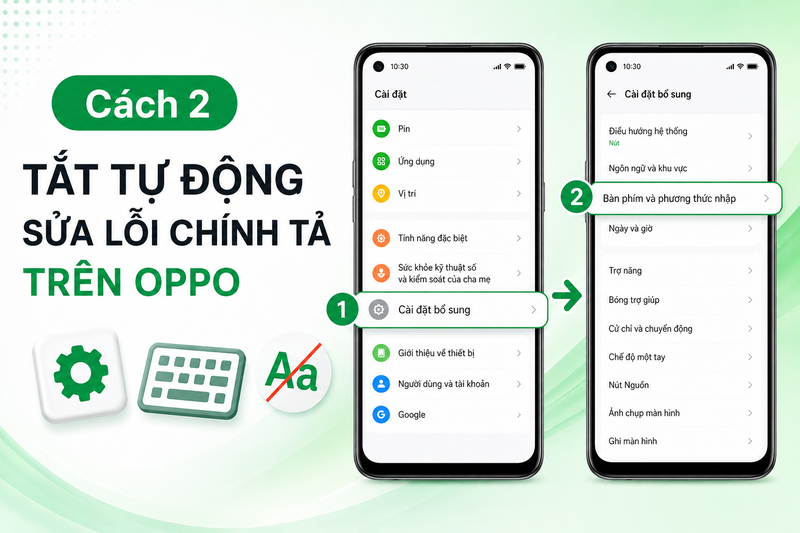
Bước 1: Vào Cài đặt bổ sung
Bạn mở ứng dụng Cài đặt trên điện thoại OPPO. Sau đó, kéo xuống và chọn Cài đặt bổ sung. Trong một số phiên bản ColorOS, mục này có thể nằm trong phần Hệ thống hoặc Cài đặt hệ thống. Nếu không tìm thấy, bạn có thể dùng ô tìm kiếm trong Cài đặt và nhập từ khóa “bàn phím”. Cách tìm kiếm này giúp bạn truy cập nhanh hơn.
Sau khi vào Cài đặt bổ sung, bạn chọn Bàn phím và phương thức nhập. Đây là nơi điện thoại quản lý bàn phím đang dùng, bàn phím mặc định và các tùy chọn nhập văn bản. Nếu điện thoại có nhiều bàn phím, bạn cần chọn đúng bàn phím đang sử dụng, ví dụ như Gboard.
Bước 2: Mở phần cài đặt Gboard
Trong mục Bàn phím và phương thức nhập, bạn chọn Quản lý bàn phím hoặc Bàn phím hiện tại. Sau đó, nhấn vào Gboard để mở phần cài đặt chi tiết. Nếu bạn đang dùng bàn phím khác, tên tùy chọn có thể khác. Tuy nhiên, nguyên tắc chung vẫn là tìm mục liên quan đến chỉnh sửa văn bản hoặc đề xuất từ.
Khi đã mở Gboard, bạn chọn Chỉnh sửa và đề xuất. Đây là mục quan trọng khi muốn tùy chỉnh cách bàn phím xử lý chữ đã nhập. Tại đây, bạn có thể kiểm soát việc bàn phím có tự sửa chữ, tự viết hoa hay đề xuất từ tiếp theo hay không. Đây cũng là nơi thực hiện cách tắt sửa lỗi chính tả trên OPPO chuẩn nhất.
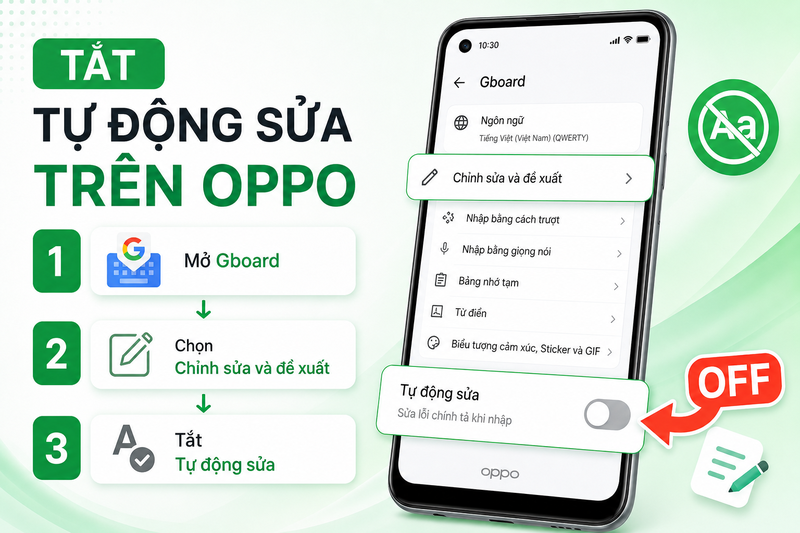
Bước 3: Tắt Tự động sửa
Trong phần Chỉnh sửa và đề xuất, bạn tìm mục Tự động sửa. Gạt công tắc sang trạng thái tắt để ngừng tính năng tự sửa chính tả. Sau khi tắt, điện thoại sẽ không còn tự động đổi từ theo gợi ý của bàn phím. Bạn có thể quay lại màn hình nhập văn bản để kiểm tra ngay.
Tắt sửa lỗi chính tả trên OPPO có ảnh hưởng gì không?
Cách tắt sửa lỗi chính tả trên OPPO này thường không gây lỗi cho điện thoại và không ảnh hưởng đến chức năng hệ thống. Đây chỉ là thay đổi trong cài đặt bàn phím. Bạn có thể bật lại bất cứ lúc nào nếu cần. Tuy nhiên, việc tắt tự động sửa có thể ảnh hưởng đến thói quen soạn thảo của một số người dùng.
Dễ mắc lỗi khi gõ nhanh
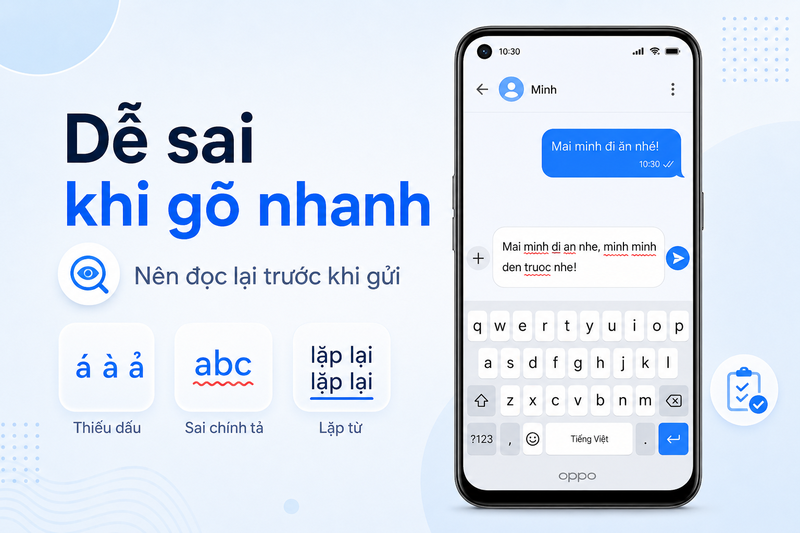
Khi không còn tự động sửa, bạn cần tự kiểm tra nội dung trước khi gửi. Nếu gõ quá nhanh, bạn có thể bỏ sót lỗi sai. Những lỗi nhỏ như thiếu dấu, sai chữ hoặc lặp từ có thể làm người nhận hiểu sai ý. Vì vậy, sau khi tắt tự động sửa, bạn nên tạo thói quen đọc lại văn bản.
Có thể gõ văn bản chậm hơn
Một số người cảm thấy gõ chậm hơn sau khi tắt tự động sửa. Lý do là bàn phím không còn tự hoàn thiện những từ bị gõ sai nhẹ. Bạn phải tự sửa lại từng lỗi trước khi gửi. Đối với người đã quen dùng tự động sửa, giai đoạn đầu có thể hơi bất tiện.
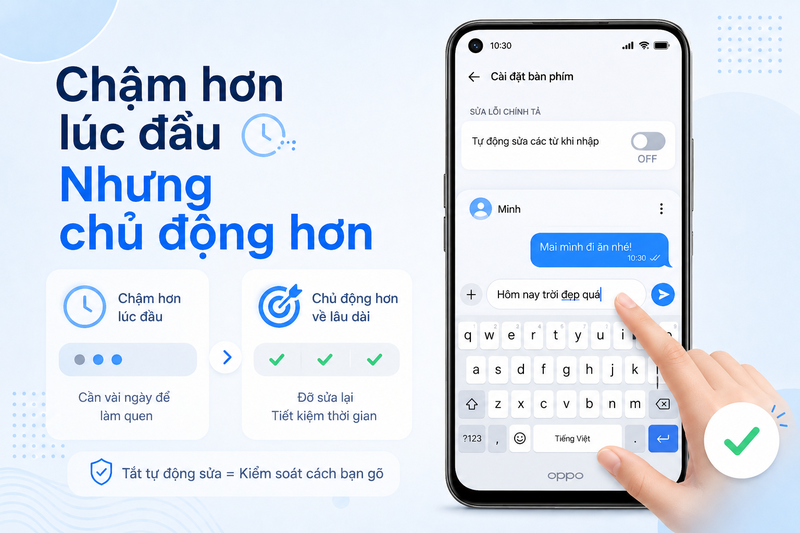
Tuy nhiên, nếu bàn phím thường xuyên sửa sai ý, việc tắt đi lại giúp tiết kiệm thời gian. Bạn không cần xóa lại những từ bị đổi sai. Trải nghiệm nhập liệu cũng trở nên chủ động hơn. Vì vậy, có nên tắt hay không phụ thuộc nhiều vào thói quen sử dụng của bạn.
Tạm kết
Cách tắt sửa lỗi chính tả trên OPPO khá đơn giản, chủ yếu được thực hiện trong phần cài đặt Gboard hoặc cài đặt bàn phím của hệ thống. Tùy theo nhu cầu, bạn có thể tắt tự động sửa hoặc tắt thêm gợi ý từ và đề xuất văn bản. Điều quan trọng là cần chọn đúng bàn phím đang sử dụng để thao tác có hiệu quả.
Nếu đang cần một chiếc smartphone màn hình đẹp, cảm ứng nhạy, pin bền và bàn phím ảo dễ thao tác, bạn có thể tham khảo các mẫu điện thoại OPPO mới chính hãng đang có tại FPT Shop.
Xem thêm:
:quality(75)/Cach_bat_den_flas_khi_co_thong_bao_tren_OPPO_12_99d208fe93.png)
:quality(75)/oppo_reno_16series_lo_loat_mau_tre_trung_206975_2_8d8dbbc352.jpg)
:quality(75)/cu_sac_OPPO_co_sac_duoc_i_Phone_khong_549d242460.jpg)
:quality(75)/coloros_16_tao_khac_biet_cho_oppo_find_x9s_207471_4_192ae99879.jpg)
:quality(75)/so_sanh_oppo_watch_va_apple_watch_bc2d1a304d.jpg)
:quality(75)/dong_dien_thoai_oppo_nao_tot_nhat_2026_10_6c1118776e.png)


