:quality(75)/estore-v2/img/fptshop-logo.png)
:quality(75)/2024_5_30_638526364909947579_cach-tat-quang-cao-tren-dien-thoai-thumbnail.jpg)
:quality(75)/2023_10_16_638330745202196668_65150091_837130636680117_2997824354416328704_n_9ecd958bea.jpg)
Những cách tắt quảng cáo trên điện thoại cho cả hệ điều hành Android lẫn iOS
Quảng cáo thường xuất hiện giữa chừng khi người dùng đang truy cập website hoặc sử dụng app trên điện thoại. Vấn đề này gây khó chịu và phiền toái cho rất nhiều người nhưng có thể khắc phục được. Dưới đây, FPT Shop sẽ tổng hợp những cách tắt quảng cáo trên điện thoại đơn giản, nhanh chóng.
Lý do nên tắt quảng cáo trên các thiết bị smartphone
Tắt quảng cáo trên điện thoại mang lại nhiều lợi ích cho người dùng, cụ thể như sau:
- Quảng cáo thường xuất hiện khi bạn đang chơi game, sử dụng phần mềm, đọc tin tức, coi phim,... và vô tình làm gián đoạn những hoạt động này. Việc tắt quảng cáo sẽ giúp bạn sử dụng điện thoại một cách trơn tru, không phải dừng lại giữa chừng và nâng cao trải nghiệm.
- Một số quảng cáo thường tiêu tốn lượng dữ liệu di động lớn nên tắt chúng đi có thể tiết kiệm dữ liệu di động.
- Tắt quảng cáo giúp người dùng tránh nhấp phải các đường link lừa đảo, có chứa mã độc, virus được lồng vào, nhờ đó sẽ đảm bảo an toàn dữ liệu khi truy cập internet cho người dùng.
- Đảm bảo tốc độ tải web hoặc ứng dụng, tránh tình trạng giật, lag, đứng máy.
Hướng dẫn cách tắt quảng cáo trên mọi điện thoại
Những cách tắt quảng cáo trên điện thoại giúp bạn loại bỏ phiền toái và nâng cao trải nghiệm khi sử dụng app, lướt web. Dưới đây, FPT Shop sẽ hướng dẫn bạn đọc 3 cách chặn quảng cáo có thể áp dụng được cho mọi dòng điện thoại:
Vô hiệu hóa Quảng cáo và cửa sổ Pop-up trong Chrome
Google Chrome cung cấp cho người dùng tính năng vô hiệu hoá quảng cáo trên các trang web và chặn cửa sổ Pop-up hoàn toàn miễn phí. Để thực hiện cách tắt quảng cáo trên Chrome, bạn thực hiện theo các bước sau:
Bước 1: Mở trình duyệt Google Chrome trên smartphone của bạn. Bấm chọn dấu 3 chấm ở góc trên bên phải màn hình rồi chọn Cài đặt.
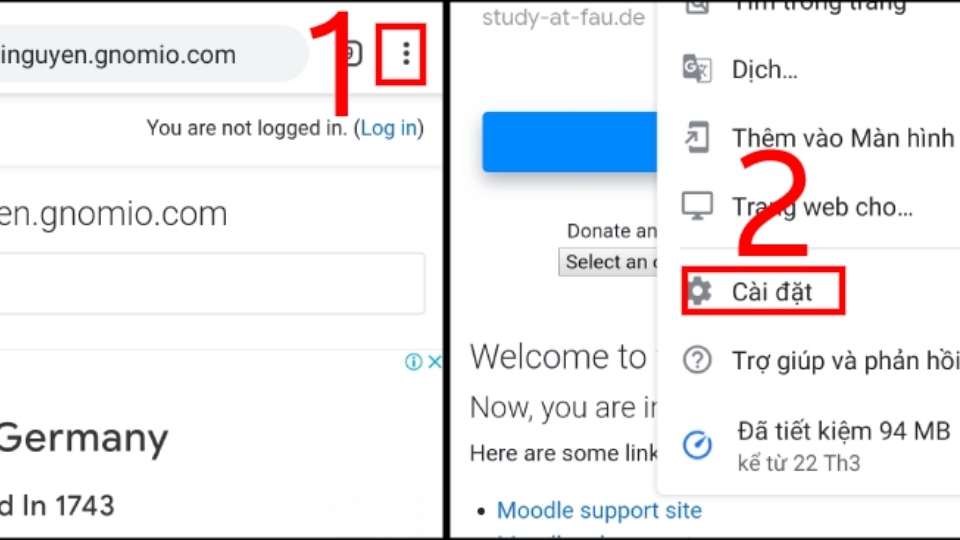
Bước 2: Chọn tiếp mục Cài đặt trang web rồi click vào mục Cửa sổ bật lên và liên kết chuyển hướng. Tiếp theo, bạn kéo thanh trượt sang chế độ OFF để chặn cửa sổ Pop-up.
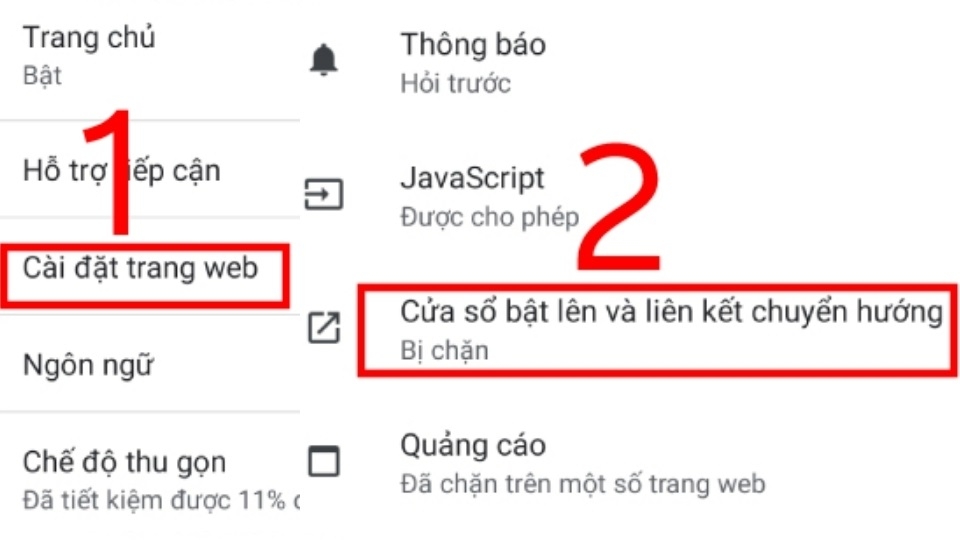
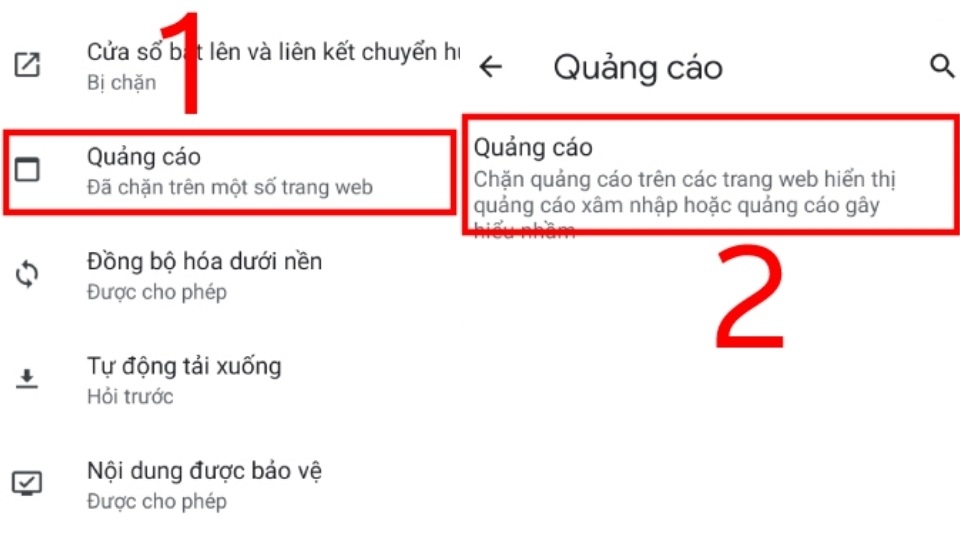
Bước 3: Quay về cửa sổ cài đặt rồi chọn mục Quảng cáo và kéo thanh trượt sang chế độ OFF để bật tính năng chặn quảng cáo trên các trang web.
Bật chế độ Lite mode trên Chrome
Bật chế độ Lite mode trên Chrome là cách tắt quảng cáo đơn giản trên mọi loại điện thoại. Thao tác bật Lite Mode tương đối đơn giản và ai cũng có thể làm được. Bạn hãy thực hiện theo hướng dẫn sau đây:
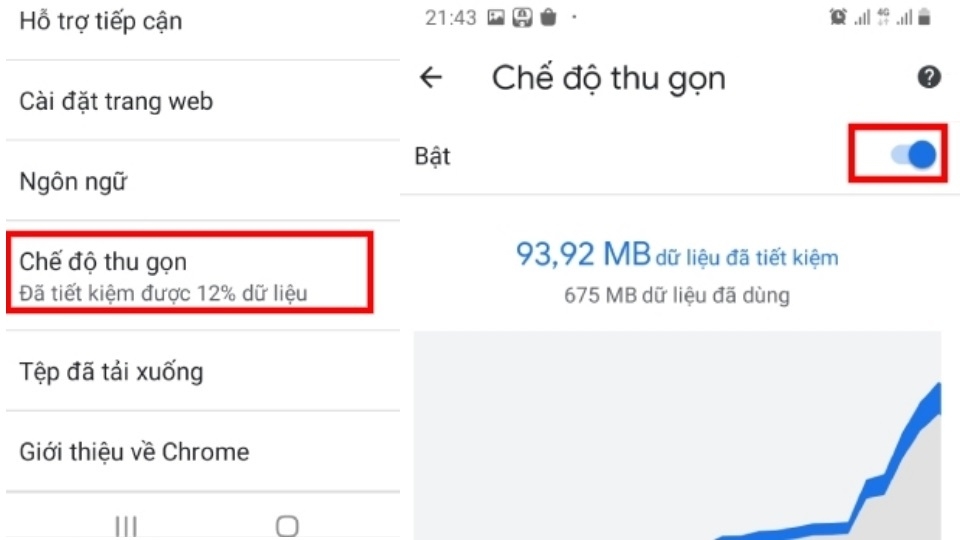
Bước 1: Mở trình duyệt Chrome trên thiết bị di động của bạn rồi bấm vào dấu 3 chấm ở góc bên phải phía trên màn hình rồi chọn Cài đặt. Tiếp theo, bạn Chọn tiếp mục Chế độ thu gọn.
Bước 2: Kéo thanh trượt sang chế độ ON. Lúc này, dữ liệu tải về sẽ được giới hạn ở mức thấp và quảng cáo sẽ không thể hiện lên khi bạn lướt web.
Sử dụng tiện ích mở rộng
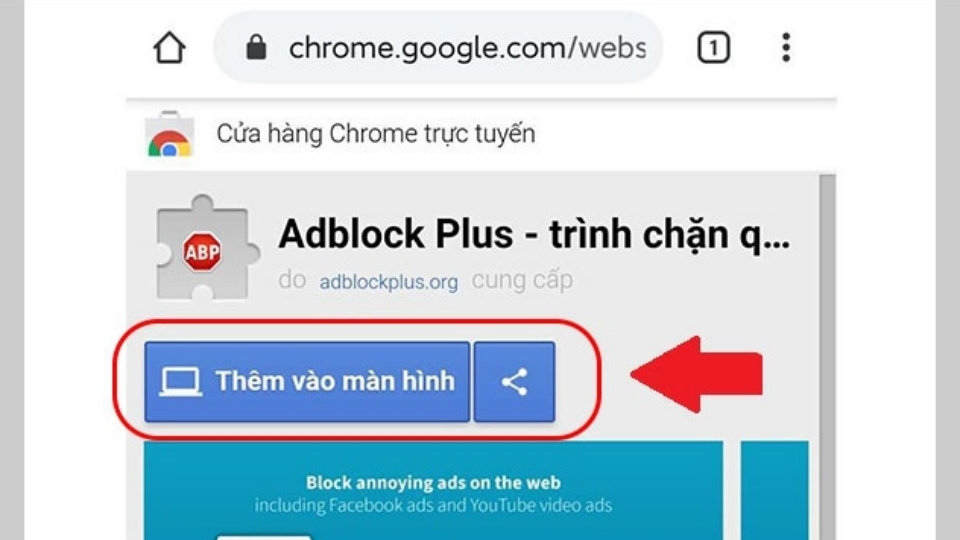
Tiện ích mở rộng AdBlock trong Chrome là cách tắt quảng cáo trên điện thoại hiệu quả, đơn giản nhất. Khi bạn truy cập các website, tiện ích AdBlock sẽ tự động chặn quảng cáo, đặc biệt là những quảng cáo nghi ngờ có chứa mã độc.
Để cài đặt tiện ích này vào Chrome và vô hiệu hoá quảng cáo, bạn hãy mở trình duyệt Google Chrome trên thiết bị di động rồi truy cập trang web AdBlock sau đó chọn Get AdBlock Now. Tiếp theo, bạn chọn Thêm tiện ích để cài đặt AdBlock vào Chrome.
Cách tắt quảng cáo trên điện thoại thuộc hệ điều hành Android
Điện thoại iOS và Android đều có những cách vô hiệu hoá quảng cáo khác nhau. Dưới đây, FPT Shop sẽ giới thiệu tới bạn đọc một số cách tắt quảng cáo dành riêng cho điện thoại Android:
Thiết lập tại Cài đặt
Phần cài đặt trong điện thoại cho phép người dùng thay đổi thiết lập của các phần mềm, ứng dụng và trình duyệt để ngăn chặn quảng cáo. Bạn hãy thực hiện thay đổi thiết lập cài đặt theo hướng dẫn dưới đây:
Bước 1: Mở mục Cài đặt trong điện thoại Android rồi kèo xuống tìm mục Google và truy cập vào mục này.
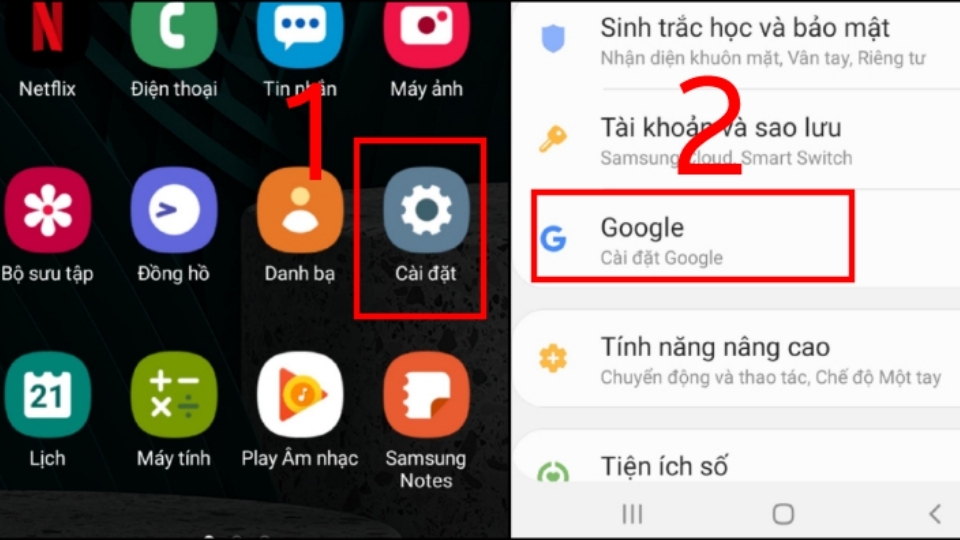
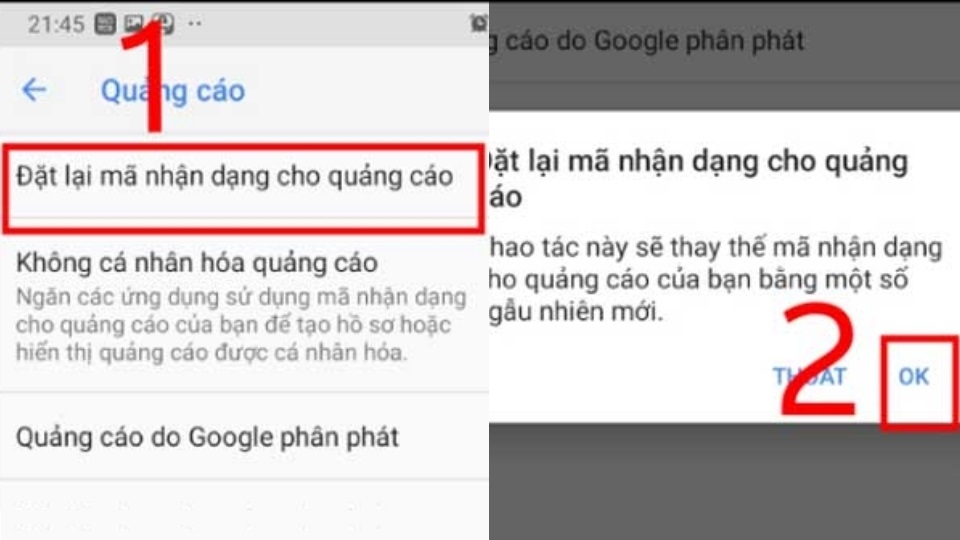
Bước 2: Tiếp tục chọn mục Quảng cáo trong Google. Sau đó bạn kéo sang chế độ OFF trong mục Không cá nhân hoá quảng cáo để ngăn chặn quảng cáo hiển thị khi bạn truy cập website bằng Chrome.
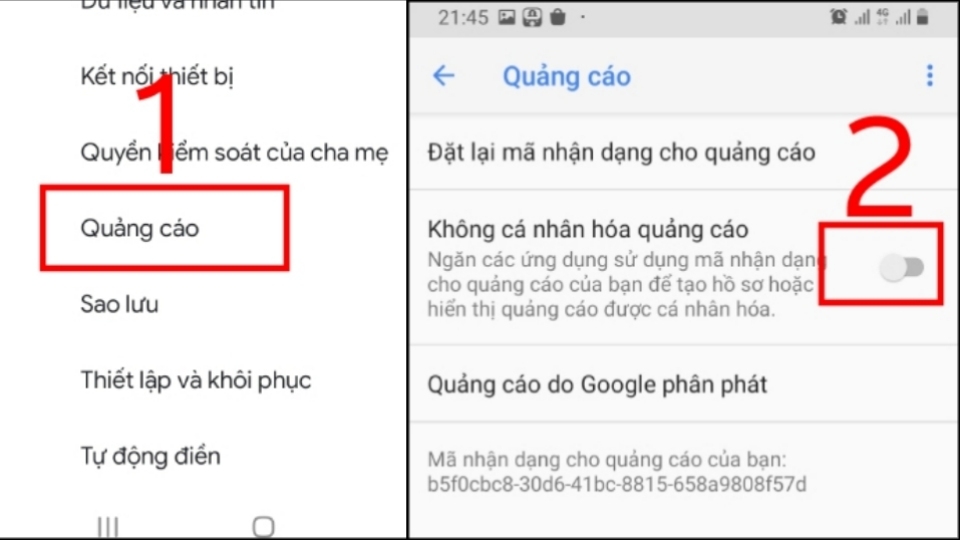
Bước 3: Nhấn chọn OK để xác nhận tắt chế độ không cá nhân hoá quảng cáo. Sau đó chọn Đặt lại mã nhận dạng cho quảng cáo và chọn OK để hoàn tất quá trình thay đổi cài đặt.
Sử dụng Adblock Browser
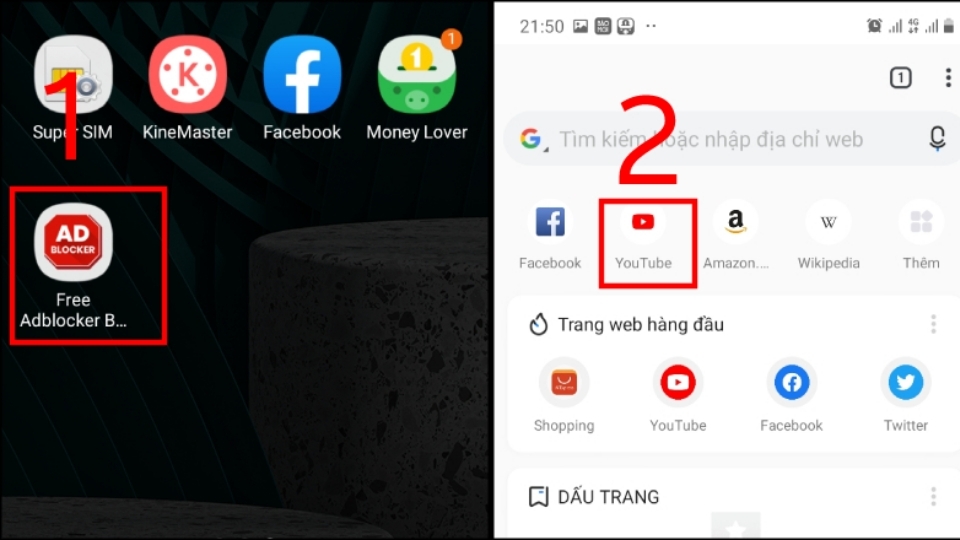
Adblock Browser là phần mềm hỗ trợ chặn quảng cáo trên điện thoại Android để giúp người dùng bảo vệ thông tin cá nhân đồng thời tránh gặp phải phiền toái khi sử dụng. Để cài đặt Adblock Browser vào điện thoại Android, bạn hãy làm theo các bước hướng dẫn như sau:
Bước 1: Mở cửa hàng CH Play trên điện thoại của bạn và tìm kiếm công cụ Adblock Browser rồi tải về.
Bước 2: Bạn chờ vài phút để ứng dụng được cài đặt vào máy. Sau đó, bạn truy cập website bằng cách nhập vào thanh tìm kiếm trên Adblock Browser. Phần mềm sẽ tự động chặn quảng cáo khi bạn truy cập vào internet.
Cách tắt quảng cáo trên điện thoại thuộc hệ điều hành iOS
Điện thoại chạy hệ điều hành iOS cung cấp cho người dùng nhiều công cụ hỗ trợ chặn quảng cáo. FPT Shop sẽ giới thiệu tới bạn đọc 3 cách tắt quảng cáo trên điện thoại iOS hiệu quả, đơn giản và được nhiều người sử dụng:
Chặn quảng cáo bằng Cài đặt trên iPhone
Cũng giống như điện thoại Android, bạn có thể tắt quảng cáo trên iPhone thông qua việc thay đổi thiết lập cài đặt. Các bước thực hiện như sau:
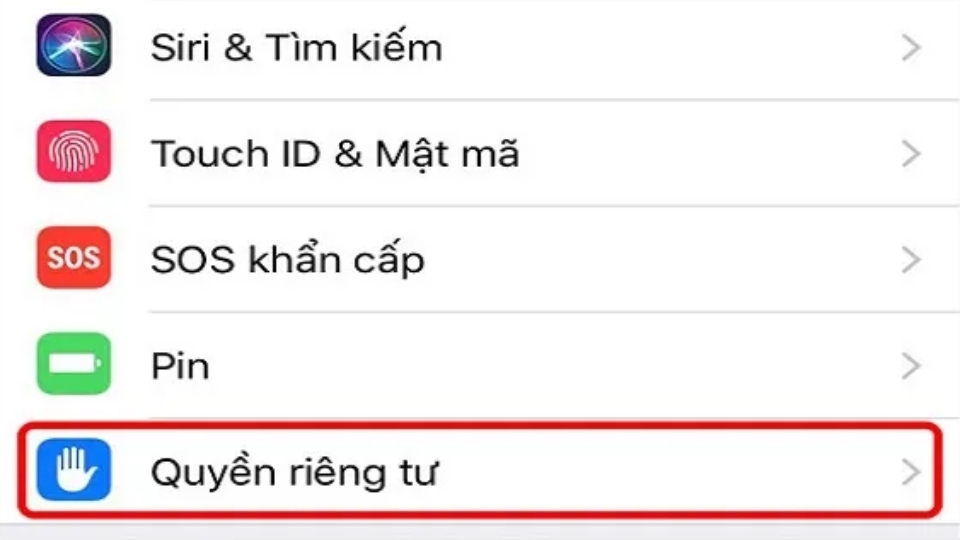
Bước 1: Mở ứng dụng Cài đặt trên điện thoại iPhone, sau đó chọn mục Quyền riêng tư.
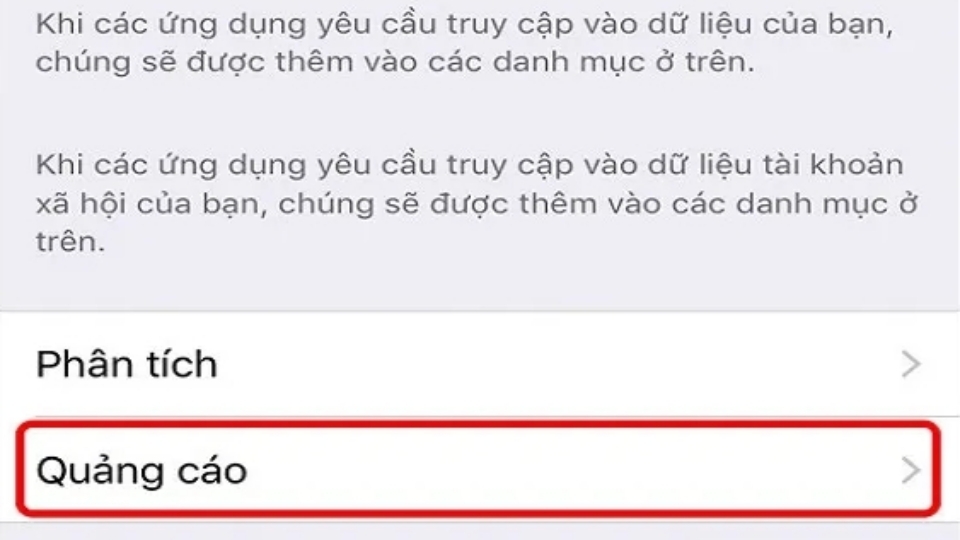
Bước 2: Kéo xuống và chọn vào mục Quảng cáo.
Bước 3: Bật tính năng Giới hạn theo dõi quảng cáo bằng cách kéo thanh gạt sang chế độ ON. Khi bật tính năng này, các quảng cáo sẽ không hiện lên khi bạn sử dụng điện thoại đồng thời thông tin cá nhân cũng được bảo vệ.
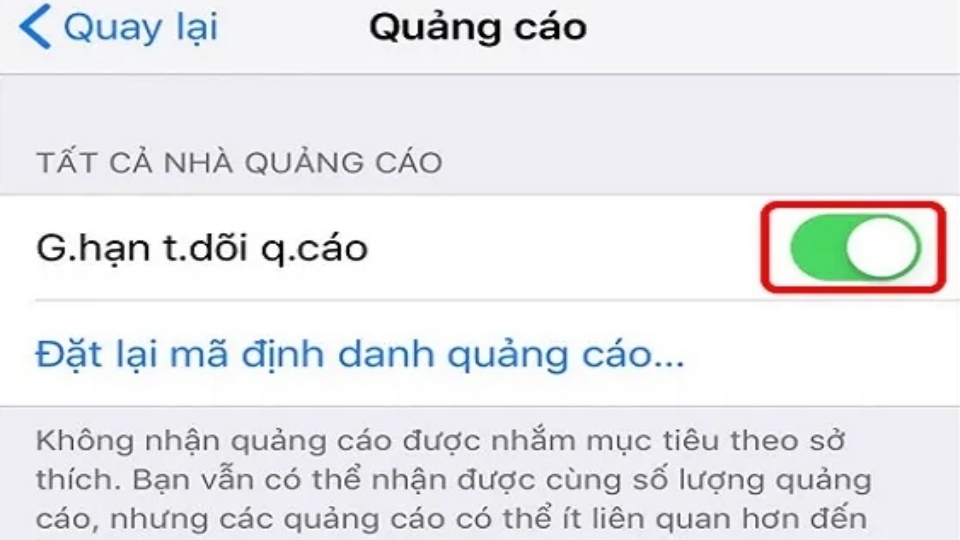
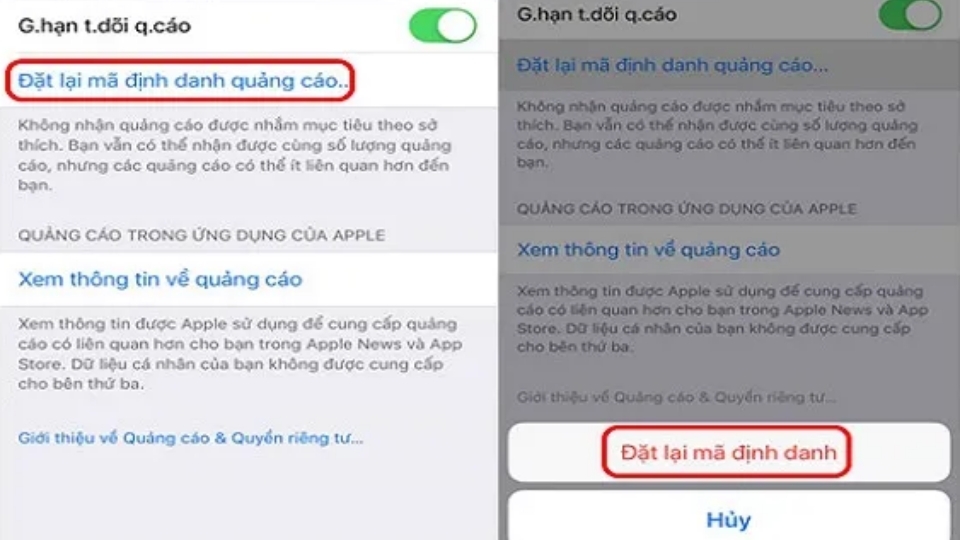
Bước 4: Tiếp tục chọn vào mục Đặt lại mã định danh quảng cáo rồi chọn tiếp Đặt lại mã định danh để hoàn tất quá trình cài đặt. Tuy nhiên, công cụ sẽ không đảm bảo chặn tất cả quảng cáo mà chỉ hạn chế ở mức cao nhất.
Thiết lập lại cấu hình WiFi để chặn quảng cáo
Cách đơn giản hơn nữa để vô hiệu hoá quảng cáo trên điện thoại chạy hệ điều hành iOS là thiết lập lại cấu hình WiFi. Bạn hãy làm theo hướng dẫn thực hiện dưới đây:
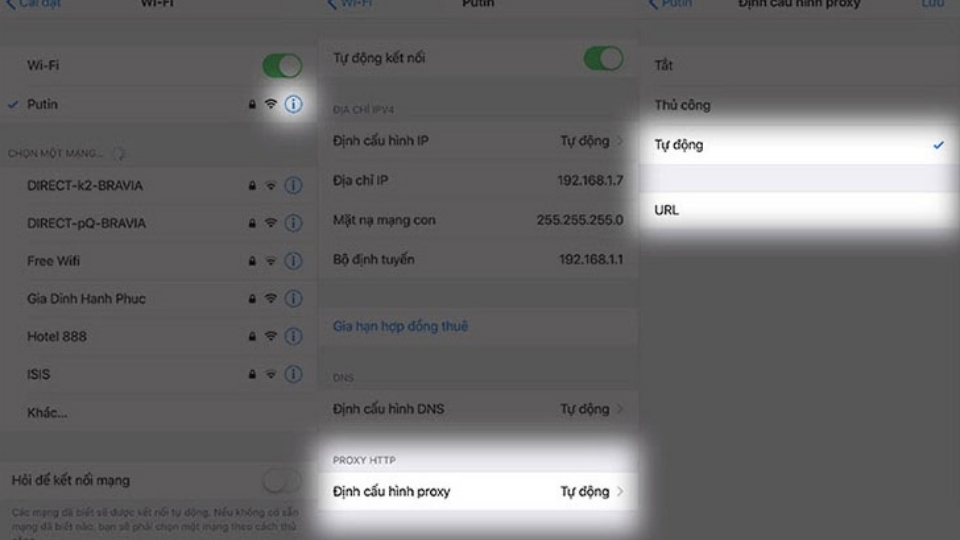
Bước 1: Mở Cài đặt trên điện thoại rồi chọn WiFi. Tiếp theo bạn bấm vào nút “!” ở bên cạnh tên WiFi mà điện thoại đang kết nối. Ở mục Định cấu hình proxy, bạn chọn Tự động.
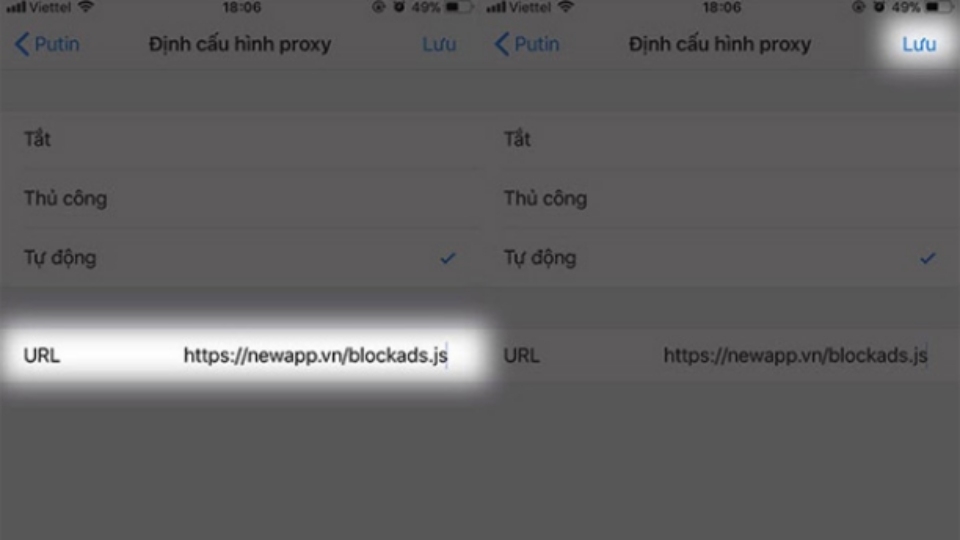
Bước 2: Nhập liên kết https://newapp.vn/blockads.js sau đó chọn Lưu để hoàn tất thiết lập cấu hình WiFi. Sau đó, khi bạn truy cập website hay ứng dụng bằng mạng WiFi này thì quảng cáo sẽ bị chặn lại.
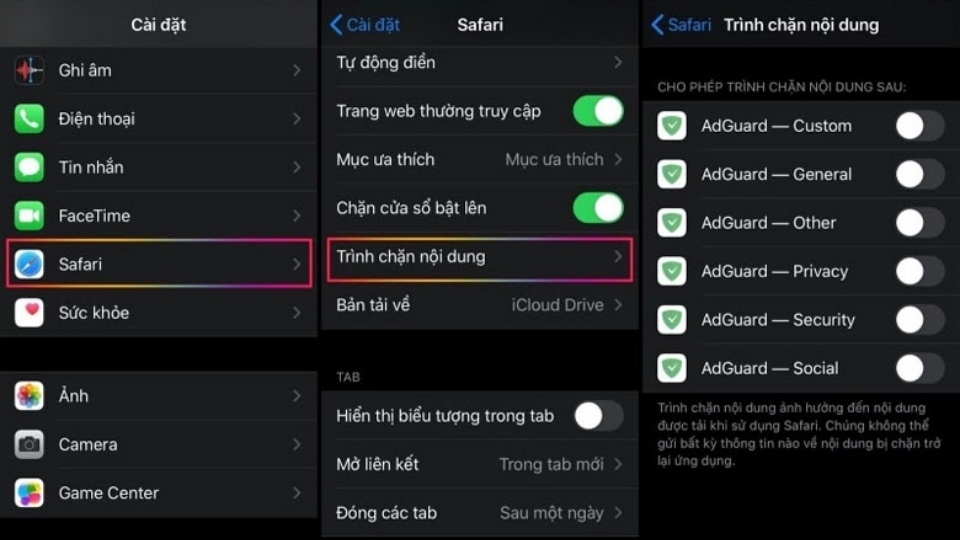
Sử dụng AdGuard trên Safari
AdGuard là trình chặn quảng cáo trên Safari được nhiều người sử dụng. Hướng dẫn sau sẽ giúp bạn cài đặt và sử dụng AdGuard nhanh chóng, hiệu quả nhất.
Bước 1: Truy cập link https://adguard.com/vi/adguard-ios/overview.html, sau đó quét mã QR trong link để tải về ứng dụng cho iOS.
Bước 2: Truy cập ứng dụng Cài đặt trong điện thoại rồi chọn Safari.
Bước 3: Chọn mục Trình chặn nội dung và kích hoạt tiện ích AdGuard bằng cách kéo thanh trượt sang chế độ ON. Sau đó, AdGuard sẽ tự động chặn quảng cáo trên thiết bị di động của bạn.
Một vài nhược điểm khi tắt quảng cáo và gợi ý hữu ích
Tắt quảng cáo trên điện thoại mang lại nhiều ưu điểm, song cũng gây cản trở cho người dùng trong một số tình huống. Dưới đây là một số nhược điểm khi tắt quảng cáo trên điện thoại:
- Một số ứng dụng sẽ không hoạt động ổn định nếu như bạn tắt quảng cáo. Ngoài ra, có những website yêu cầu bạn phải mở chế độ quảng cáo mới có thể xem được nội dung.
- Cách tắt quảng cáo trên điện thoại sẽ không đảm bảo ngăn chặn 100% quảng cáo khi bạn sử dụng ứng dụng hoặc truy cập internet.

Để ứng dụng các cách vô hiệu hoá quảng cáo sao cho hiệu quả, bạn cần nhớ thêm một số gợi ý hữu ích sau:
- Đọc tin tức bằng chế độ đọc trên các trình duyệt web.
- Lướt website bằng chế độ ẩn danh.
- Sử dụng những công cụ tắt quảng cáo uy tín, có nhiều người dùng.
Câu hỏi thường gặp
Nếu bạn có nhiều thắc mắc về cách tắt quảng cáo trên điện thoại, hãy xem ngay những câu hỏi thường gặp sau để tìm thấy câu trả lời:
Tại sao đã chặn nhưng quảng cáo vẫn hiện trên điện thoại?
Một số ứng dụng, website sử dụng phương thức quảng cáo mà bộ chặn không thể phát hiện ra. Do đó, bộ chặn không đảm bảo chặn hết tất cả quảng cáo nhưng sẽ giảm thiểu ở mức tối đa.
Kể tên những ứng dụng chặn quảng cáo hiệu quả nhất hiện nay
Một số ứng dụng tắt quảng cáo uy tín, được nhiều người tin dùng là AdBlock, AdGuard, Ghostery, uBlock Origin, AdAway,...
Lời kết
Quảng cáo gây nên nhiều phiền toái và ảnh hưởng xấu tới trải nghiệm của người dùng smartphone. Hy vọng những cách tắt quảng cáo trên điện thoại đơn giản, dễ hiểu trên sẽ giúp bạn giải quyết được vấn đề này. Nếu muốn biết thêm các mẹo, thủ thuật khác cho điện thoại, đừng quên những bài viết khác trên FPT Shop nhé.
Xem thêm:
- Hướng dẫn tắt toàn bộ quảng cáo phiền phức trên Windows 10
- Cách chặn quảng cáo trên Cốc Cốc triệt để nhất bằng phần mềm
Để có thể ứng dụng những cách trên với giao diện, thao tác đơn giản thì bạn hãy sử dụng những dòng điện thoại mới ra mắt gần đây. Dưới đây là một vài sản phẩm gợi ý dành cho bạn.
:quality(75)/2015_1_10_201501100004117670_goquangcao(9).jpg)
:quality(75)/2018_3_27_636577418949133985_Thu-gon-giao-dien-Facebook-cover.jpg)
:quality(75)/2017_1_4_636191199825066901_meo-tat-quang-cao-kho-chiu-khi-dang-choi-game-tren-smartphone.png)
:quality(75)/2024_5_11_638510217836711077_tat-quang-cao-tren-dien-thoai-vivo.jpg)
:quality(75)/2024_5_21_638519092159520590_tat-quang-cao-xiaomi-0.jpg)
:quality(75)/2023_10_24_638337427269119093_tat-qaung-cao-dien-thoai-samsung-thumb.jpg)


