:quality(75)/estore-v2/img/fptshop-logo.png)
:quality(75)/cach_tat_nguon_may_tinh_bang_samsung_thumb_8e94b4aa34.jpg)
:quality(75)/4f45556c_6443_4d97_82c0_f2cdf855453d_cdc48c24b4.jpg)
Cách tắt nguồn máy tính bảng Samsung một cách hiệu quả, đơn giản và nhanh chóng
Cách tắt nguồn máy tính bảng Samsung là thao tác cơ bản giúp bạn sử dụng thiết bị an toàn và hiệu quả hơn. Việc nắm rõ cách thực hiện sẽ hỗ trợ bạn xử lý nhanh khi máy cần khởi động lại hoặc gặp tình trạng hoạt động chậm. Dưới đây là những cách tắt nguồn đơn giản, dễ áp dụng cho nhiều dòng máy Samsung hiện nay.
Khi nào cần tắt nguồn máy tính bảng Samsung?
Việc nắm rõ cách tắt nguồn máy tính bảng Samsung và thời điểm nên tắt máy sẽ giúp thiết bị hoạt động ổn định hơn, giảm lỗi phát sinh và duy trì hiệu năng mượt mà trong quá trình sử dụng. Dưới đây là những trường hợp bạn nên chủ động tắt nguồn để làm mới thiết bị:
- Nếu thiết bị hoạt động chậm, giật lag sau thời gian dài sử dụng liên tục, tắt nguồn sẽ giúp giải phóng bộ nhớ tạm và cải thiện độ mượt đáng kể.
- Trường hợp ứng dụng bị treo, không phản hồi hoặc không thể thoát ra, việc khởi động lại bằng cách tắt nguồn máy tính bảng Samsung sẽ giúp hệ thống xử lý lỗi nhanh hơn.
- Máy nóng lên bất thường trong lúc sử dụng hoặc sạc pin cũng là dấu hiệu nên tắt nguồn để thiết bị hạ nhiệt và tránh ảnh hưởng đến linh kiện.
- Việc khởi động lại định kỳ giúp làm mới hệ thống, xóa bớt tiến trình chạy ngầm và giúp máy vận hành ổn định hơn.
- Nếu bạn không sử dụng thiết bị trong thời gian dài, tắt nguồn sẽ giúp tiết kiệm pin và giảm tình trạng hao năng lượng không cần thiết.
- Các lỗi phần mềm nhẹ như đơ màn hình, ứng dụng không mở được có thể được xử lý nhanh bằng cách tắt nguồn và khởi động lại thiết bị.
- Trường hợp máy xuất hiện xung đột ứng dụng sau khi cài đặt phần mềm mới, việc tắt nguồn sẽ giúp hệ thống ổn định lại và hạn chế lỗi phát sinh.
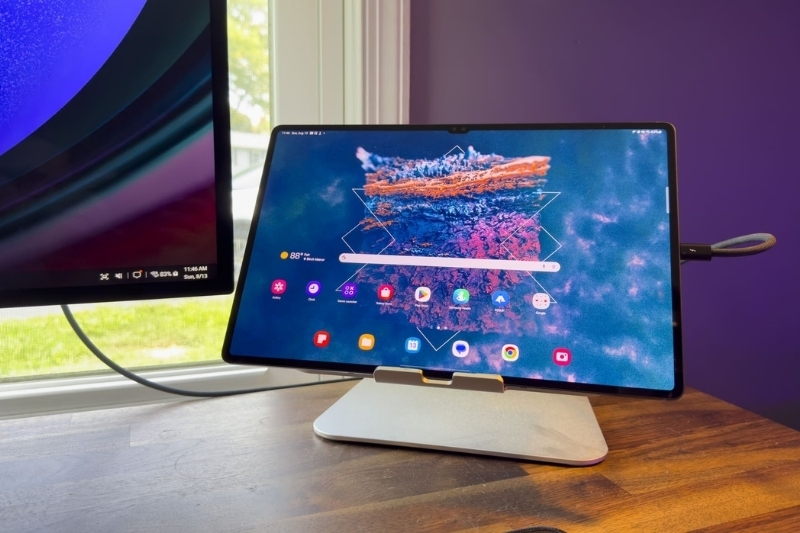
Cách tắt nguồn máy tính bảng Samsung dễ thực hiện
Cách tắt nguồn trên máy tính bảng Samsung khá đơn giản và có thể thực hiện chỉ trong vài thao tác cơ bản. Tùy theo từng dòng máy, bạn có thể lựa chọn cách phù hợp để thao tác nhanh chóng và thuận tiện hơn.
Cách tắt nguồn máy tính bảng Samsung bằng phím cứng
Sử dụng phím cứng là cách thao tác nhanh và phổ biến nhất khi muốn tắt nguồn máy tính bảng Samsung. Với các dòng máy đời cũ, thao tác thường đơn giản hơn, trong khi các thiết bị đời mới đã được Samsung thay đổi vị trí phím để tối ưu trải nghiệm người dùng.
Dưới đây là các bước thực hiện đơn giản giúp bạn tắt nguồn máy tính bảng Samsung nhanh chóng bằng phím cứng:
- Bước 1: Xác định dòng máy bạn đang sử dụng. Với máy đời cũ, chỉ cần dùng nút Nguồn (Power), còn máy đời mới sẽ dùng phím cạnh (Side Key) kết hợp với phím âm lượng.
- Bước 2: Nhấn và giữ nút Nguồn (hoặc đồng thời nhấn giữ phím Giảm âm lượng + phím cạnh) trong vài giây cho đến khi màn hình hiển thị menu tùy chọn.
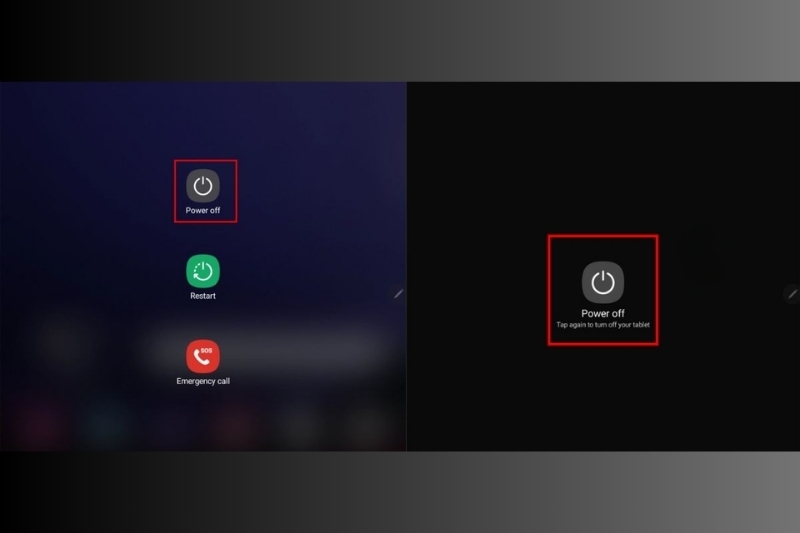
- Bước 3: Khi menu xuất hiện, bạn chọn biểu tượng Tắt nguồn trên màn hình để tiếp tục thao tác.
- Bước 4: Nhấn lại vào Tắt nguồn một lần nữa để xác nhận và hoàn tất quá trình tắt thiết bị.

Cách tắt nguồn máy tính bảng Samsung khi bị đơ, treo máy
Khi máy tính bảng Samsung bị đơ hoặc treo cảm ứng, bạn sẽ không thể thao tác như bình thường. Lúc này, chỉ cần thực hiện thao tác đơn giản để máy tự khởi động lại là được.
- Bước 1: Bạn nhấn và giữ đồng thời phím Giảm âm lượng và phím Nguồn (hoặc phím cạnh tùy dòng máy) trên máy tính bảng Samsung. Hãy đảm bảo bạn nhấn đúng hai phím cùng lúc để thiết bị nhận lệnh.
- Bước 2: Tiếp tục giữ nguyên tổ hợp phím trong khoảng 7–10 giây. Trong thời gian này, bạn không cần thao tác thêm bất kỳ nút nào khác, chỉ giữ ổn định cho đến khi máy phản hồi.
- Bước 3: Khi màn hình tắt đi hoặc thiết bị rung nhẹ, máy sẽ tự động tiến hành khởi động lại mà không cần bạn xác nhận thêm.
- Bước 4: Chờ quá trình khởi động hoàn tất, khi máy đã lên màn hình chính đầy đủ, bạn có thể tiếp tục sử dụng bình thường.
Cách tắt nguồn máy tính bảng Samsung trong Cài đặt
Nếu phím cứng gặp vấn đề hoặc bạn muốn thao tác hoàn toàn trên màn hình, bạn có thể thực hiện cách tắt nguồn máy tính bảng Samsung trong Cài đặt một cách dễ dàng. Đây là phương pháp an toàn, tiện lợi và giúp hạn chế việc sử dụng nút vật lý, từ đó tăng độ bền cho thiết bị theo thời gian.
- Bước 1: Bạn dùng hai ngón tay vuốt từ cạnh trên màn hình xuống để mở nhanh bảng điều khiển. Thao tác này giúp hiển thị đầy đủ các tùy chọn hệ thống một cách thuận tiện hơn.
- Bước 2: Tại giao diện bảng điều khiển, bạn tìm và nhấn vào biểu tượng Nguồn để mở menu quản lý thiết bị, nơi chứa các tùy chọn như tắt máy hoặc khởi động lại.
- Bước 3: Khi menu hiện ra, bạn chọn Tắt nguồn trên màn hình để bắt đầu quá trình tắt thiết bị.
- Bước 4: Cuối cùng, nhấn thêm một lần vào Tắt nguồn để xác nhận, sau đó máy sẽ tiến hành tắt hoàn toàn.
Cách khởi động lại máy tính bảng Samsung nhanh chóng, đơn giản
Khởi động lại là cách đơn giản giúp thiết bị làm mới hệ thống, giải phóng bộ nhớ tạm và khắc phục nhanh các lỗi nhỏ trong quá trình sử dụng. Bạn có thể thực hiện rất nhanh chỉ với vài thao tác cơ bản trên máy tính bảng Samsung.
- Bước 1: Nhấn và giữ phím Nguồn (hoặc phím cạnh) trong vài giây cho đến khi menu tùy chọn xuất hiện, sau đó chọn Khởi động lại và xác nhận để máy tự thực hiện.
- Bước 2: Vuốt từ cạnh trên màn hình xuống để mở bảng điều khiển nhanh, chạm vào biểu tượng Nguồn, rồi chọn Khởi động lại và xác nhận thêm một lần nữa.
- Bước 3: Nếu máy phản hồi chậm hoặc bị lag nhẹ, bạn có thể nhấn giữ đồng thời phím Giảm âm lượng và phím Nguồn khoảng 7-10 giây để thiết bị tự khởi động lại.
Những lỗi thường gặp khi tắt nguồn máy tính bảng Samsung
Trong quá trình sử dụng, việc tắt nguồn máy tính bảng Samsung đôi khi có thể gặp một số lỗi khiến người dùng không thể thao tác như bình thường. Việc hiểu rõ những tình huống này sẽ giúp bạn xử lý nhanh hơn và tránh gián đoạn khi sử dụng thiết bị.
Không bấm được nút nguồn
Một trong những lỗi phổ biến khi thao tác tắt nguồn là không thể bấm hoặc giữ được nút nguồn do phím bị kẹt, lỏng hoặc hư hỏng sau thời gian dài sử dụng. Khi gặp tình huống này, bạn sẽ không thể tắt nguồn máy tính bảng Samsung theo cách thông thường. Giải pháp tạm thời là sử dụng tổ hợp phím hoặc tắt nguồn qua cài đặt nếu máy còn phản hồi. Nếu lỗi kéo dài, bạn nên kiểm tra và sửa chữa phím cứng để tránh ảnh hưởng lâu dài.
Máy không phản hồi khi thao tác tắt
Trong một số trường hợp, máy tính bảng Samsung vẫn hoạt động nhưng không phản hồi khi bạn chọn tắt nguồn. Nguyên nhân có thể do máy đang chạy quá nhiều ứng dụng hoặc bị treo nhẹ hệ thống. Trong trường hợp này, bạn nên chờ vài giây rồi thử lại hoặc dùng tổ hợp phím để khởi động lại máy. Đây là cách giúp thiết bị trở về trạng thái ổn định nhanh hơn.

Lỗi phần mềm khiến không tắt được máy
Một số trường hợp khác, máy bị lỗi phần mềm khiến giao diện tắt nguồn không hiển thị hoặc không hoạt động đúng. Điều này thường xảy ra khi hệ điều hành bị xung đột hoặc ứng dụng chạy ngầm quá nặng. Khi đó, bạn có thể buộc khởi động lại để đưa thiết bị về trạng thái bình thường. Việc cập nhật phần mềm định kỳ cũng giúp hạn chế lỗi này hiệu quả hơn.
Màn hình bị đứng tại giao diện tắt nguồn
Trong một số tình huống, sau khi mở menu tắt nguồn, thiết bị có thể không chuyển sang bước tiếp theo dù bạn đã thao tác. Điều này khiến người dùng không thể tiếp tục tắt máy hoặc khởi động lại như bình thường. Khi gặp trường hợp này, bạn nên đợi trong giây lát hoặc sử dụng tổ hợp phím để đưa máy về trạng thái hoạt động ổn định trở lại.
Lưu ý khi tắt nguồn máy tính bảng Samsung
Trong quá trình sử dụng, việc tắt máy đúng cách không chỉ giúp thiết bị hoạt động ổn định hơn mà còn góp phần bảo vệ dữ liệu và kéo dài tuổi thọ máy.
Dưới đây là một số lưu ý quan trọng bạn nên ghi nhớ khi thực hiện cách tắt nguồn máy tính bảng Samsung:
- Luôn lưu lại toàn bộ file đang làm việc trước khi tắt máy để tránh mất dữ liệu trong trường hợp chưa kịp lưu.
- Không tắt nguồn khi thiết bị đang cập nhật hệ điều hành hoặc nâng cấp phần mềm, vì có thể gây lỗi hệ thống.
- Hạn chế tắt nguồn liên tục nhiều lần trong thời gian ngắn để đảm bảo độ ổn định của thiết bị.
- Không nên lạm dụng việc tắt nguồn máy tính bảng Samsung bằng phím cứng cưỡng bức, chỉ sử dụng khi máy bị treo hoàn toàn.
- Bảo quản pin bằng cách tránh để thiết bị cạn pin quá lâu, đặc biệt khi không sử dụng trong thời gian dài.
- Nên giữ mức pin ở trạng thái trung bình nếu bạn không dùng máy thường xuyên để hạn chế chai pin.
- Có thể thiết lập hoặc gán phím cạnh trong cài đặt để thao tác tắt nguồn nhanh hơn khi cần.
- Tránh vừa tắt nguồn vừa thực hiện các tác vụ nặng như cắm sạc, truyền dữ liệu hoặc cập nhật ứng dụng.
- Nếu máy có dấu hiệu nóng bất thường, nên để máy nghỉ một lúc rồi mới tắt để đảm bảo an toàn cho linh kiện.
- Thường xuyên khởi động lại máy thay vì chỉ tắt nguồn hoàn toàn để giúp hệ thống được làm mới định kỳ.

Tạm kết
Tóm lại, việc nắm rõ cách tắt nguồn máy tính bảng Samsung sẽ giúp bạn chủ động hơn trong quá trình sử dụng, đồng thời hạn chế các lỗi không mong muốn xảy ra. Điều này cũng góp phần giúp thiết bị hoạt động ổn định hơn và hạn chế các lỗi phát sinh trong quá trình sử dụng lâu dài.
Từ những thao tác quen thuộc như tắt nguồn hay khởi động lại, có thể thấy cách sử dụng máy tính bảng Samsung khá đơn giản nhưng lại mang đến hiệu quả cao trong nhiều tình huống hằng ngày. Chính vì vậy, việc sở hữu một chiếc máy tính bảng Samsung sẽ giúp bạn tối ưu trải nghiệm học tập, làm việc và giải trí một cách thuận tiện hơn. Nếu bạn đang tìm kiếm sản phẩm chính hãng, hãy đến ngay FPT Shop gần nhất để được tư vấn kỹ lưỡng và lựa chọn thiết bị phù hợp nhất với nhu cầu của mình.
Xem thêm:
:quality(75)/may_tinh_bang_samsung_moi_nhat_2026_7_3392d9c0d3.jpg)
:quality(75)/may_tinh_bang_Samsung_dang_mua_nhat_2026_5579cedbcd.jpg)
:quality(75)/top_may_tinh_bang_samsung_moi_nhat_2025_thumb_6e1137a947.jpg)
:quality(75)/mua_may_tinh_bang_samsung_tab_o_dau_uy_tin_6_9c43db0cd8.jpg)
:quality(75)/So_sanh_may_tinh_bang_Samsung_va_Xiaomi_cover_737a789d41.png)
:quality(75)/may_tinh_bang_samsung_dang_mua_nhat_2025_a395844ec8.jpg)


