:quality(75)/estore-v2/img/fptshop-logo.png)
:quality(75)/cach_tat_nguon_iphone_air_5_8b1a5f8138.jpg)
:quality(75)/2023_10_13_638328073405548695_khunganhonline-com_15ee73d1c22c7.jpg)
Hướng dẫn cách tắt iPhone Air cực đơn giản và nhanh chóng mà bất kỳ ai cũng có thể thực hiện được ngay
iPhone Air sở hữu thiết kế siêu mỏng cùng nhiều tính năng thông minh, mang đến trải nghiệm sử dụng mượt mà cho người dùng. Tuy nhiên, không phải ai cũng biết cách tắt iPhone Air đúng cách, đặc biệt với những người vừa chuyển từ điện thoại Android hoặc các dòng iPhone sử dụng nút Home sang. Thực tế, Apple cung cấp nhiều phương pháp khác nhau để tắt nguồn thiết bị. Ngoài cách sử dụng tổ hợp phím vật lý quen thuộc, bạn còn có thể tắt máy thông qua Siri, phần Cài đặt hoặc Trung tâm điều khiển. Dưới đây là hướng dẫn chi tiết cách tắt iPhone Air nhanh chóng và dễ thực hiện nhất.
4 cách tắt iPhone Air cực đơn giản
Cách tắt iPhone Air bằng tổ hợp phím cứng
Đây là phương pháp phổ biến nhất và cũng là cách tắt iPhone Air được nhiều người lựa chọn khi cần tắt nguồn nhanh.
- Bước 1: Nhấn và giữ đồng thời nút Nguồn ở cạnh phải cùng với nút Tăng âm lượng hoặc Giảm âm lượng ở cạnh trái của thiết bị.
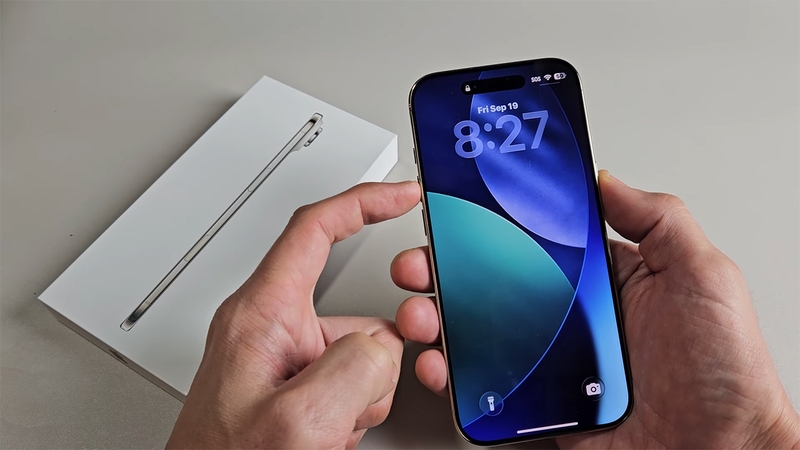
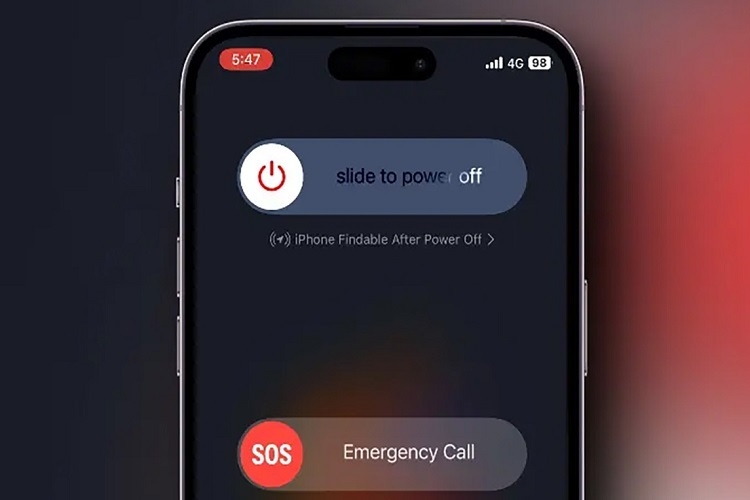
- Bước 2: Sau khoảng vài giây, màn hình sẽ hiển thị thanh Trượt để tắt nguồn.
- Bước 3: Vuốt thanh trượt từ trái sang phải để tắt hoàn toàn chiếc iPhone Air.
Đây là cách hoạt động ngay cả khi máy không kết nối Internet và rất hữu ích khi bạn cần tắt nguồn nhanh để khởi động lại thiết bị hoặc xử lý các lỗi nhỏ trong quá trình sử dụng.
Cách tắt iPhone Air bằng Siri
Nếu thường xuyên sử dụng trợ lý ảo của Apple, bạn hoàn toàn có thể dùng Siri để thực hiện cách tắt iPhone Air mà không cần bấm phím.
- Bước 1: Kích hoạt Siri bằng cách nói: "Hey Siri", Hoặc nhấn giữ nút Nguồn để gọi Siri (nếu đã thiết lập).
- Bước 2: Nói lệnh: "Hey Siri, tắt nguồn".
- Bước 3: Siri sẽ hiển thị hộp thoại xác nhận trên màn hình. Bạn chỉ cần chọn Tắt máy để xác nhận.
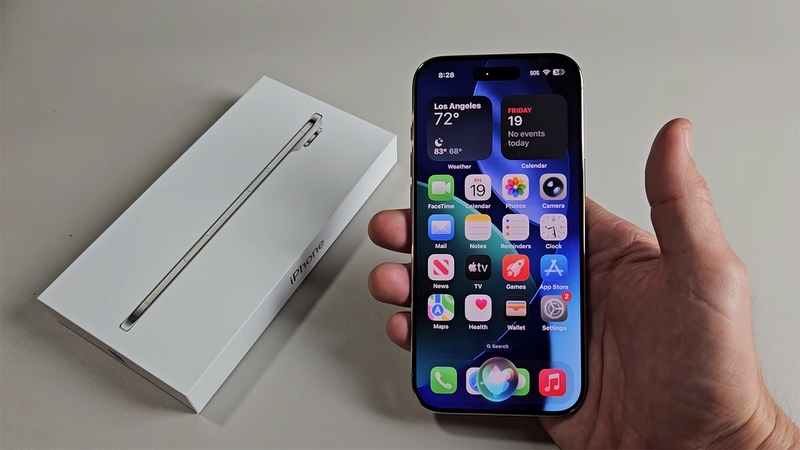
Đây là phương pháp khá tiện lợi khi bạn đang bận tay hoặc không muốn sử dụng các nút vật lý quá nhiều. Tuy nhiên, Siri cần được kích hoạt trước đó để tính năng này hoạt động.
Cách tắt iPhone Air trong phần Cài đặt
Nếu các nút bấm vật lý gặp vấn đề hoặc bạn muốn hạn chế sử dụng phím cứng để tăng tuổi thọ thiết bị thì đây là cách tắt iPhone Air rất đáng sử dụng.
- Bước 1: Mở ứng dụng Cài đặt.
- Bước 2: Chọn Cài đặt chung.
- Bước 3: Cuộn xuống cuối màn hình.
- Bước 4: Nhấn vào Tắt máy.
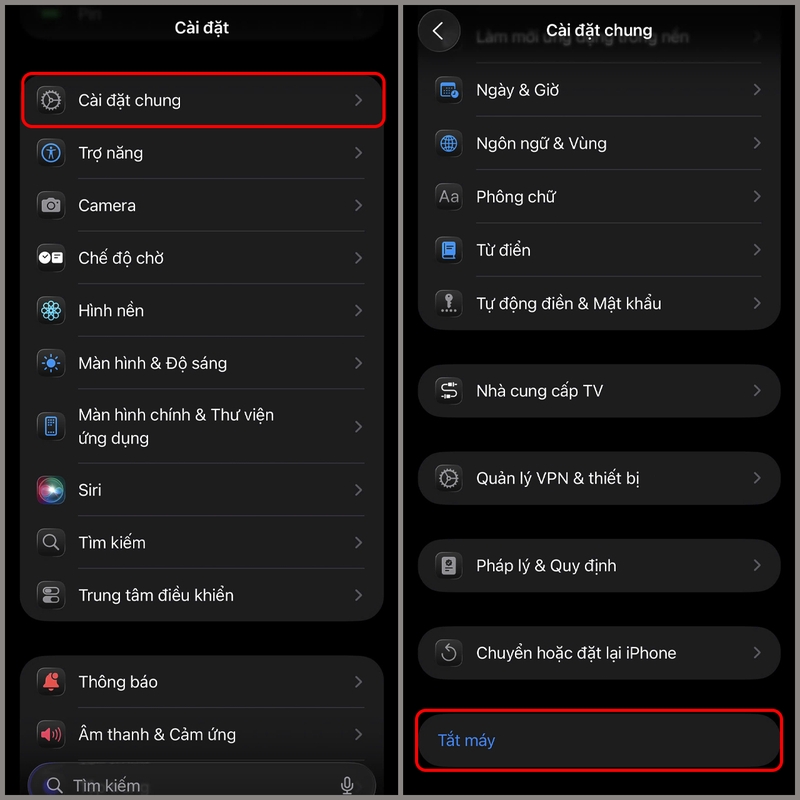
- Bước 5: Khi thanh Trượt để tắt nguồn xuất hiện, kéo sang phải để hoàn tất.
Phương pháp này đặc biệt hữu ích nếu nút nguồn của máy đang bị kẹt hoặc hoạt động không ổn định.
Cách tắt iPhone Air bằng Trung tâm điều khiển
Trên các phiên bản iOS mới, Apple đã bổ sung tùy chọn tắt nguồn ngay trong Trung tâm điều khiển, giúp người dùng thao tác nhanh hơn.
- Bước 1: Vuốt từ góc trên bên phải màn hình xuống để mở Trung tâm điều khiển.
- Bước 2: Nhấn vào biểu tượng Tắt nguồn.
- Bước 3: Thanh Trượt để tắt nguồn sẽ xuất hiện.
- Bước 4: Vuốt sang phải để tắt hoàn toàn iPhone Air.
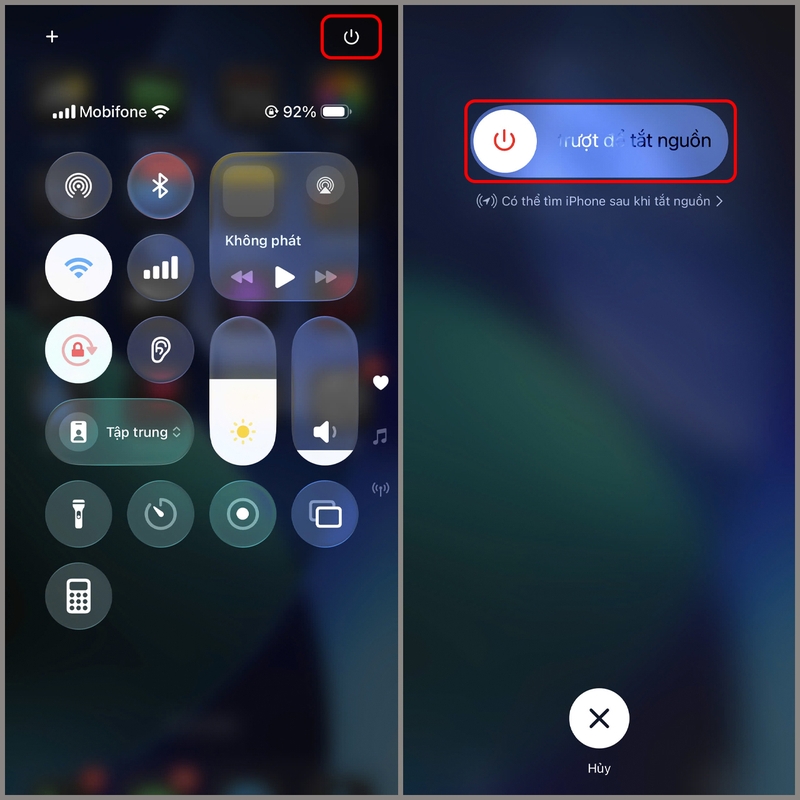
Đây là một trong những cách tắt iPhone Air tiện lợi nhất khi bạn không muốn truy cập vào phần Cài đặt hoặc sử dụng các nút bấm vật lý.
Khi nào nên tắt nguồn iPhone Air?
Mặc dù iPhone được tối ưu để hoạt động liên tục trong thời gian dài, nhưng vẫn có những thời điểm bạn nên tắt nguồn thiết bị để đảm bảo hiệu suất.
Một số trường hợp nên tắt nguồn gồm:
- Máy hoạt động liên tục nhiều ngày.
- Thiết bị bị nóng bất thường.
- Xuất hiện hiện tượng giật, lag hoặc phản hồi chậm.
- Sau khi cập nhật iOS.
- Khi cần tiết kiệm pin trong thời gian dài không sử dụng.
- Trước khi tháo SIM hoặc sửa chữa thiết bị.
Việc khởi động lại định kỳ giúp hệ thống giải phóng bộ nhớ tạm, đóng các tiến trình chạy nền và mang lại trải nghiệm ổn định hơn.
Tắt nguồn iPhone Air có làm mất dữ liệu không?
Câu trả lời là không. Việc tắt nguồn chỉ dừng mọi hoạt động của thiết bị và không làm mất:
- Hình ảnh.
- Video.
- Danh bạ.
- Tin nhắn.
- Dữ liệu ứng dụng.
- Tài khoản Apple ID.
Sau khi bật lại máy, toàn bộ dữ liệu vẫn được giữ nguyên như trước.
Siri có thể tắt hoàn toàn iPhone Air không?
Có. Nếu Siri đã được bật, bạn chỉ cần nói: “Hey Siri, tắt nguồn”. Ngay sau đó Siri sẽ hiển thị hộp thoại xác nhận và bạn chỉ cần nhấn Tắt máy là thiết bị sẽ tắt hoàn toàn.
Lưu ý rằng Siri sẽ không tự động tắt máy ngay lập tức mà luôn yêu cầu người dùng xác nhận nhằm đảm bảo an toàn và tránh việc tắt nguồn ngoài ý muốn.
Có nên tắt iPhone Air mỗi ngày?
Thông thường, bạn không cần tắt nguồn mỗi ngày. Apple đã tối ưu iPhone để hoạt động liên tục mà vẫn duy trì hiệu năng ổn định. Tuy nhiên, bạn nên khởi động lại hoặc tắt nguồn khoảng 1–2 lần mỗi tuần để:
- Làm mới hệ thống.
- Giải phóng RAM.
- Khắc phục một số lỗi nhỏ phát sinh.
- Giúp thiết bị hoạt động mượt mà hơn.
Nếu máy vẫn hoạt động bình thường thì không cần thiết phải tắt nguồn hằng ngày.
Một số lưu ý khi tắt iPhone Air
Để việc tắt nguồn diễn ra an toàn và không ảnh hưởng đến trải nghiệm sử dụng, bạn nên lưu ý:
- Lưu lại các tài liệu hoặc công việc đang thực hiện trước khi tắt máy.
- Không nên tắt nguồn khi iPhone đang cập nhật iOS hoặc khôi phục dữ liệu.
- Nếu máy bị treo hoàn toàn và không thể thao tác theo các cách trên, hãy thực hiện khởi động cưỡng bức theo hướng dẫn của Apple.
Sau khi bật lại máy, chờ vài phút để hệ thống tải đầy đủ các dịch vụ nền trước khi sử dụng các ứng dụng nặng.
Tổng kết
Trên đây là 4 cách tắt iPhone Air đơn giản và nhanh chóng mà bất kỳ người dùng nào cũng nên biết. Tùy vào từng tình huống, bạn có thể lựa chọn tắt nguồn bằng tổ hợp phím cứng, Siri, phần Cài đặt hoặc Trung tâm điều khiển để thao tác thuận tiện nhất. Hy vọng hướng dẫn này sẽ giúp bạn sử dụng chiếc iPhone Air hiệu quả hơn, đồng thời duy trì hiệu năng ổn định và kéo dài tuổi thọ thiết bị trong quá trình sử dụng.
Nếu đang tìm kiếm một chiếc iPhone mỏng nhẹ, hiệu năng mạnh mẽ và được bảo hành chính hãng, iPhone Air là lựa chọn rất đáng cân nhắc. Ghé ngay FPT Shop để sở hữu iPhone Air với nhiều ưu đãi hấp dẫn như trả góp 0%, giao hàng nhanh cùng chính sách bảo hành chính hãng Apple. Đặt mua ngay hôm nay để trải nghiệm sớm siêu phẩm iPhone thế hệ mới!
Xem thêm:
:quality(75)/co_nen_mua_iphone_air_cu_khong_5_51b6451521.jpg)
:quality(75)/vo_iphone_air_iphone_17pro_pro_max_lam_bang_gi_7b3f1d406f.png)
:quality(75)/RAM_i_Phone_Air_cover_64edd8afe6.jpg)
:quality(75)/iphone_air_co_may_camera_46b45a0e44.png)
:quality(75)/danh_gia_pin_iphone_air_f16ddc0644.jpg)
:quality(75)/So_sanh_i_Phone_17_va_i_Phone_Air_04e7096665.jpg)


