:quality(75)/estore-v2/img/fptshop-logo.png)
:quality(75)/cach_tat_hoan_toan_wifi_va_bluetooth_iphone_ipad_10_22914da294.png)
:quality(75)/2018_4_24_636601775833875661_img_8264_1c8b2475a0.jpg)
Cách tắt hoàn toàn WiFi và Bluetooth iPhone, iPad để ngắt kết nối triệt để và tối ưu hiệu năng thiết bị
iPhone 18 Pro Max chính thức xuất hiện với loạt nâng cấp từ camera Fusion 48 MP sở hữu khẩu độ biến thiên, chip A20 Pro mạnh mẽ đến thời lượng pin dài nhất trên iPhone. Đăng ký iPhone 18 Pro Max ngay hôm nay để nhận ưu đãi giảm giá đến 10 triệu, góp 0% cùng loạt quà tặng độc quyền chỉ có tại FPT Shop.
Khi sử dụng iPhone và iPad, nhiều người thường xuyên bật các kết nối không dây như WiFi và Bluetooth. Tuy nhiên, điều này có thể tiềm ẩn rủi ro về bảo mật và an toàn dữ liệu. Khi biết cách tắt hoàn toàn WiFi và Bluetooth iPhone, iPad, bạn sẽ kiểm soát thiết bị tốt hơn, tiết kiệm pin và đảm bảo quyền riêng tư hiệu quả hơn.
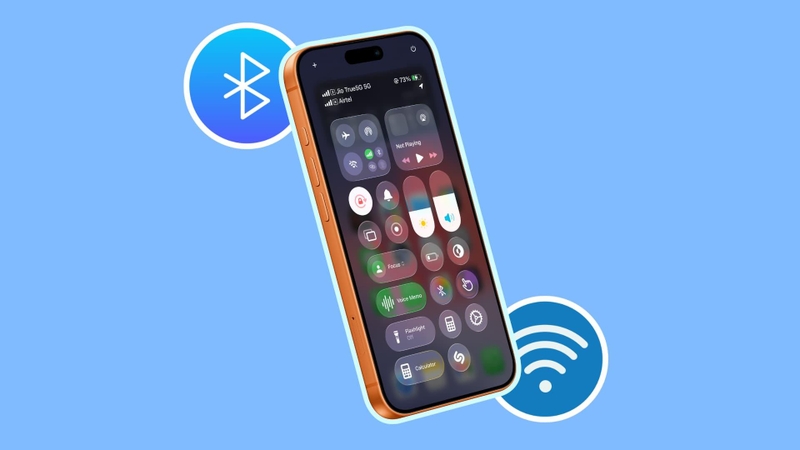
Tại sao tắt trong Control Center chưa phải là tắt hoàn toàn?
Từ iOS 11 trở đi, Apple đã thay đổi cách hoạt động của WiFi và Bluetooth trong Control Center. Khi bạn nhấn vào biểu tượng, thiết bị chỉ ngắt kết nối với mạng hoặc thiết bị đang sử dụng, nhưng không tắt hoàn toàn phần cứng.
Điều này có nghĩa là WiFi và Bluetooth vẫn hoạt động ngầm để phục vụ các tính năng như AirDrop, AirPlay, Apple Watch hoặc dịch vụ định vị. Vì vậy, nếu bạn muốn thực sự ngắt kết nối, bạn cần biết cách tắt hoàn toàn WiFi và Bluetooth iPhone, iPad đúng cách.
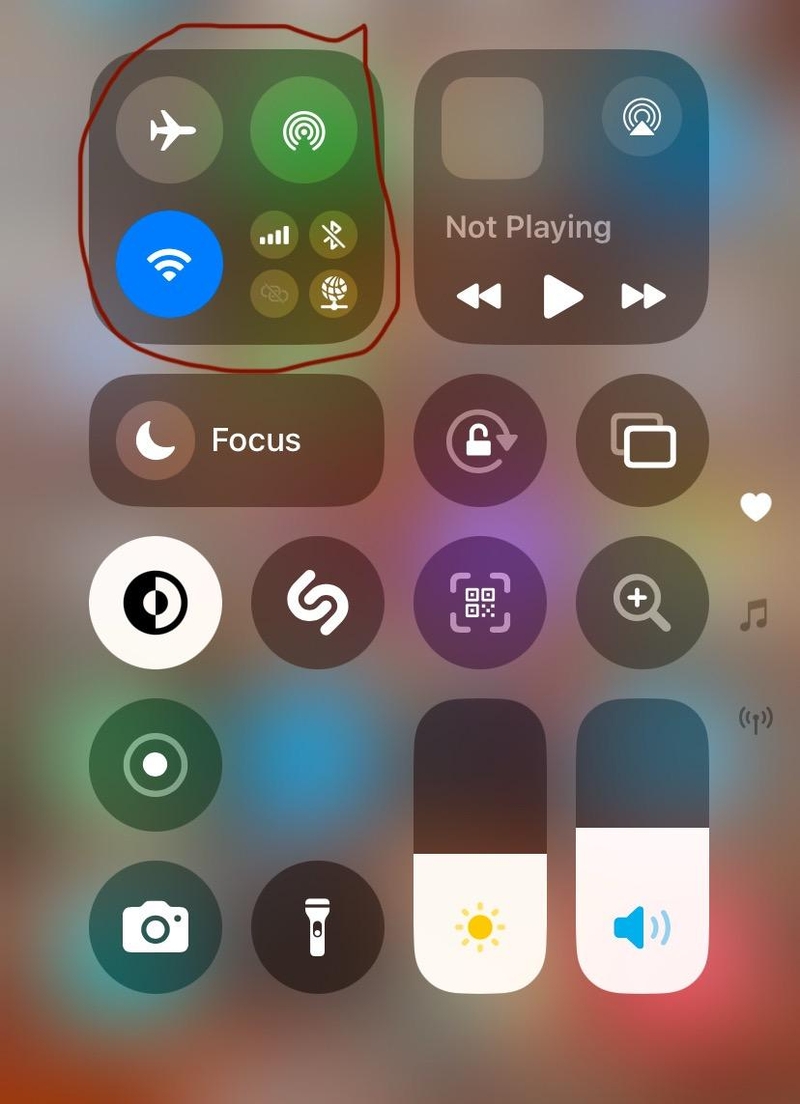
Khi nào WiFi và Bluetooth tự động bật lại?
Một điều khiến nhiều người dùng khó chịu là WiFi và Bluetooth có thể tự động bật lại sau khi đã tắt trong Control Center. Đây không phải lỗi mà là cơ chế hoạt động mặc định của iOS. Thiết bị có thể tự bật lại vào khoảng 5 giờ sáng, khi bạn di chuyển đến khu vực có mạng quen thuộc hoặc khi khởi động lại máy.
Cách tắt hoàn toàn WiFi và Bluetooth iPhone, iPad
Cách tắt hoàn toàn WiFi trên iPhone, iPad
Để tắt hoàn toàn WiFi, bạn cần thực hiện thao tác trong phần Cài đặt thay vì Control Center:
- Bước 1: Mở Cài đặt (Settings)
- Bước 2: Chọn WiFi
- Bước 3: Gạt công tắc sang Tắt (Off)
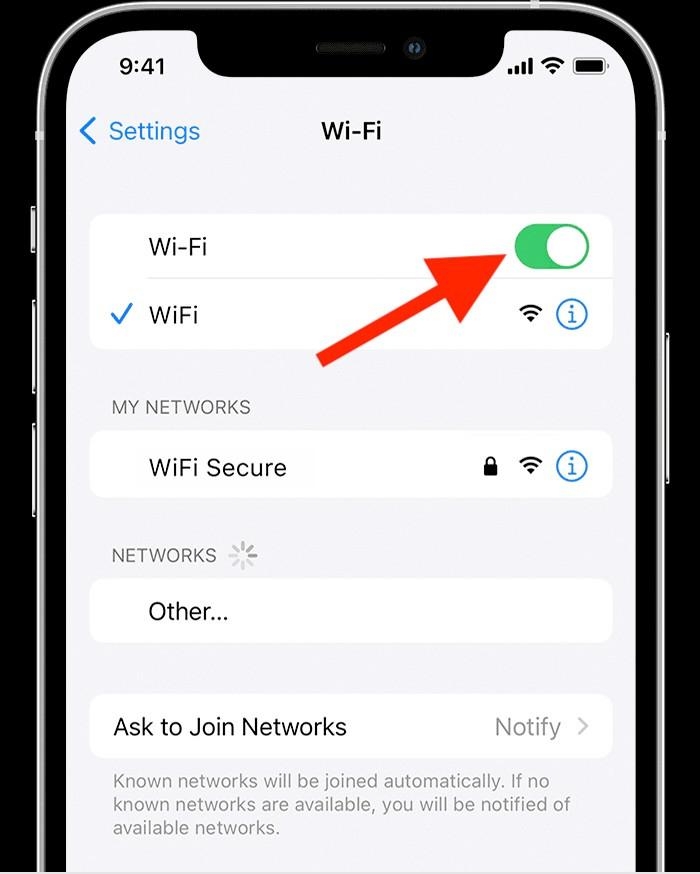
Sau khi thực hiện, WiFi sẽ được tắt hoàn toàn và thiết bị sẽ không tự động kết nối lại với bất kỳ mạng nào.
Cách tắt hoàn toàn Bluetooth trên iPhone, iPad
Tương tự như WiFi, Bluetooth cũng cần được tắt trong Cài đặt để đảm bảo ngắt hoàn toàn:
- Bước 1: Mở Cài đặt (Settings)
- Bước 2: Chọn Bluetooth
- Bước 3: Gạt công tắc sang Tắt (Off)
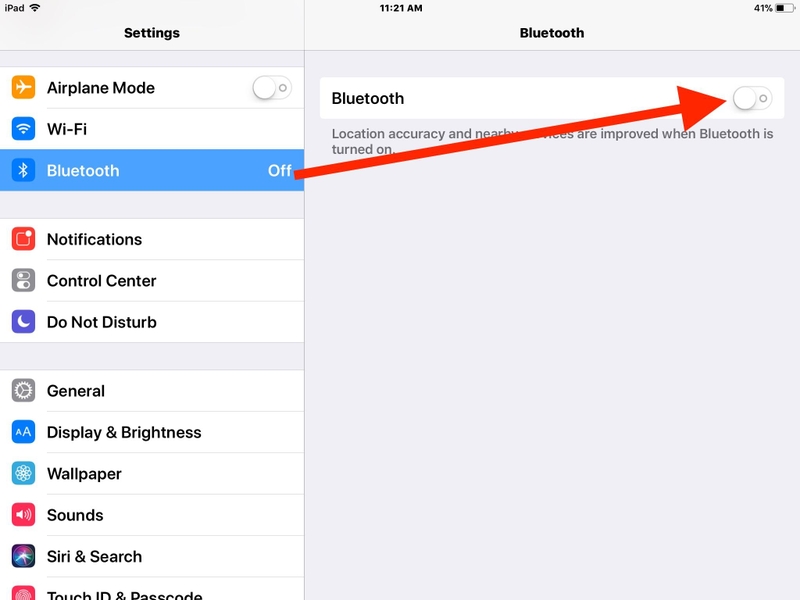
Sau khi tắt, thiết bị sẽ không thể kết nối với AirPods, Apple Watch hoặc các phụ kiện khác cho đến khi bạn bật lại. Đây là thao tác cần thiết khi áp dụng cách tắt hoàn toàn WiFi và Bluetooth iPhone, iPad.
Mẹo tắt hoàn toàn WiFi và Bluetooth bằng Siri
Cách tắt WiFi bằng Siri
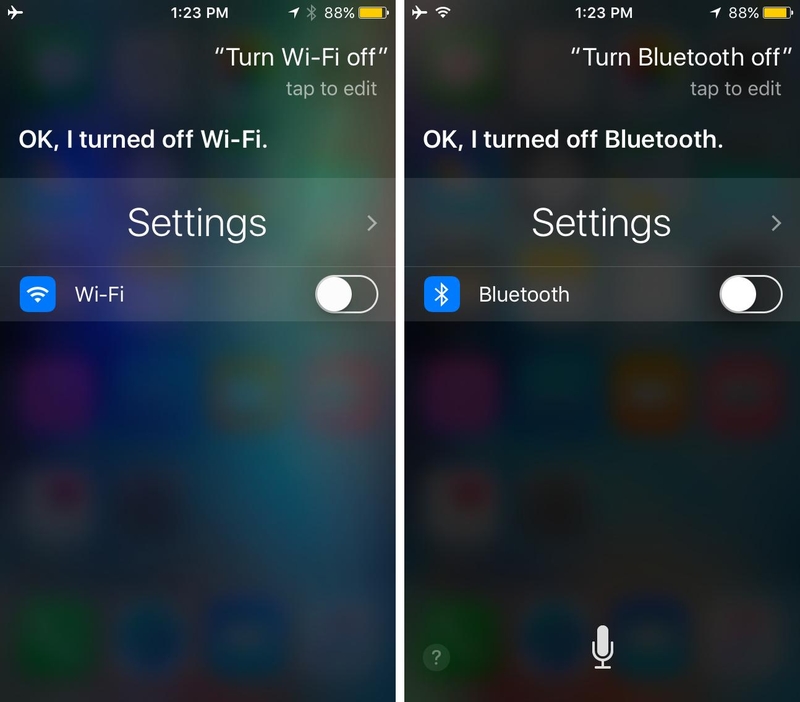
Nếu bạn cảm thấy việc vào Cài đặt để tắt WiFi và Bluetooth khá mất thời gian thì Siri chính là giải pháp vô cùng tiện lợi. Như đã đề cập, tắt trong Control Center chỉ mang tính tạm thời. Trong khi đó, nếu sử dụng Siri, bạn có thể tắt trực tiếp phần kết nối mà không cần truy cập vào Cài đặt. Bạn có thể tắt hoàn toàn WiFi chỉ bằng một câu lệnh đơn giản:
- Bước 1: Gọi Siri bằng cách nói “Hey Siri” hoặc nhấn giữ nút nguồn / nút Home
- Bước 2: Nói “Turn off WiFi” hoặc “Switch off WiFi”
Ngay sau đó, Siri sẽ thực hiện lệnh và tắt hoàn toàn WiFi trên thiết bị của bạn.
Cách tắt Bluetooth bằng Siri
Tương tự như WiFi, bạn cũng có thể tắt Bluetooth bằng giọng nói:
- Bước 1: Kích hoạt Siri
- Bước 2: Nói “Turn off Bluetooth”
Thiết bị sẽ ngay lập tức ngắt hoàn toàn Bluetooth, đồng nghĩa với việc các phụ kiện như AirPods hay Apple Watch sẽ tạm thời mất kết nối.
Lưu ý rằng, mặc dù tiện lợi, nhưng Siri cần kết nối internet hoặc dữ liệu di động để hoạt động. Vì vậy, nếu bạn đã tắt toàn bộ kết nối trước đó, Siri có thể không phản hồi. Ngoài ra, bạn nên phát âm rõ ràng để Siri nhận diện chính xác lệnh. Điều này giúp quá trình áp dụng cách tắt hoàn toàn WiFi và Bluetooth iPhone, iPad diễn ra nhanh chóng và chính xác hơn.
Cách kiểm tra đã tắt hoàn toàn hay chưa
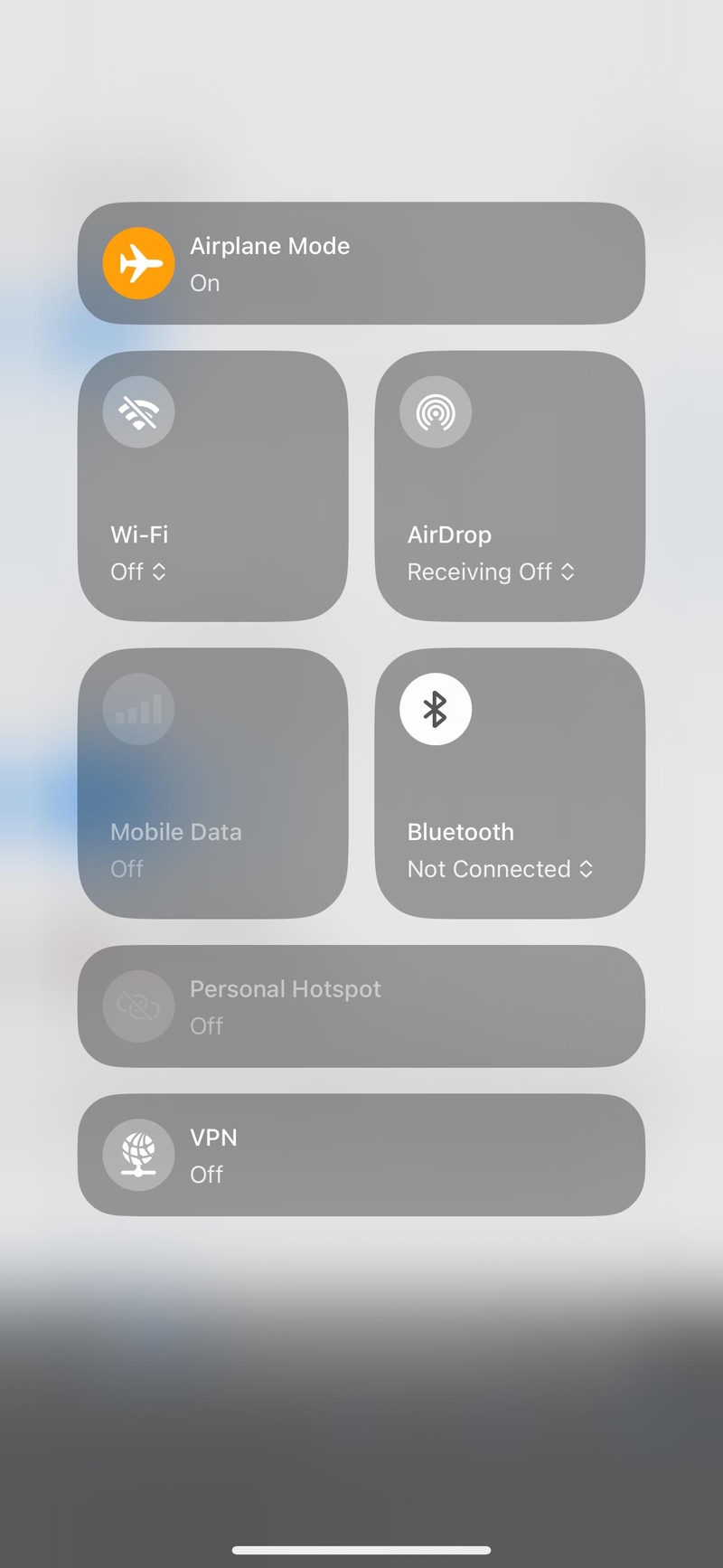
Sau khi sử dụng Siri, bạn có thể mở Control Center để kiểm tra lại trạng thái. Nếu biểu tượng WiFi và Bluetooth chuyển sang màu xám (không còn màu xanh), điều đó có nghĩa là bạn đã tắt hoàn toàn.
Sự khác biệt giữa “Ngắt kết nối” và “Tắt hoàn toàn”
Nhiều người nhầm lẫn giữa việc ngắt kết nối và tắt hoàn toàn. Trong Control Center, bạn chỉ đang tạm thời ngắt kết nối, còn trong Cài đặt mới là tắt hoàn toàn phần cứng. Sự khác biệt này ảnh hưởng trực tiếp đến mức tiêu thụ pin và bảo mật. Khi hiểu rõ điều này, bạn sẽ sử dụng cách tắt hoàn toàn WiFi và Bluetooth iPhone, iPad hiệu quả hơn.
Lợi ích khi tắt hoàn toàn WiFi và Bluetooth
Tiết kiệm pin hiệu quả hơn
Một trong những lợi ích dễ nhận thấy nhất là khả năng tiết kiệm pin. Khi WiFi và Bluetooth vẫn hoạt động ngầm, thiết bị liên tục quét mạng và tìm kiếm kết nối xung quanh, khiến tiêu tốn một lượng pin không nhỏ.
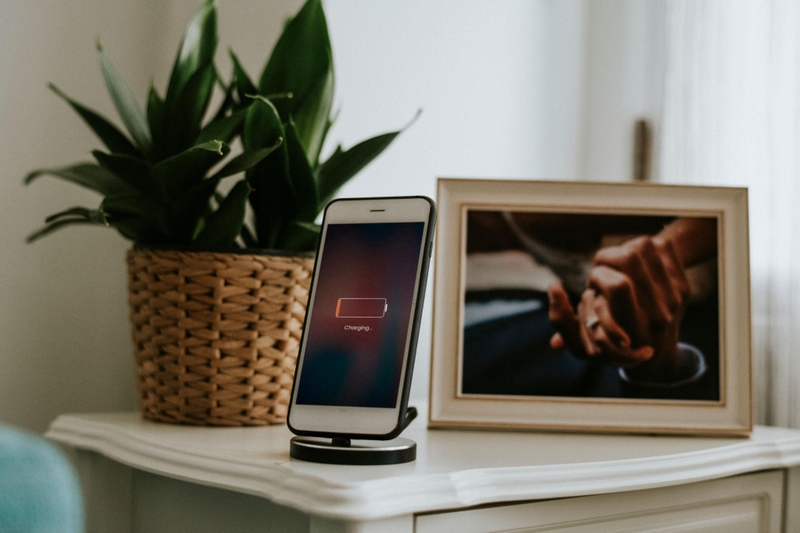
Khi bạn tắt hoàn toàn, các hoạt động nền này sẽ dừng lại. Nhờ đó, thiết bị có thể kéo dài thời gian sử dụng, rất hữu ích khi bạn đang di chuyển hoặc không có sạc dự phòng.
Tăng cường bảo mật và quyền riêng tư
WiFi và Bluetooth có thể là “cửa ngõ” để các thiết bị khác dò tìm và kết nối. Trong môi trường công cộng như quán cà phê hoặc sân bay, để các kết nối này hoạt động có thể tiềm ẩn rủi ro bảo mật. Khi tắt hoàn toàn, bạn sẽ hạn chế khả năng bị theo dõi hoặc truy cập trái phép. Thao tác này rất quan trọng nếu bạn thường xuyên sử dụng thiết bị ở nơi đông người và cần đảm bảo an toàn dữ liệu.

Giảm nguy cơ bị theo dõi vị trí
Một số dịch vụ định vị sử dụng WiFi và Bluetooth để xác định vị trí của bạn chính xác hơn. Điều này đôi khi có thể hữu ích, nhưng cũng đồng nghĩa với việc thông tin vị trí của bạn có thể bị thu thập. Thực hiện cách tắt hoàn toàn WiFi và Bluetooth iPhone, iPad bạn sẽ giảm đáng kể khả năng bị theo dõi. Đây là một cách đơn giản nhưng hiệu quả để bảo vệ quyền riêng tư cá nhân.
Hạn chế kết nối ngoài ý muốn
Nhiều khi thiết bị có thể tự động kết nối lại với các mạng WiFi hoặc phụ kiện Bluetooth đã từng sử dụng trước đó. Điều này đôi khi gây phiền toái, đặc biệt khi bạn không muốn bị gián đoạn. Tắt hoàn toàn sẽ giúp bạn kiểm soát kết nối tốt hơn. Bạn sẽ chủ động lựa chọn khi nào cần bật lại thay vì để thiết bị tự động kết nối.
Giảm nhiễu và cải thiện hiệu năng
Mặc dù không quá rõ rệt, nhưng giảm bớt các kết nối không dây có thể giúp thiết bị hoạt động ổn định hơn. Khi không phải xử lý các tín hiệu WiFi và Bluetooth liên tục, hệ thống sẽ giảm tải phần nào. Điều này giúp thiết bị phản hồi nhanh hơn trong một số tình huống. Khi hiểu rõ cách tắt hoàn toàn WiFi và Bluetooth iPhone, iPad, bạn có thể tối ưu hiệu năng một cách hợp lý.
Câu hỏi thường gặp khi tắt hoàn toàn WiFi và Bluetooth iPhone, iPad
Tắt Bluetooth có ảnh hưởng đến AirPods và Apple Watch không?
Có. Khi bạn tắt hoàn toàn Bluetooth, tất cả các thiết bị kết nối như AirPods, Apple Watch hoặc loa Bluetooth sẽ bị ngắt kết nối.
Tắt WiFi có ảnh hưởng đến iMessage và FaceTime không?
Có. Nếu bạn tắt WiFi mà không sử dụng dữ liệu di động, các dịch vụ như iMessage, FaceTime hoặc ứng dụng internet sẽ không hoạt động. Điều này là bình thường vì thiết bị không còn kết nối mạng. Do đó, bạn nên kiểm tra trước khi thực hiện để tránh gián đoạn.
Có nên tắt WiFi và Bluetooth thường xuyên không?
Tắt hoàn toàn là cần thiết trong một số trường hợp như tiết kiệm pin hoặc tăng bảo mật. Tuy nhiên, bạn không cần tắt liên tục nếu đang sử dụng các tính năng liên quan.
Kết luận
Trên đây là cách tắt hoàn toàn WiFi và Bluetooth iPhone, iPad, bạn hãy thực hiện theo các bước hướng dẫn để tắt thành công nhé. Khi không có nhu cầu sử dụng, bạn hãy tắt hoàn toàn WiFi và Bluetooth để tiết kiệm pin, tăng cường bảo mật và quyền riêng tư, cũng như giảm khả năng bị truy cập trái phép từ bên ngoài.
Nếu bạn đang tìm kiếm một chiếc điện thoại iPhone mới để trải nghiệm các tính năng hiện đại và tối ưu kết nối như WiFi, Bluetooth hay hệ sinh thái Apple, FPT Shop là địa chỉ đáng tin cậy. Tại đây, bạn có thể lựa chọn nhiều dòng iPhone chính hãng với hiệu năng mạnh mẽ, thời lượng pin ổn định và khả năng bảo mật cao, giúp bạn sử dụng thiết bị mượt mà và an toàn hơn.
Xem thêm:
:quality(75)/Wi_Fi_6_E_7_56547b6d1f.jpg)
:quality(75)/router_wifi_tot_nhat_2026_54fdc0a5f1.jpg)
:quality(75)/Xoa_Wi_Fi_da_luu_tren_Windows_10_cover_7046eebd1f.png)
:quality(75)/Quen_mat_khau_camera_IP_Wi_Fi_cover_f9d9c6bd2f.png)
:quality(75)/app_ho_tro_choi_game_bang_ban_phim_bluetooth_8_5cffdaf786.jpg)
:quality(75)/lam_sao_biet_loa_bluetooth_sac_day_9_907f5f5ac9.jpg)


