:quality(75)/estore-v2/img/fptshop-logo.png)
:quality(75)/2022_11_6_638033195727306818_evernote-widget-750.jpeg)
:quality(75)/2022_10_26_638024147067651069_14940174_359138051103173_8652467905360323385_o.jpg)
Chia sẻ cách tạo và theo dõi ghi chú ngay từ màn hình khóa iPhone
iPhone 18 Pro Max chính thức xuất hiện với loạt nâng cấp từ camera Fusion 48 MP sở hữu khẩu độ biến thiên, chip A20 Pro mạnh mẽ đến thời lượng pin dài nhất trên iPhone. Đặt mua iPhone 18 Pro Max ngay hôm nay để nhận ưu đãi giảm giá đến 10 triệu, góp 0% cùng loạt quà tặng độc quyền chỉ có tại FPT Shop.
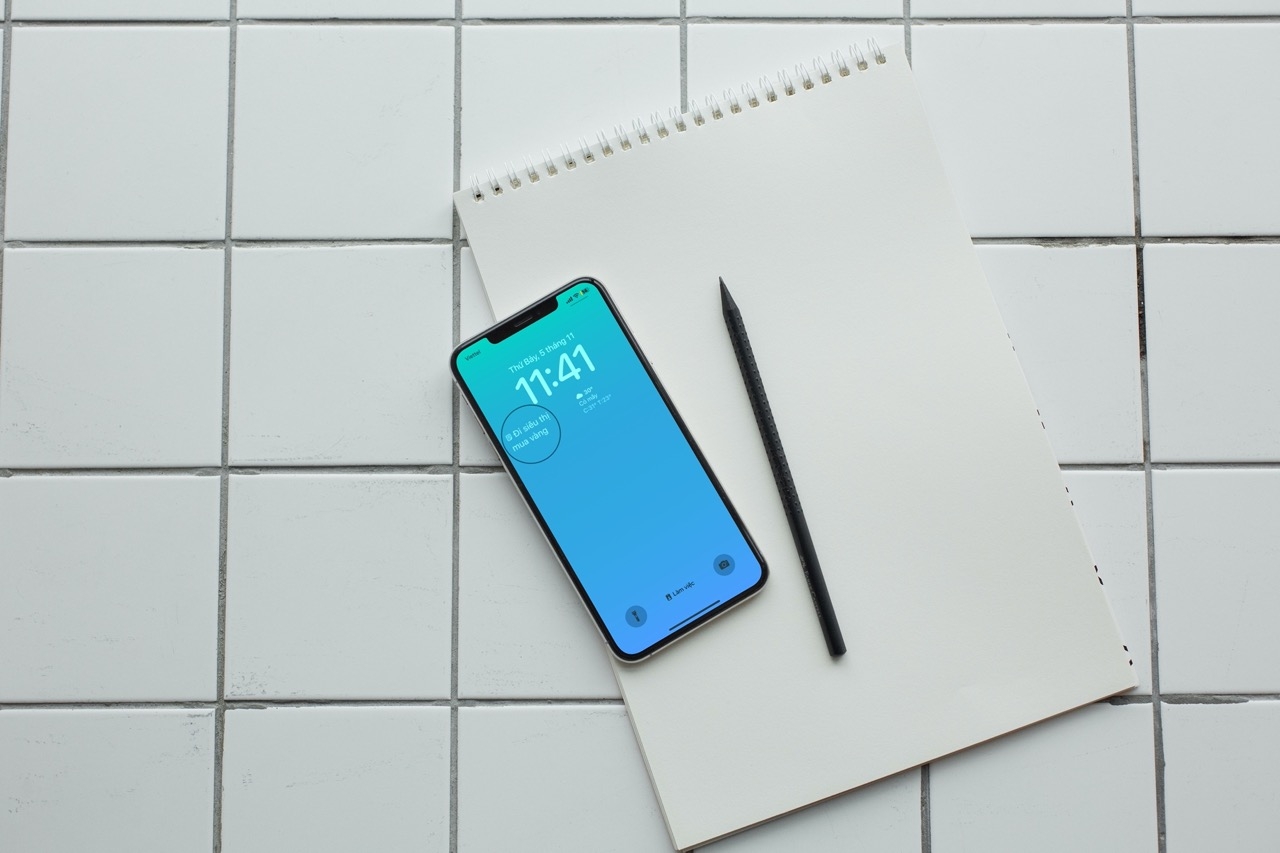
Với tính năng widget mới, người dùng, đặc biệt là người dùng iPhone 14 Pro, có thể xem danh sách ghi chú và danh sách việc cần làm mới nhất mà không cần mở khóa điện thoại.
Cách thêm widget Evernote vào màn hình khóa iPhone
Bước 1: Cập nhật ứng dụng Evernote lên phiên bản mới nhất từ App Store hoặc từ địa chỉ sau.
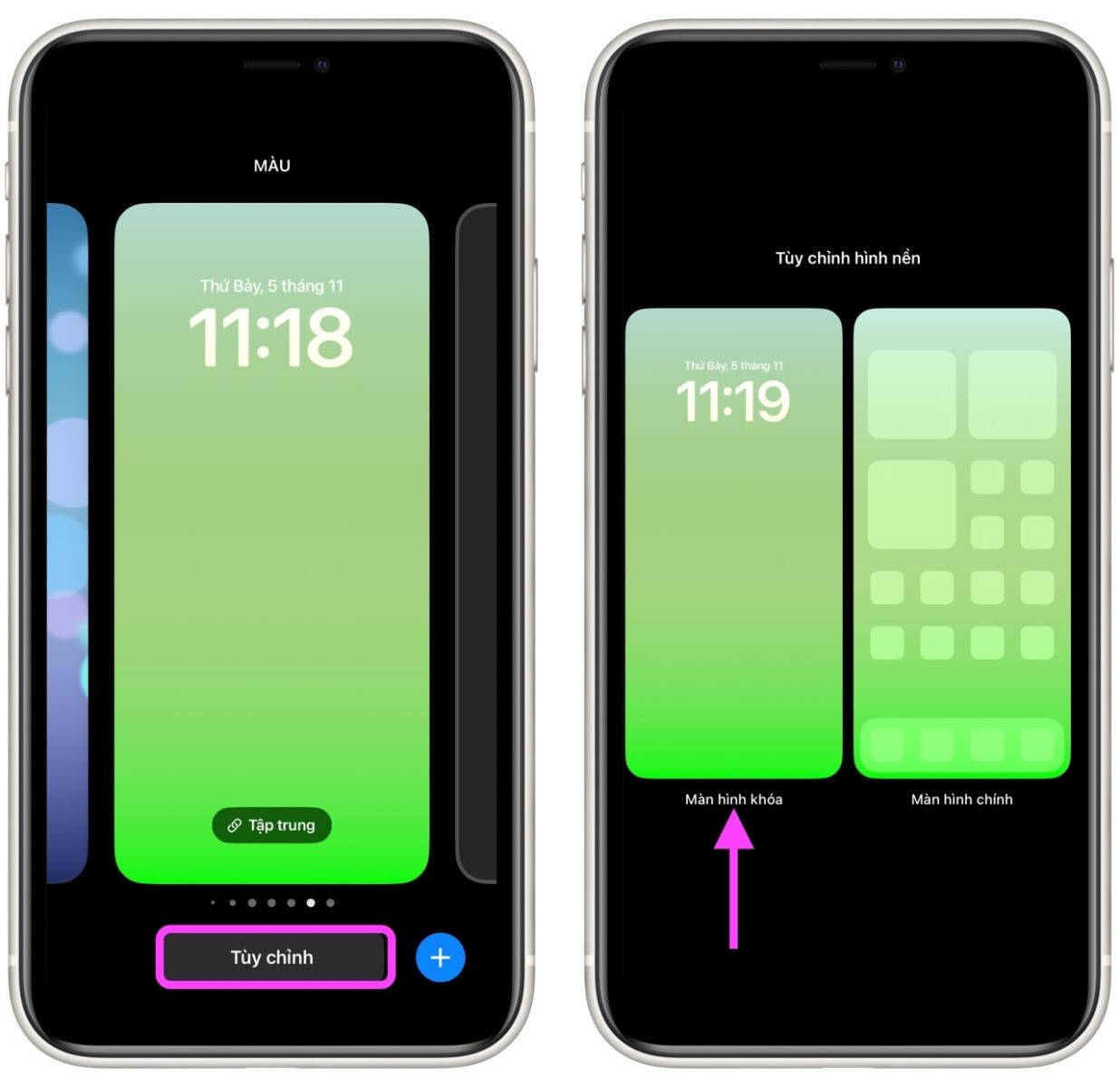
Bước 2: Mở khóa iPhone nhưng đừng vuốt lên trên để truy cập màn hình chính. Thay vào đó, bạn hãy nhấn và giữ lên vị trí bất kỳ trên màn hình khóa, và bấm nút Customize (Tùy chỉnh).
Bước 3: Chọn phần Lock Screen (Màn hình khóa).
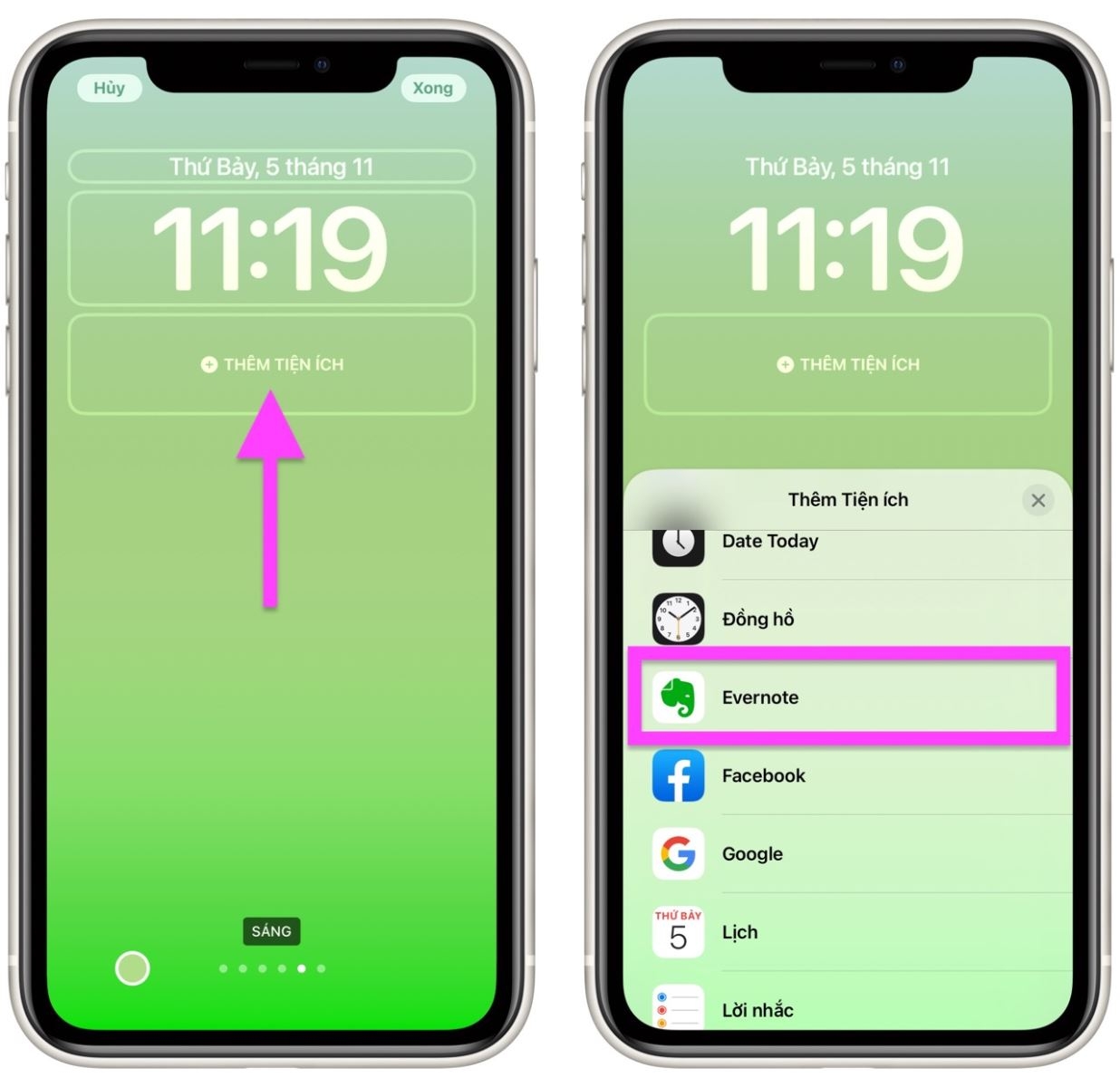
Bước 4: Bấm nút Add Widgets (Thêm tiện ích). Nếu không thấy nút này, nghĩa là bạn không còn chỗ trống để thêm widget, hãy xóa bớt các widget không cần thiết và thực hiện lại.
Bước 5: Chọn ứng dụng Evernote trên trình đơn Add widgets (Thêm tiện ích).
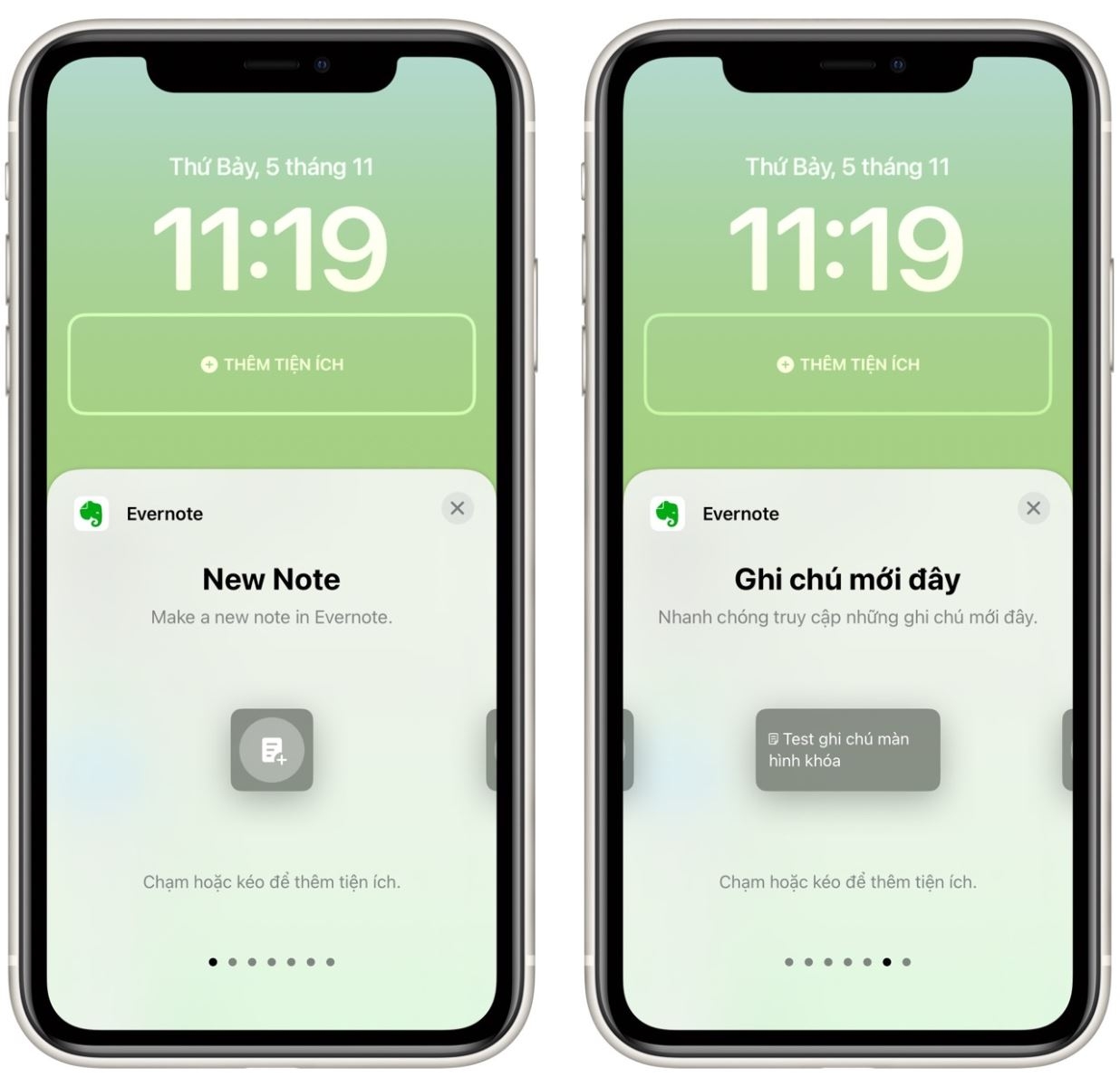
Bước 6: Bấm lên các widget bạn muốn thêm vào màn hình khóa. Evernote cung cấp tổng cộng 7 widget gồm New Note (Ghi chú mới), New Task (Tác vụ mới), Scan Document (Quét tài liệu), Search (Tìm kiếm), Launch Evernote (Mở Evernote), Recent Notes (Ghi chú mới đây), và Recent Tasks (Nhiệm vụ mới đây).
Mẹo: Bạn có thể tạo các màn khóa khác nhau, và thêm các widget Evernote khác nhau vào mỗi màn hình khóa. Sau đó, bạn có thể sử dụng tính năng Focus Mode (Chế độ tập trung) để truy cập chúng.
Ví dụ, bạn có thể thêm widget hiển thị danh sách ghi chú mới nhất ở chế độ Work (Làm việc), trong khi chỉ hiển thị các biểu tượng để mở ứng dụng, tạo ghi chú hoặc tác vụ mới ở chế độ Personal (Cá nhân).
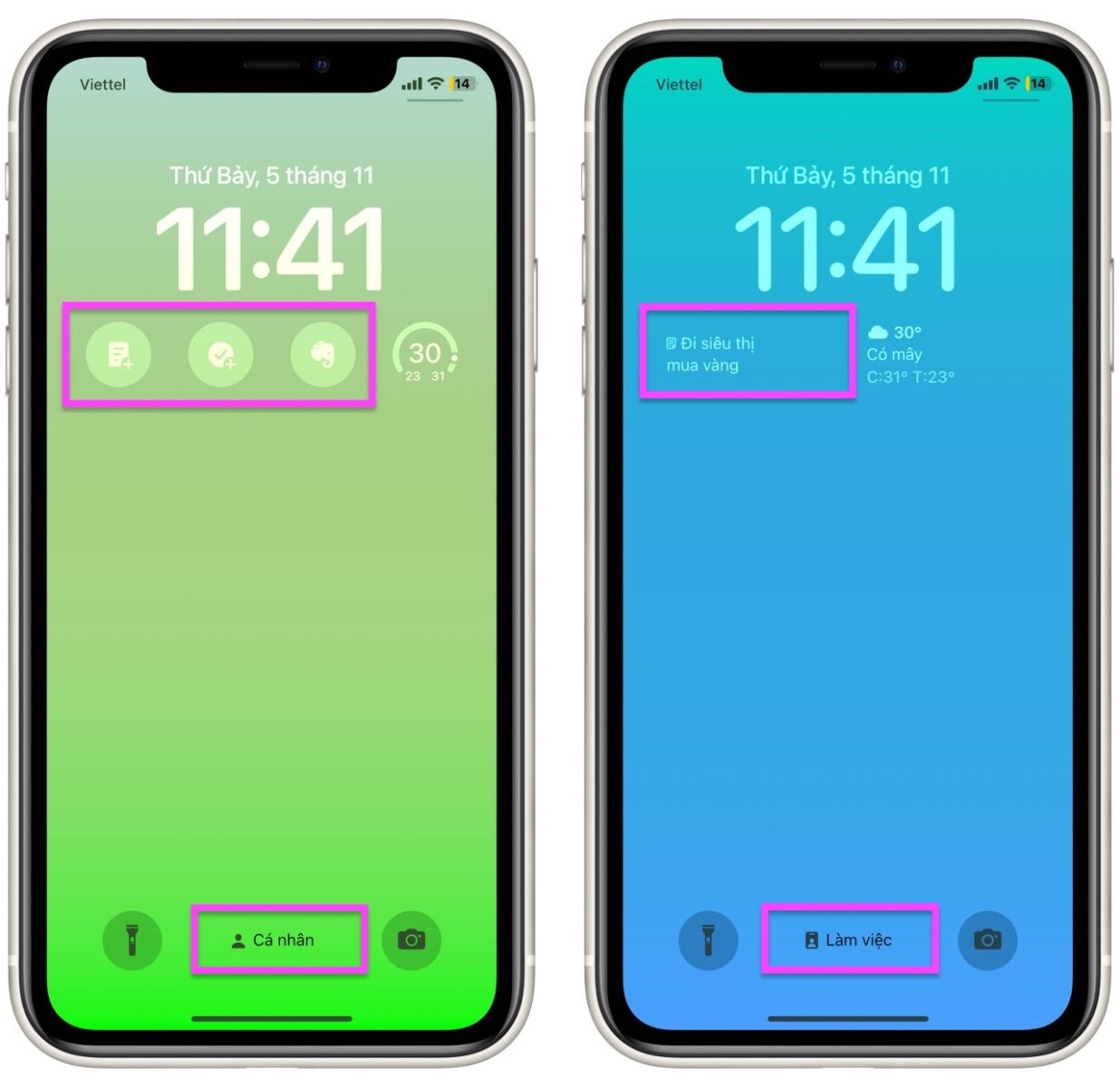
Để chọn màn hình khóa tương ứng với chế độ tập trung, bạn truy cập vào Settings (Cài đặt) → Focus (Tập trung).
Chọn chế độ tập trung bạn muốn thay hình nền màn hình khóa, sau đó bấm nút Edit (Sửa) trong phần Customize Screens (Tùy chỉnh màn hình).
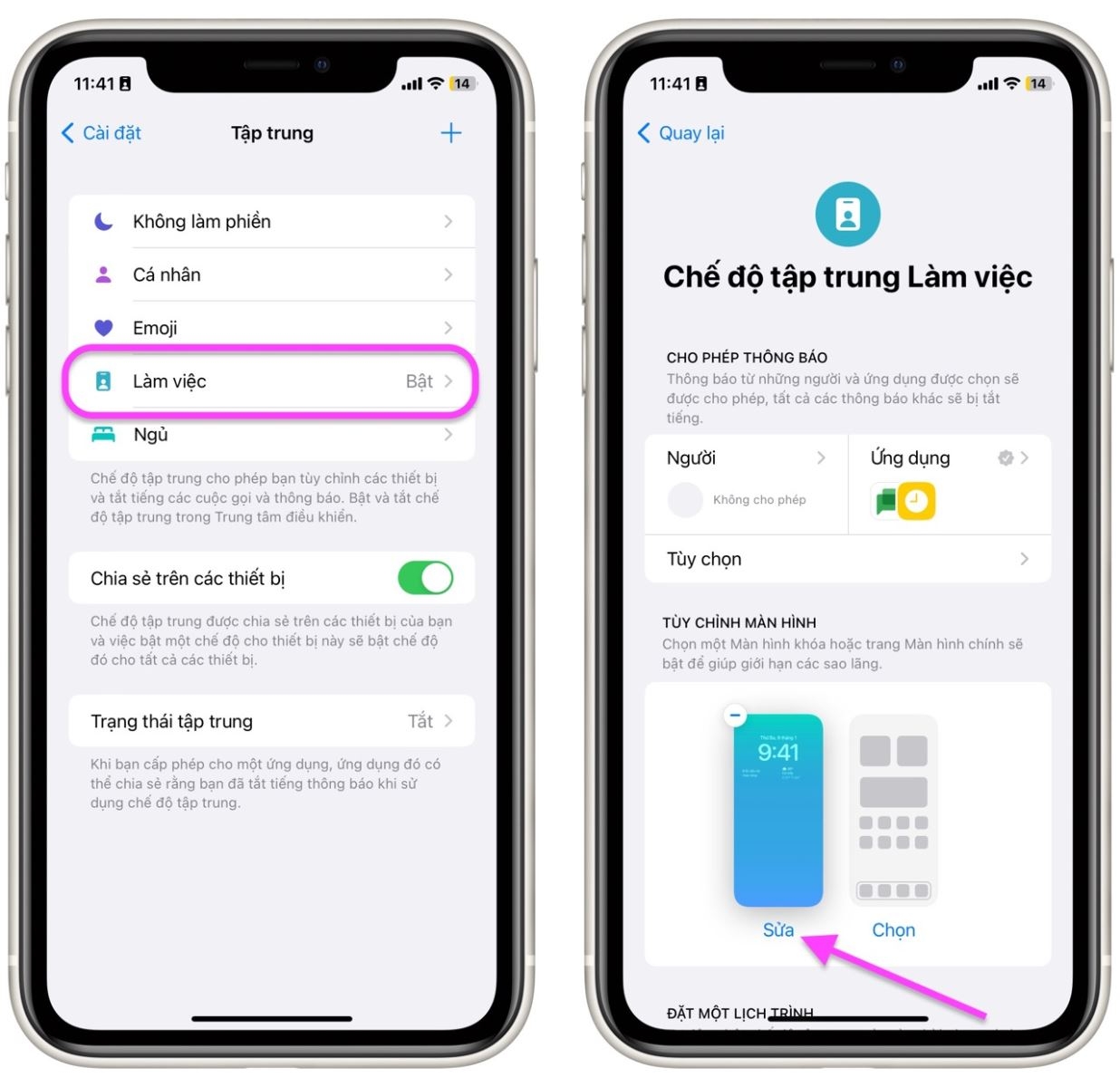
Tính năng widget mới của Evernote hoạt động tốt trên iPhone 14 Pro và iPhone 14 Pro Max với màn hình Always-on. Tuy nhiên dĩ nhiên, bất kỳ ai sử dụng iPhone chạy iOS 16 đều có thể thêm widget vào màn hình khóa.
Xem thêm:
Cách đặt lại mật khẩu ghi chú trên iPhone nhanh chóng và chính xác nhất
10 phần mềm ghi chú đắc lực nhất 2022 cho cả Windows, macOS, iOS và Android


