:quality(75)/estore-v2/img/fptshop-logo.png)
:quality(75)/2020_10_26_637393267620876157_how-to-create-group-text-on-samsung-phones-r_d290a3714c3cce4097afa7a4a5875ef5_4d470f76dc99e18ad75087b1b8410ea9.jpg)
:quality(75)/2023_10_9_638324694904769751_ava_ae16eac439.jpg)
Cách tạo tin nhắn nhóm trên điện thoại Samsung
Có hai cách để tạo một tin nhắn (SMS) nhóm trên điện thoại Samsung, đó là thông qua ứng dụng Tin nhắn hoặc ứng dụng Danh bạ.
Tạo tin nhắn nhóm thông qua Tin nhắn
Bước 1: Mở ứng dụng Tin nhắn, rồi trong giao diện tin nhắn, nhấn vào biểu tượng soạn tin nhắn mới.
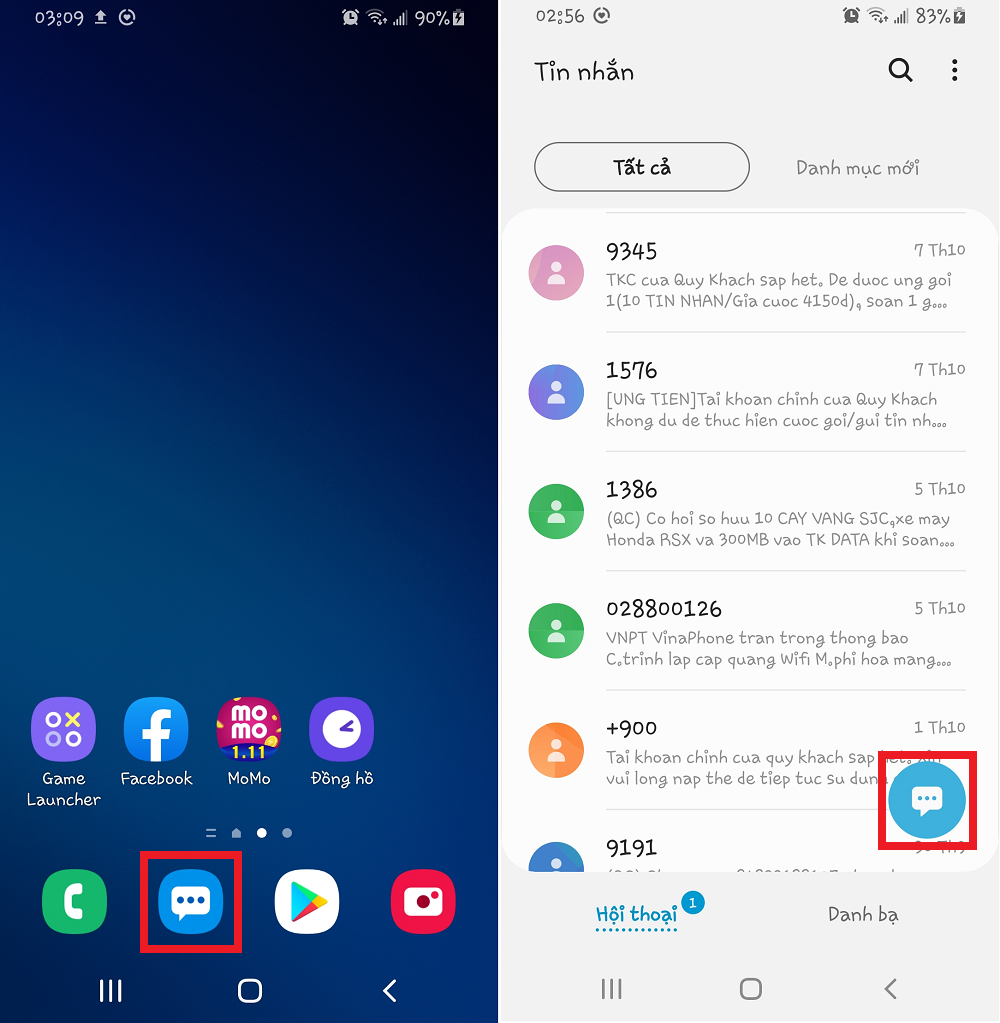
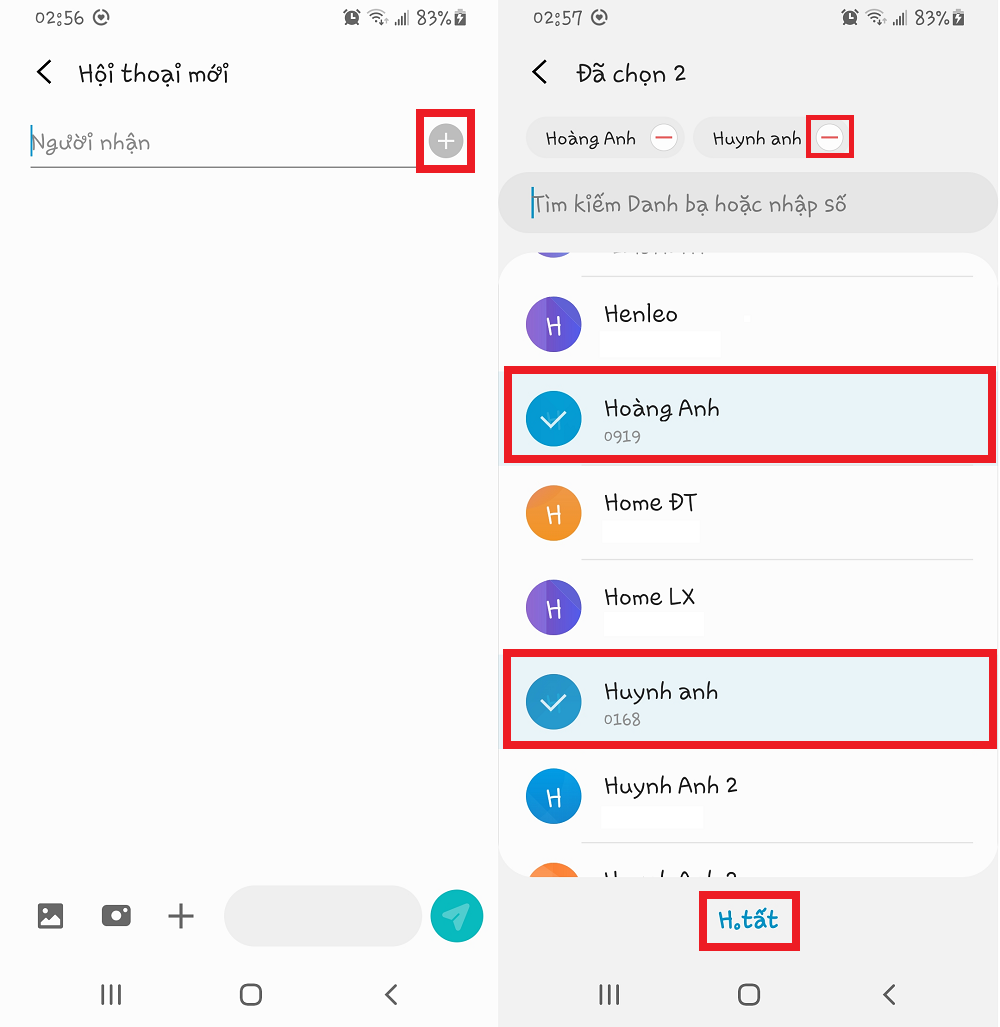
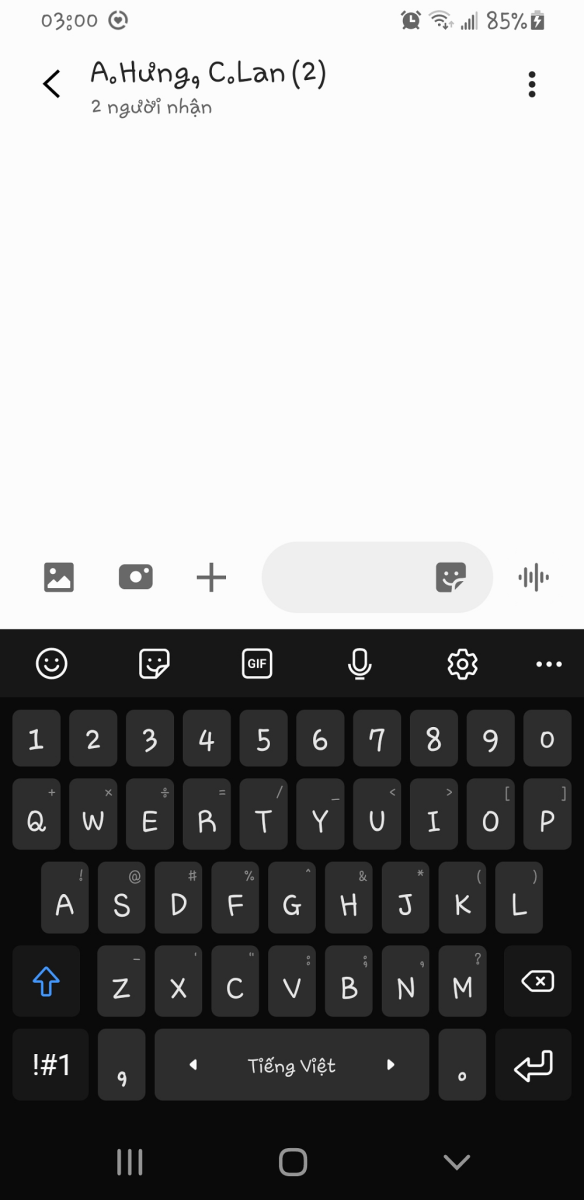
Bước 2: Nhấn vào dấu + để mở danh bạ rồi chọn những người mà bạn muốn gửi tin nhắn. Bạn có thể chọn bao nhiêu người tùy thích. Khi đã chọn xong, nhấn vào Hoàn tất.
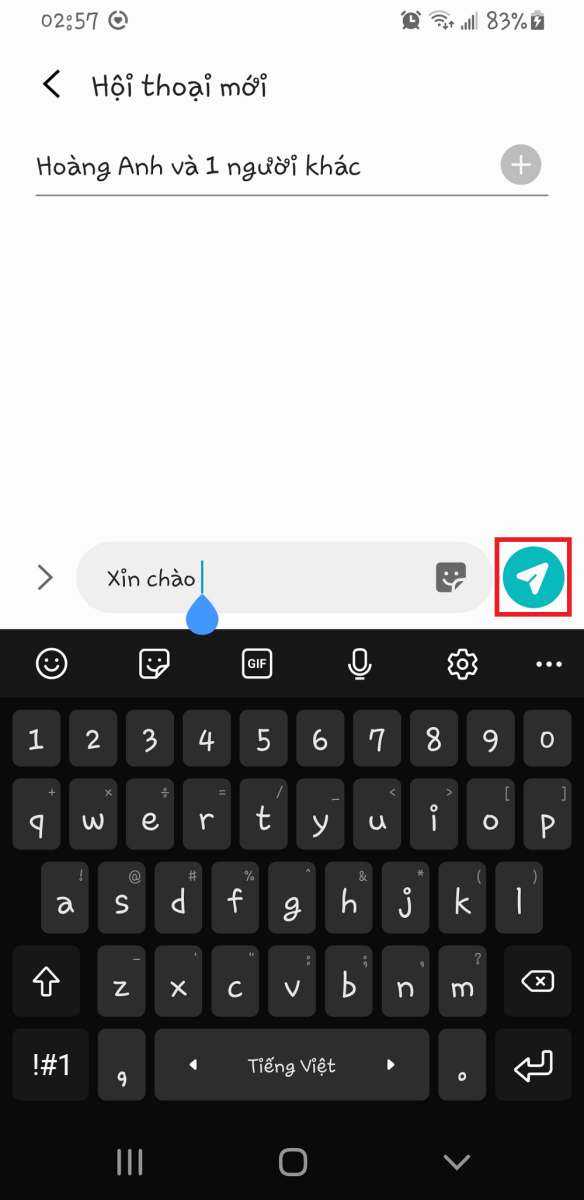
Bước 3: Nhập nội dung tin nhắn rồi gửi như bình thường. Những người có tên trong danh sách nhận đều sẽ nhận được cùng một tin nhắn mà bạn đã gửi, cũng như thấy được tin nhắn của những người khác có mặt trong nhóm. Ngắn gọn thì cách hoạt động của tin nhắn nhóm này y như nhóm chat trên Facebook Messenger.
Tạo tin nhắn nhóm thông qua Danh bạ
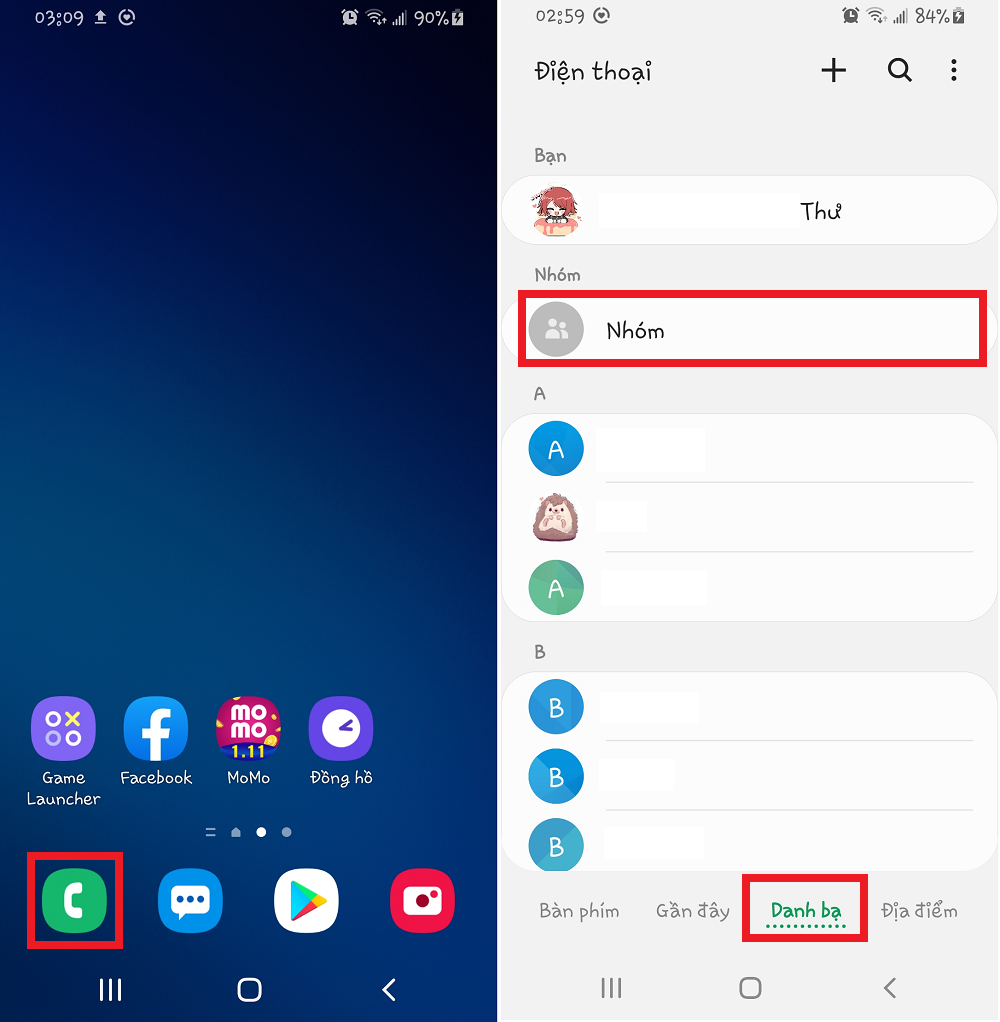
Bước 1: Mở ứng dụng Gọi điện rồi nhấn sang thẻ Danh bạ.
Bước 2: Nhấn vào mục Nhóm phía dưới tên bạn.
Bước 3: Nhấn vào nút Tạo ở góc trên bên phải. Tiếp đó đặt một cái tên cho nhóm. Bạn cũng có thể chọn một nhạc chuông tùy thích cho nhóm tin nhắn này.
Bước 4: Nhấn vào dòng Thêm thành viên.
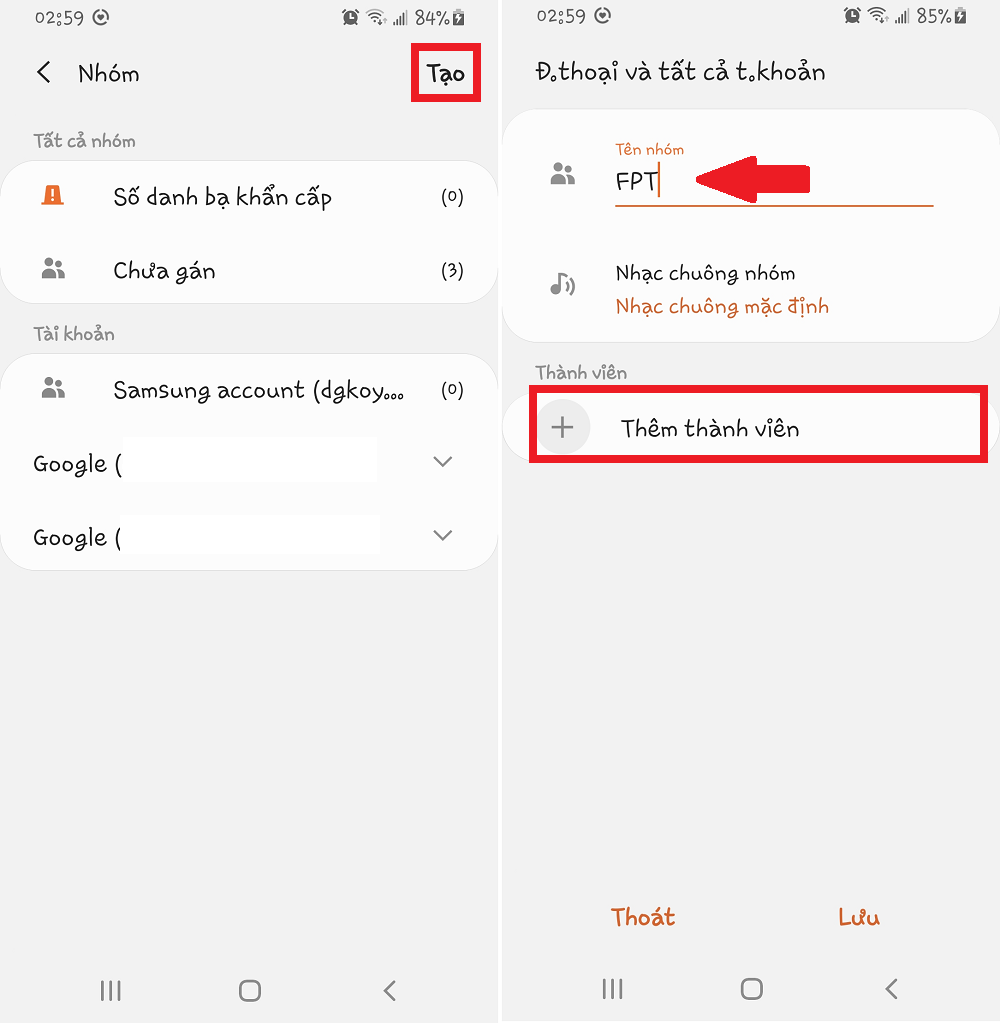
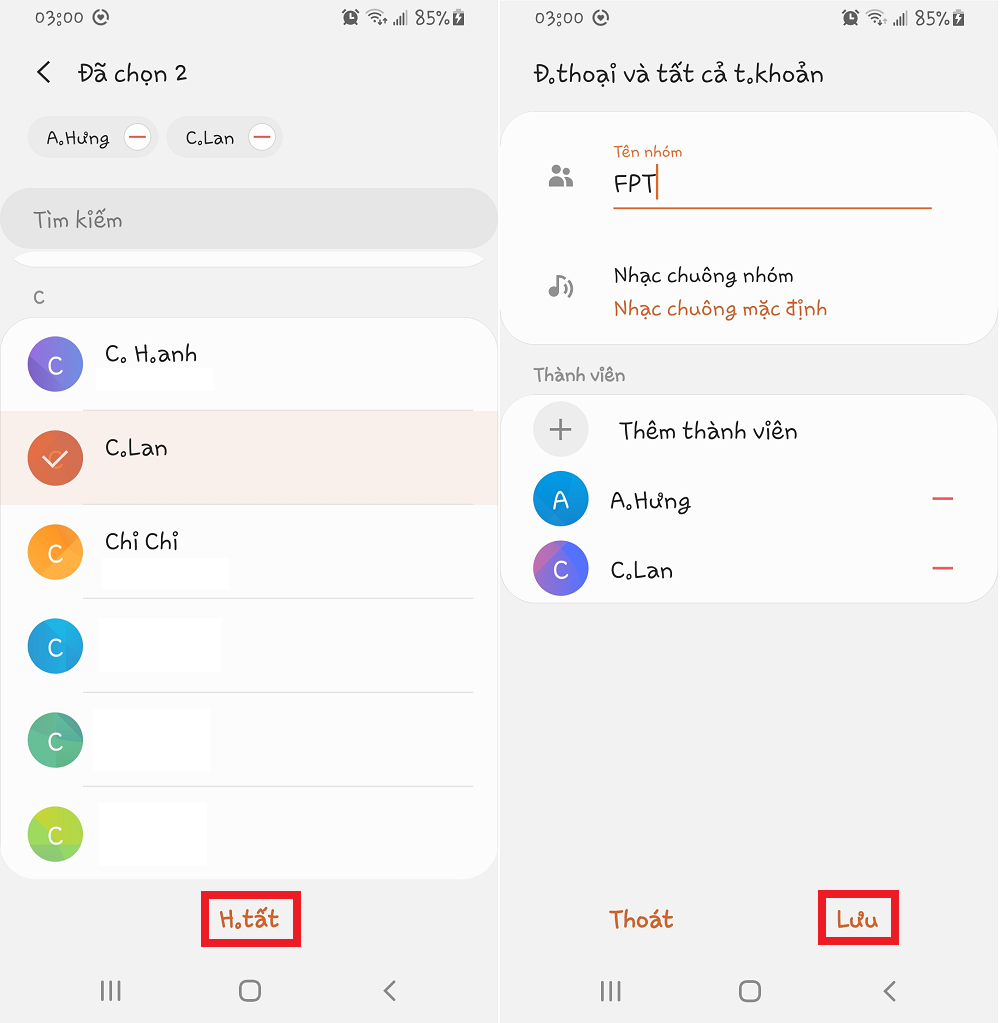
Bước 5: Sau khi chọn xong tên những thành viên để thêm vào nhóm, nhấn Hoàn tất rồi Lưu để hoàn tất việc tạo tin nhắn nhóm.
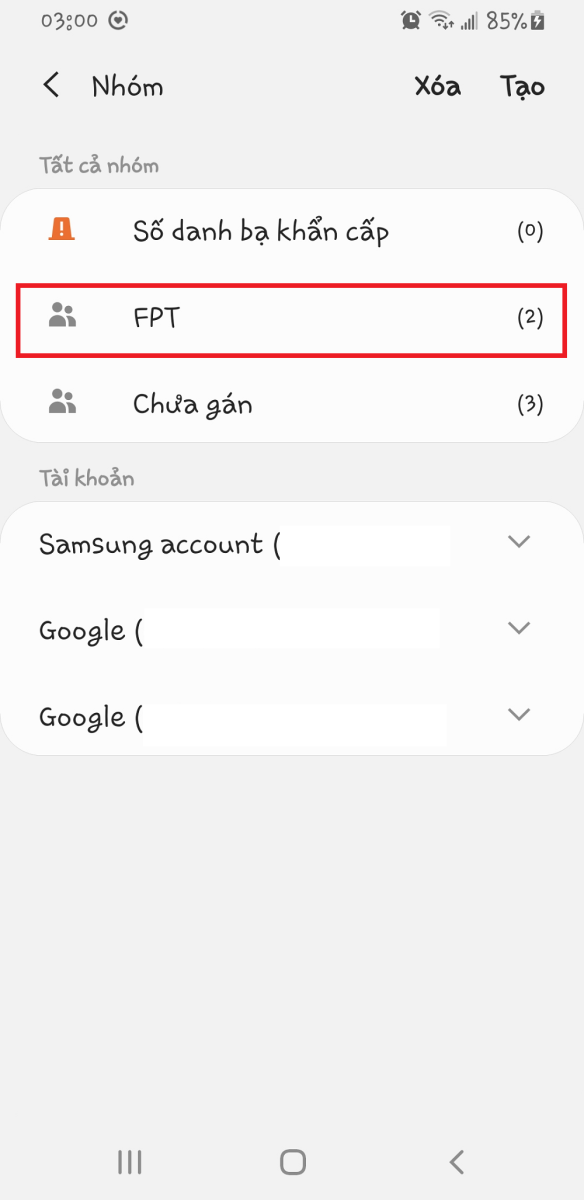
Bước 6: Sau đó bạn sẽ được đưa về giao diên Nhóm. Tại đây, nhấn vào tên nhóm tin nhắn mà bạn muốn.
Bước 7: Nhấn vào nút ba chấm ở góc trên bên phải rồi chọn Gửi tin nhắn.
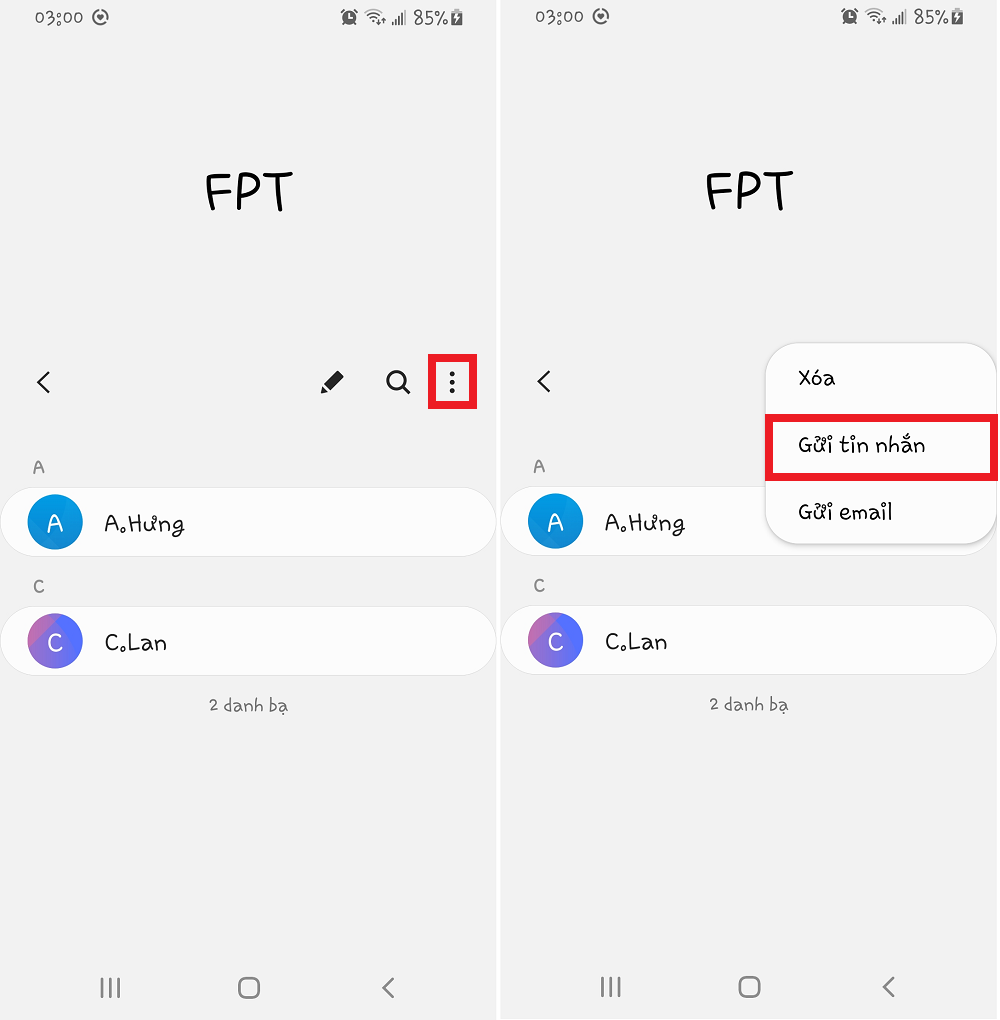
Bước 8: Nhập và gửi tin nhắn như bình thường.
Lưu ý
- Hướng dẫn này được thực hiện trên Samsung Galaxy S9, Android 10, One UI 2.1.
- Khi tin nhắn SMS được gửi đi, tất cả những người đang có trong nhóm đều sẽ nhận được tin nhắn.
:quality(75)/cach_choi_game_muot_ma_hon_tren_samsung_thumbnail_c0289666e4.jpg)
:quality(75)/2020_10_22_637389794187957210_samsung-galaxy-s9-one-ui-android-pie-messages.jpg)


