:quality(75)/estore-v2/img/fptshop-logo.png)
:quality(75)/2024_1_9_638403873799770910_cach-tao-nhac-chuong-tet-2024-cho-iphone-27.jpg)
:quality(75)/2023_6_26_638233721119264138_307566110_4797968226972346_1425149508743086574_n.jpg)
Cách tạo nhạc chuông Tết 2024 cho iPhone đơn giản và mới nhất
1. Cách tạo nhạc chuông Tết 2024 cho iPhone bằng iTunes
Đây là cách tạo nhạc chuông Tết 2024 cho iPhone đơn giản và dễ thực hiện nhất. Tất cả những gì bạn cần làm chỉ là lên kho tiện ích iTunes, chọn bài nhạc chuông phù hợp và mua bài nhạc chuông đó. Trước khi thực hiện cần lưu ý rằng bạn sẽ phải có một phương thức thanh toán quốc tế như thẻ tín dụng, thẻ ghi nợ hoặc Momo để thực hiện giao dịch. Cụ thể như sau:
- Bước 1: Đi tới ứng dụng iTunes
- Bước 2: Nhấn vào biểu tượng Tìm (hình kính lúp)
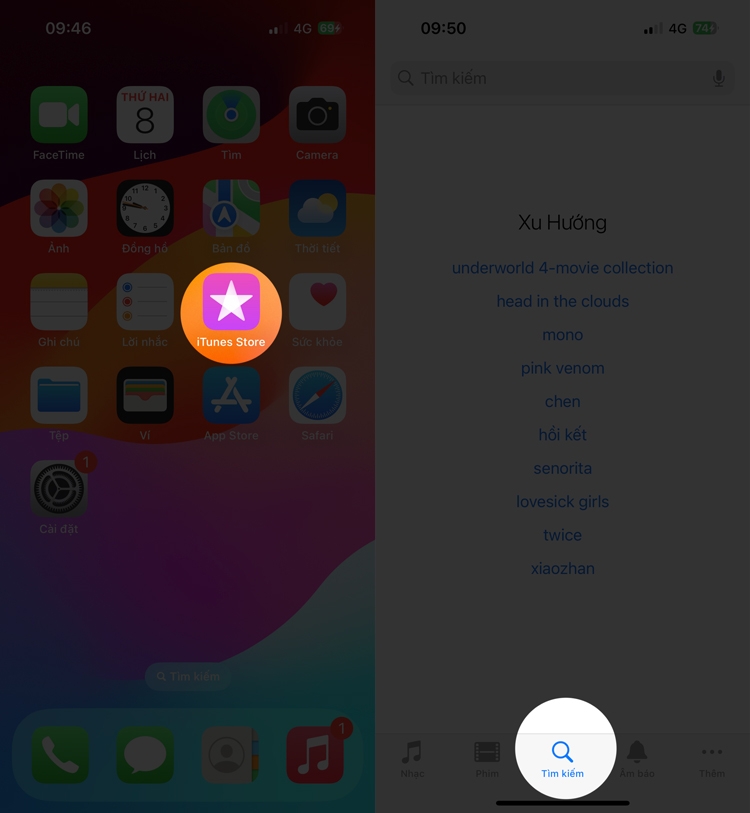
- Bước 3: Nhập nội dung cần tìm kiếm (VD: Tết)
- Bước 4: Kéo xuống đến mục Nhạc chuông và nhấn vào Xem tất cả
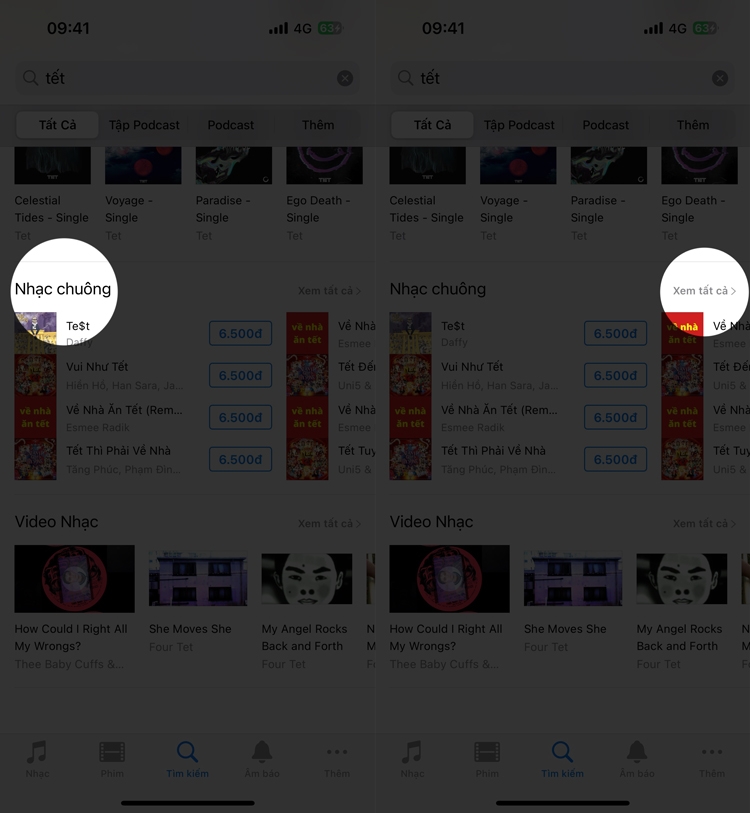
- Bước 5: Nhấn vào nút giá tiền > chọn một mục muốn cài nhạc chuông > bấm nút Sườn (cạnh phải) hai lần để xác nhận thanh toán.
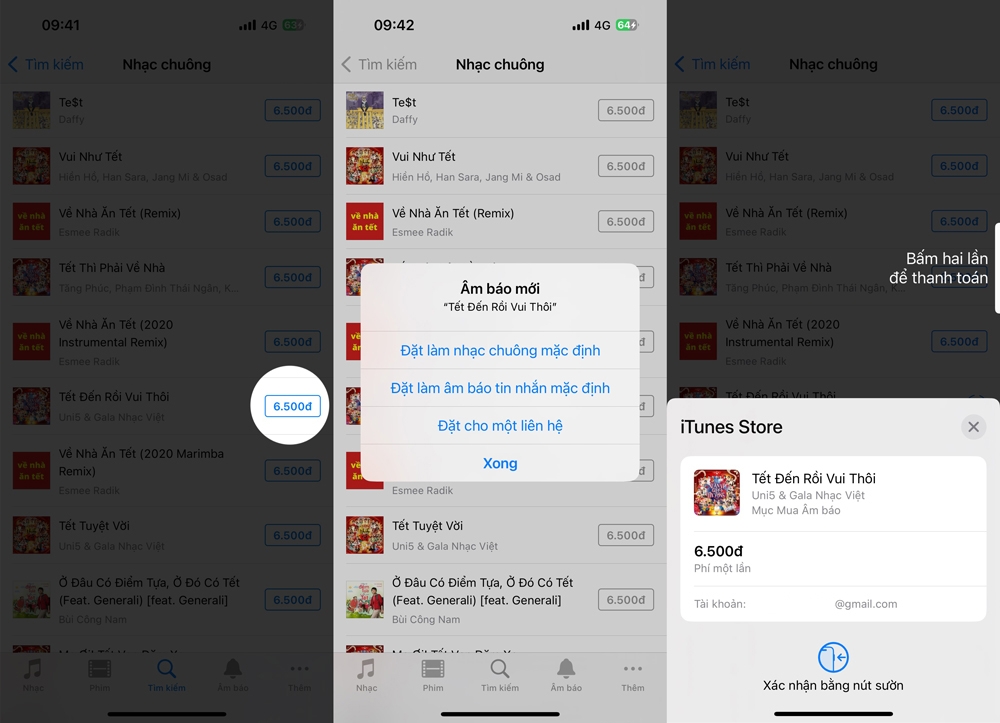
Sau khi mua xong bài nhạc chuông, bạn hãy làm tiếp như sau để cài nhạc chuông:
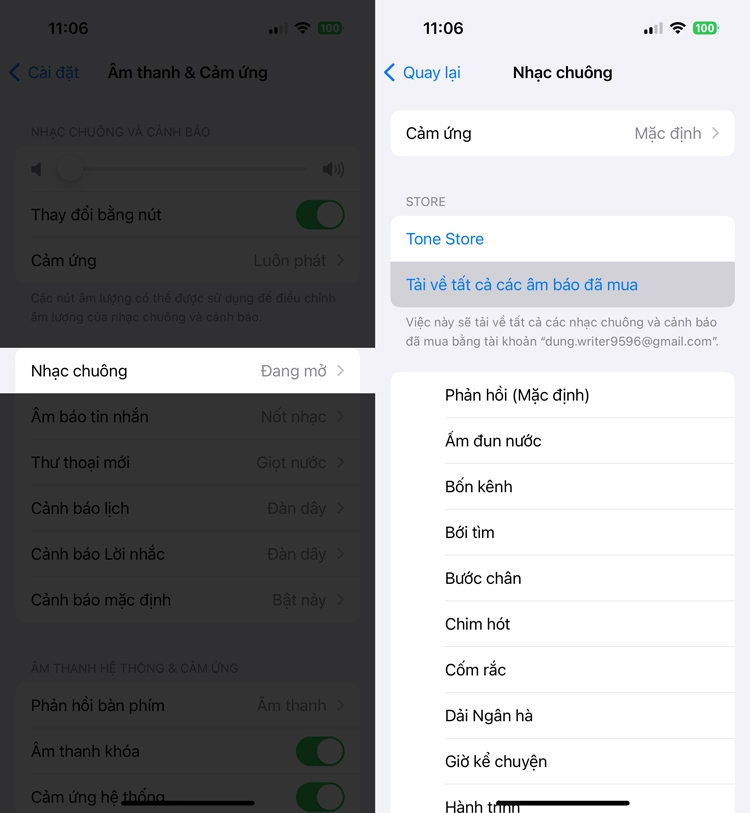
- Bước 1: Đi tới Cài đặt của iPhone
- Bước 2: Kéo xuống và nhấn vào Âm thanh & Cảm ứng
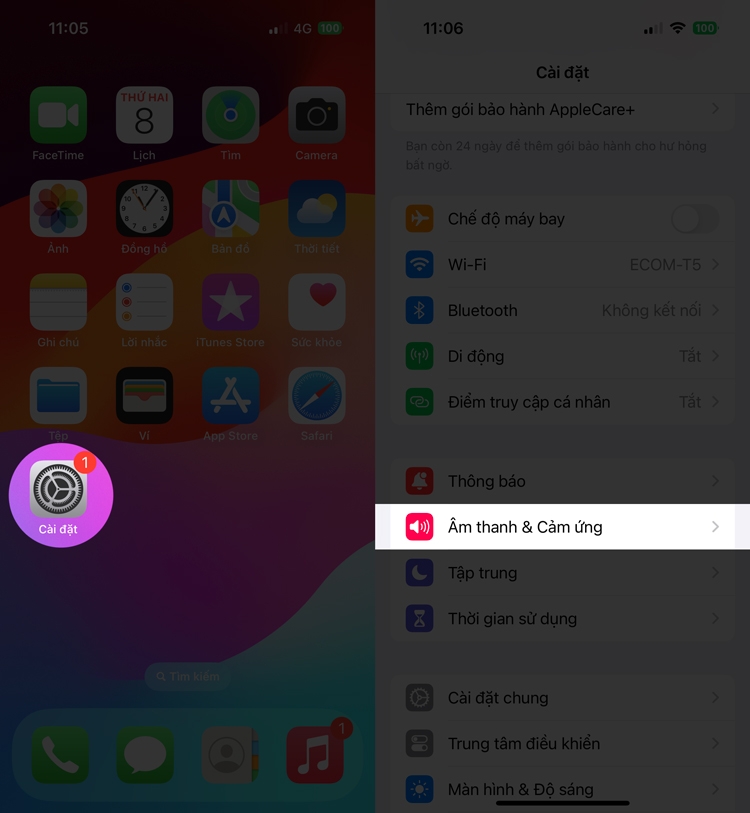
- Bước 3: Chọn Nhạc chuông
- Bước 4: Nhấn Tải về tất cả các âm báo đã mua và chọn vào bài hát bạn đã mua trước đó là xong.
2. Cách tạo nhạc chuông Tết 2024 cho iPhone bằng Garage Band
Ứng dụng này sẽ hỗ trợ bạn cắt các đoạn nhạc yêu thích từ các bài hát để chọn làm nhạc chuông. Nếu đang sử dụng iPhone thì bạn có thể làm theo hướng dẫn sau đây.
- Bước 1: Đi tới App Store > tìm và tải về ứng dụng GarageBand.
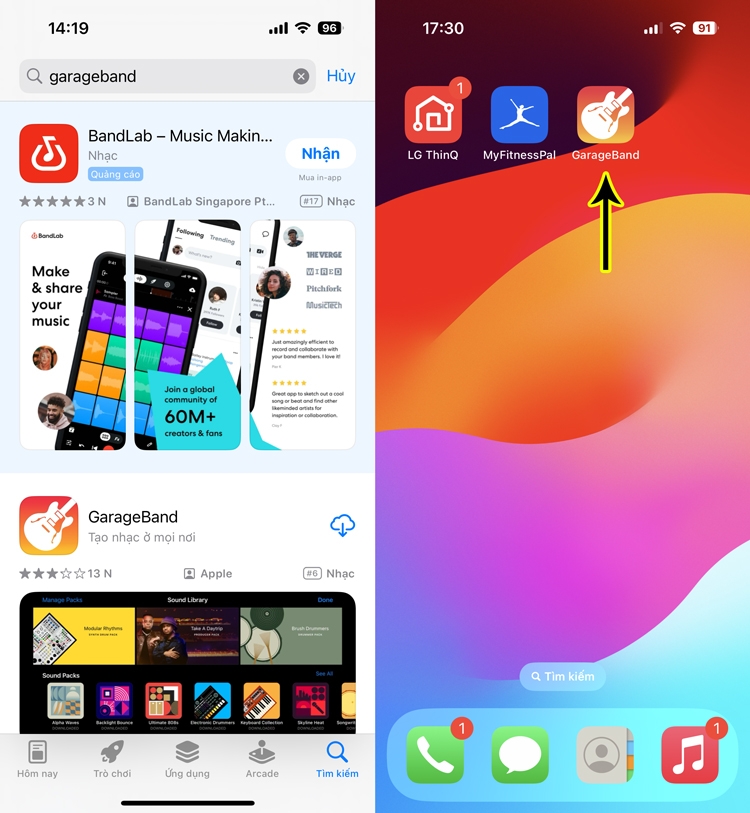
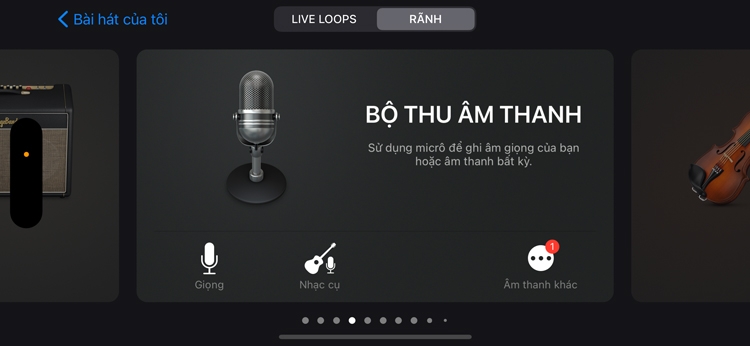
- Bước 2: Mở ứng dụng lên và kéo sang chọn vào Bộ thu thanh.
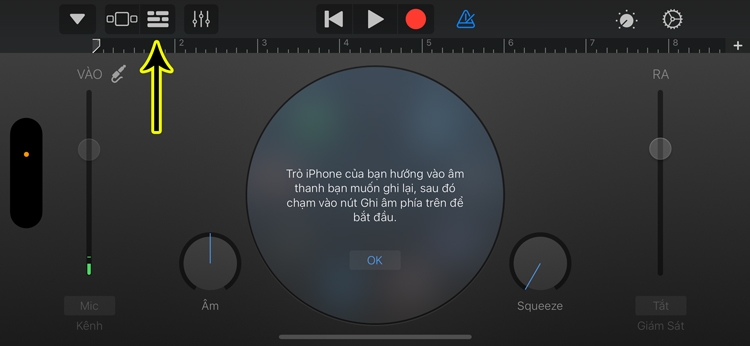
- Bước 3: Nhấn vào biểu tượng 3 dấu gạch đứt góc trái.
- Bước 4: Nhấn tiếp vào nút Loop ở góc trên bên phải màn hình.
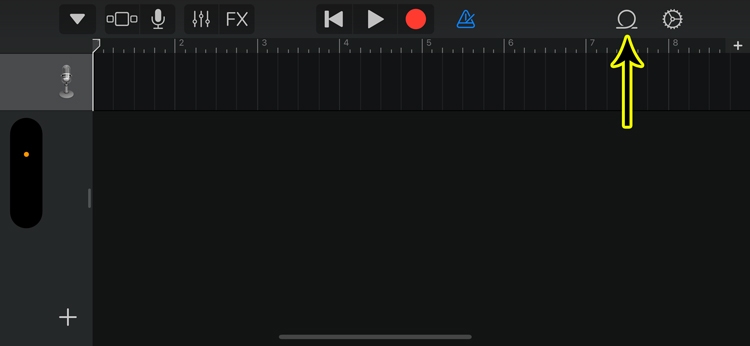
- Bước 5: Lựa chọn bài hát muốn sử dụng ở một trong 3 tab Apple Loops, Tệp hoặc Nhạc.
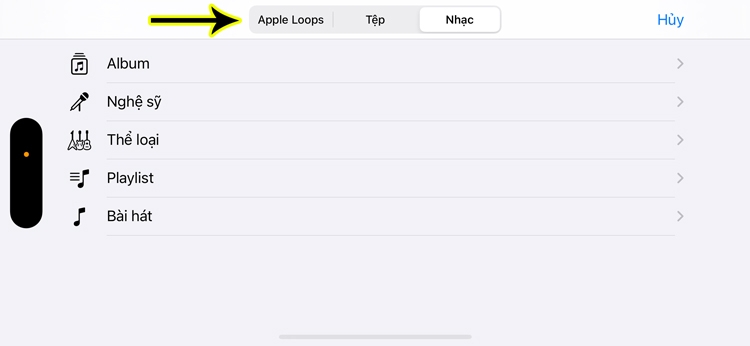
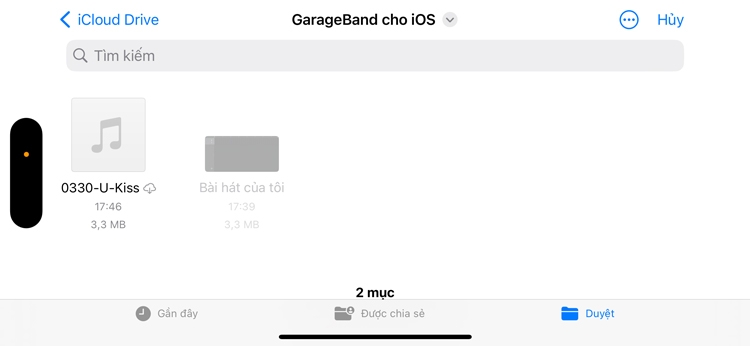
- Bước 6: Ấn giữ bài nhạc và kéo vào khung timeline màu đen bên trái.
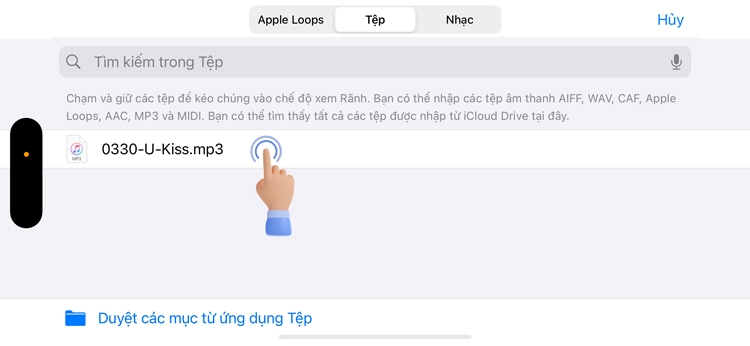
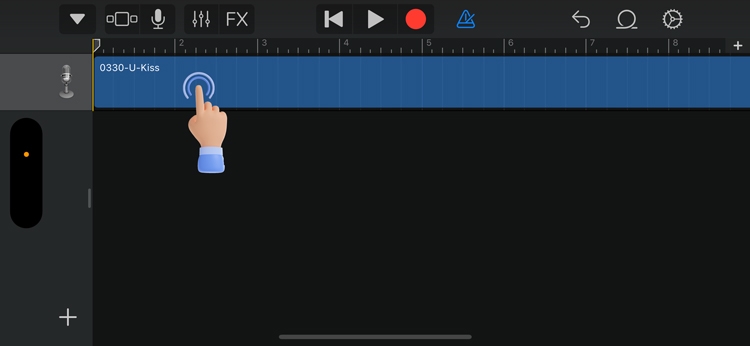
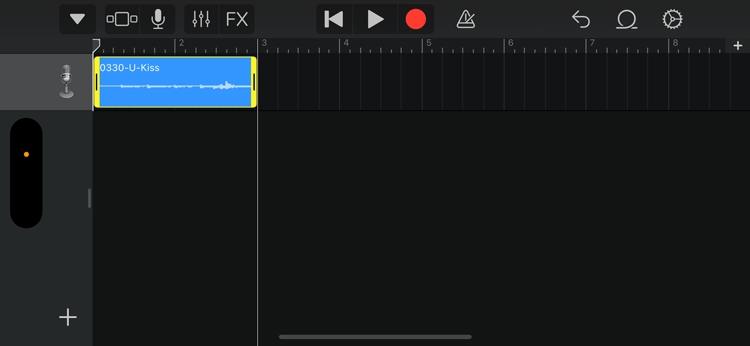
- Bước 7: Kéo hai đầu của bài nhạc đến đoạn muốn cắt làm nhạc chuông.
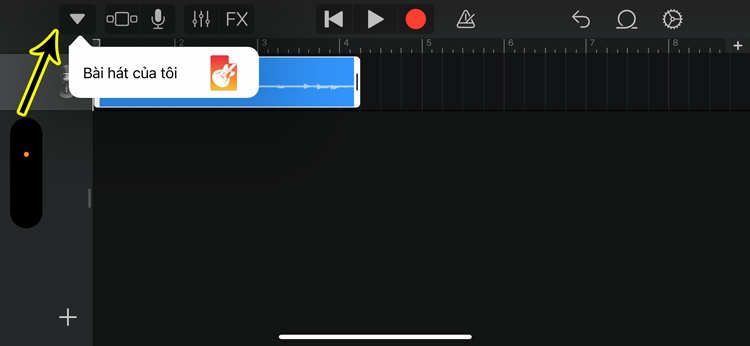
- Bước 8: Ấn vào biểu tượng tam giác ngược > chọn Bài hát của tôi để lưu nhạc chuông vừa tạo.
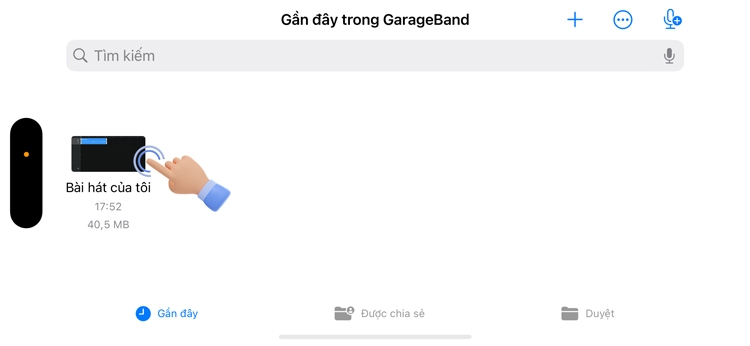
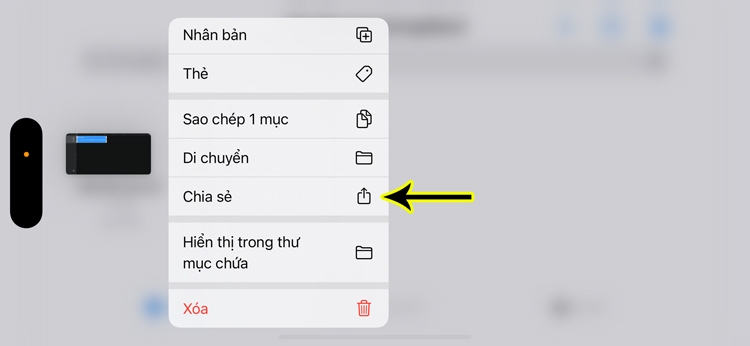
- Bước 9: Nhấn giữ vào nhạc chuông vừa lưu > chọn Chia sẻ.
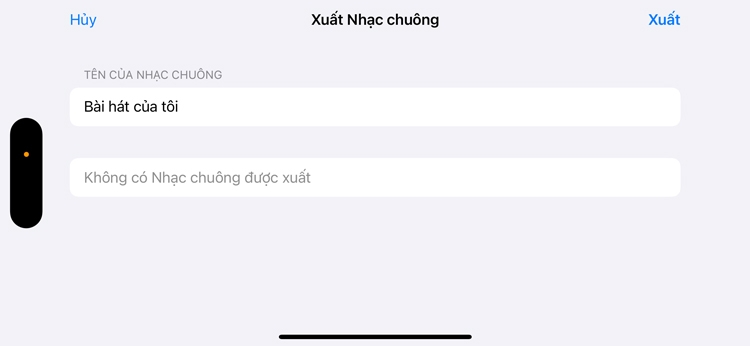
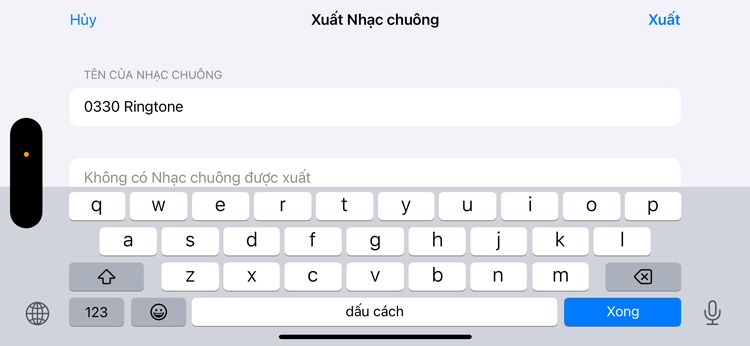
- Bước 10: Tại đây, bạn có thể đổi tên bài nhạc chuông muốn sử dụng. Đổi tên xong bạn hãy nhấn Xuất.
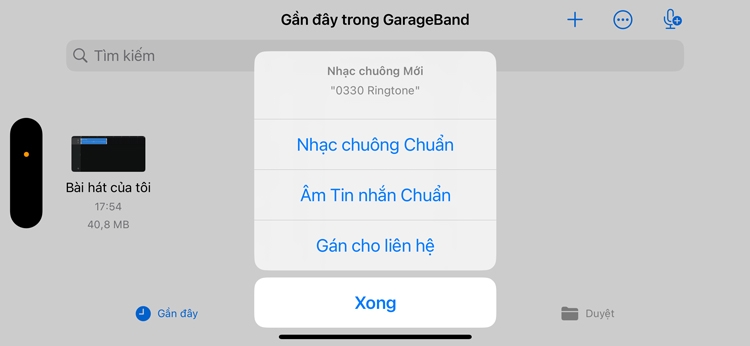
- Bước 11: Nhấn Sử dụng âm thanh làm...
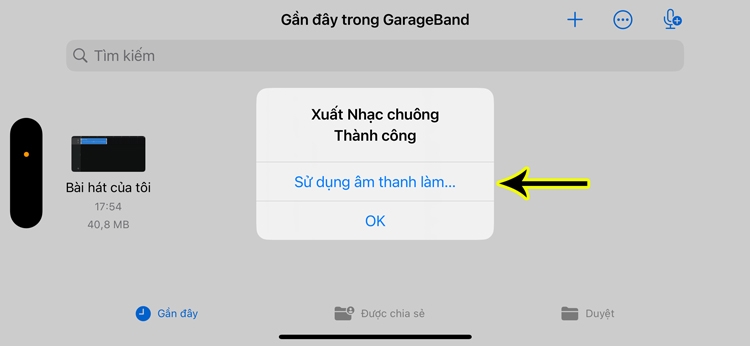
- Bước 12: Nhấn Nhạc chuông chuẩn để cài làm nhạc chuông, Âm Tin nhắn Chuẩn để cài làm thông báo tin nhắn hoặc Gán cho liên hệ cho từng liên hệ riêng là hoàn thành việc cài nhạc chuông Tết cho iPhone.
3. Kết
Trên đây là hai cách tạo nhạc chuông Tết 2024 cho iPhone nhanh và đơn giản nhất mà chỉ cần sử dụng phần mềm có sẵn của Apple mà không cần phải tải thêm bất kì phần mềm bên thứ ba hay công cụ bên ngoài nào cả. Các bước tuy có thể hơi dài nhưng chỉ cần 1-2 lần làm thử là bạn sẽ thành thạo ngay.
Bạn đã sắm Tết chưa? Hãy ghé FPT Shop gần nhất để tham khảo và chọn mua các sản phẩm công nghệ đang có giá bán rất tốt và nhiều ưu đãi để phục vụ cho nhu cầu mua sắm dịp lễ Tết này. Chọn mua ngay tại.
Xem thêm:
:quality(75)/2023_12_24_638389883512778027_cach-cai-nhac-chuong-cho-iphone-bang-zing-mp3.jpg)
:quality(75)/2023_12_1_638369926813507269_tai-nhac-chuong-cho-iphone-mien-phi.jpg)
:quality(75)/2023_8_28_638288276467553208_nhac-chuong-iphone-14-thumb.jpg)
:quality(75)/2023_10_22_638336030522612377_cach-cai-dat-nhac-chuong-bao-thuc.jpg)
:quality(75)/cai_nhac_chuong_cho_tung_SIM_tren_i_Phone_cda467da9a.jpg)
:quality(75)/2022_11_16_638042115992978759_lay-nhac-tiktok-lam-nhac-chuong-iphone.jpg)


