:quality(75)/estore-v2/img/fptshop-logo.png)
:quality(75)/2022_12_16_638068086615276982_tao-nhac-chuong-giang-sinh-cho-iphone.jpg)
:quality(75)/Thien_fd9737ca30.jpg)
Cách tạo nhạc chuông Giáng sinh cho iPhone, giúp mùa Noel 2022 thêm phần sinh động
Nếu đang chuẩn bị cho không khí Noel năm nay, bạn nên biết cách tạo nhạc chuông trên iPhone để thêm phần sinh động. Nếu muốn biết sự khác nhau giữa hai ngày Giáng sinh, bạn có thể tham khảo bài viết Giáng Sinh là ngày 24 hay 25? Sự khác nhau giữa đêm 24 và ngày 25 trong Lễ Giáng sinh để biết thêm thông tin chi tiết. Dưới đây là cách tạo nhạc chuông Giáng sinh cho iPhone.
Cách cài nhạc chuông Giáng sinh cho iPhone
Để cài được, bạn cần cài đặt sẵn 2 ứng dụng là Trình duyệt Cốc Cốc và GarageBand. Truy cập vào App Store, tìm kiếm và tải về.
Bước 1: Bạn vào Cốc Cốc và tìm 1 bài hát Giáng sinh muốn đặt làm nhạc chuông, sau đó tải bài hát về.
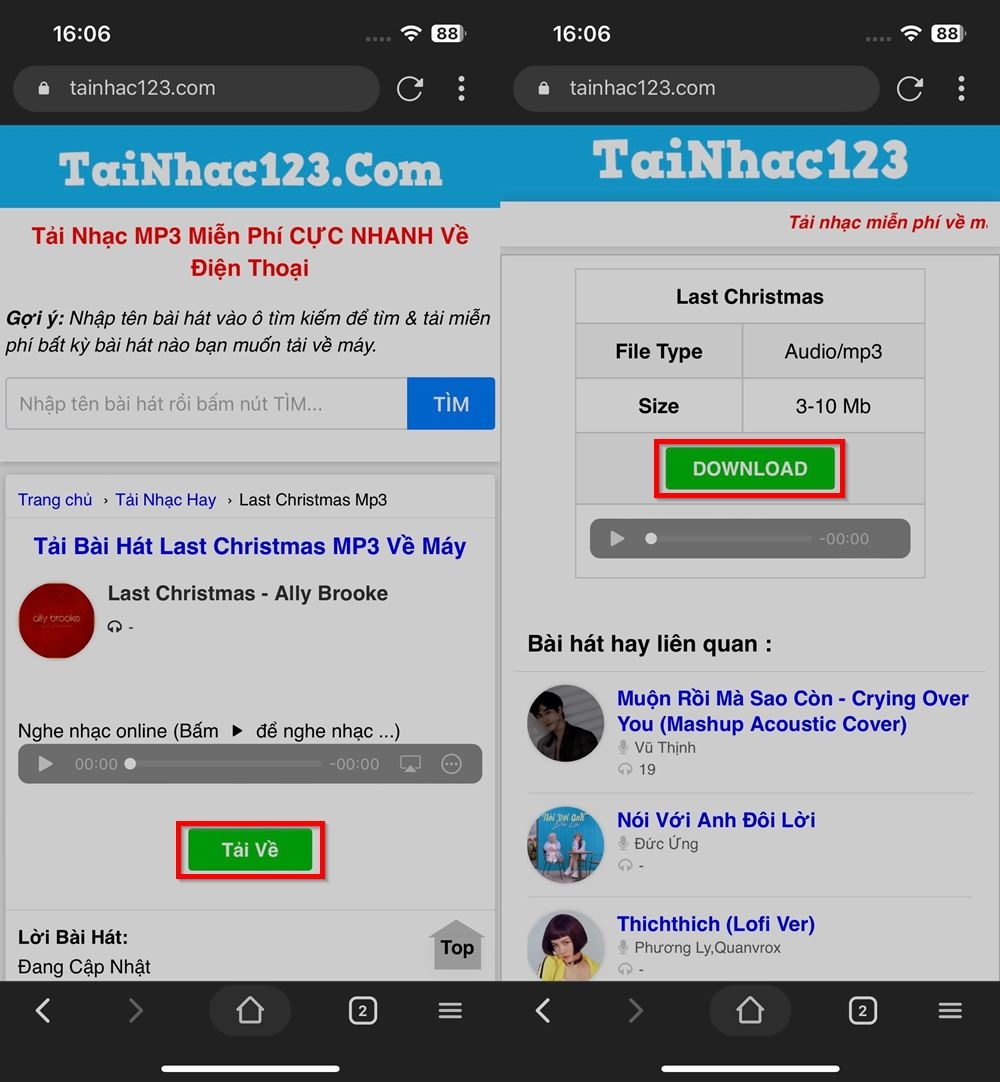
Bước 2: Chọn Tải xuống và đợi hoàn tất tải, lúc này bạn chọn biểu tượng Chia sẻ.
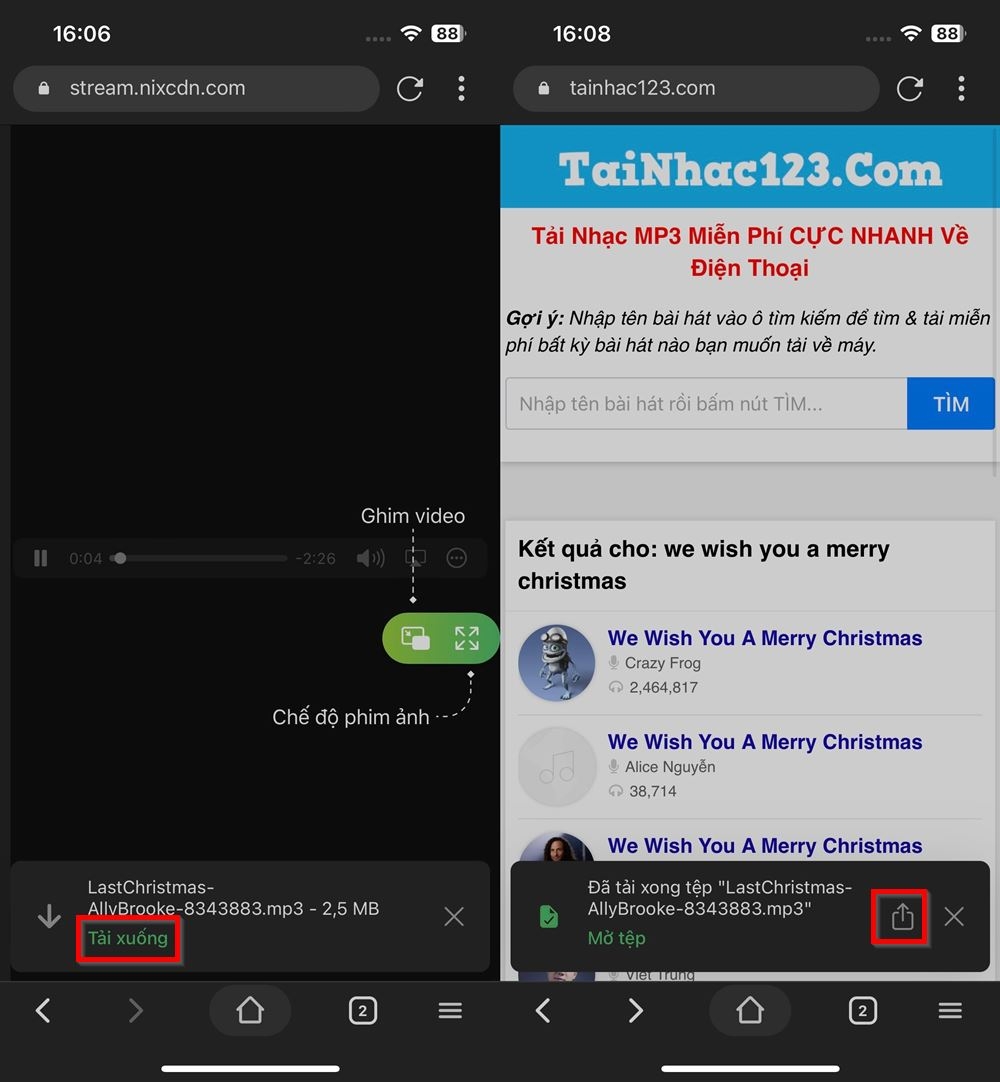
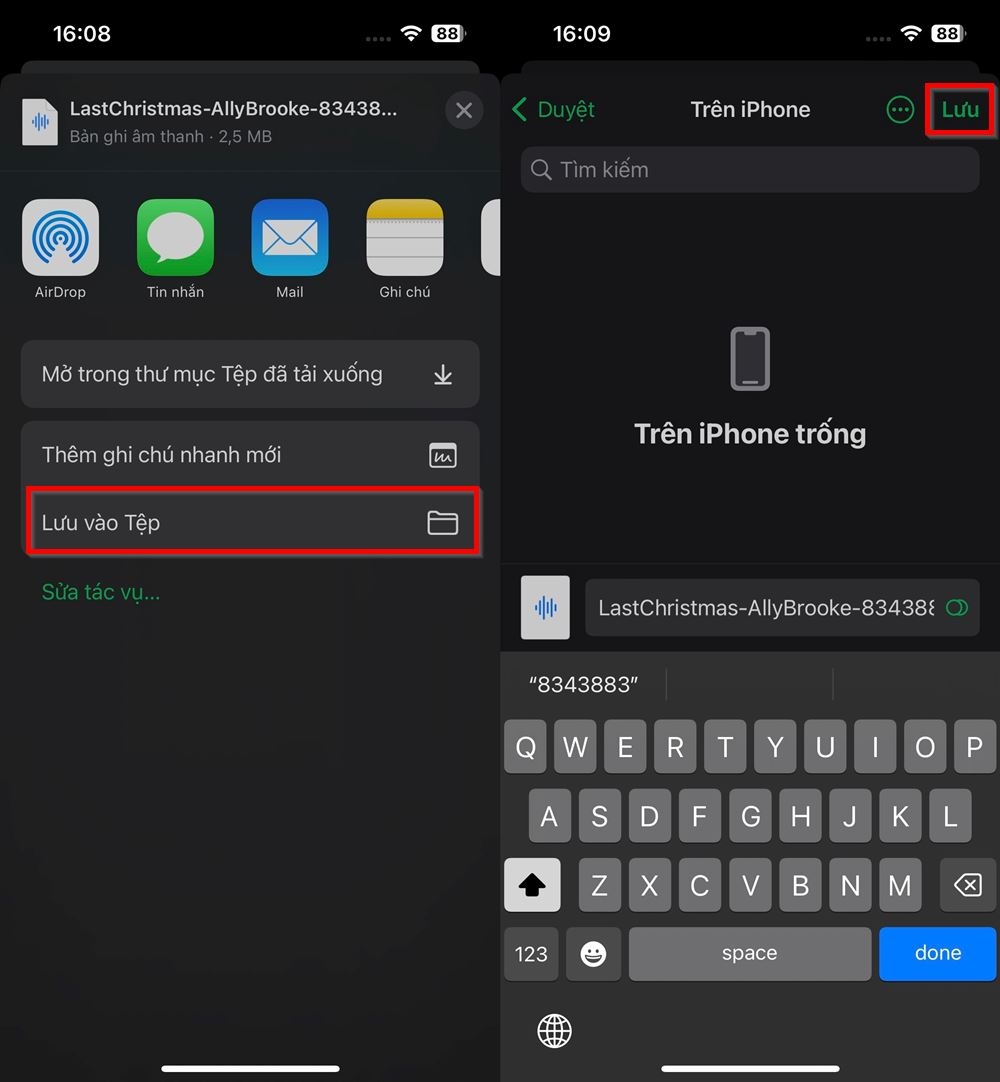
Bước 3: Chọn mục Lưu vào Tệp và chọn vị trí lưu bài hát trong Tệp, sau đó bấm Lưu.
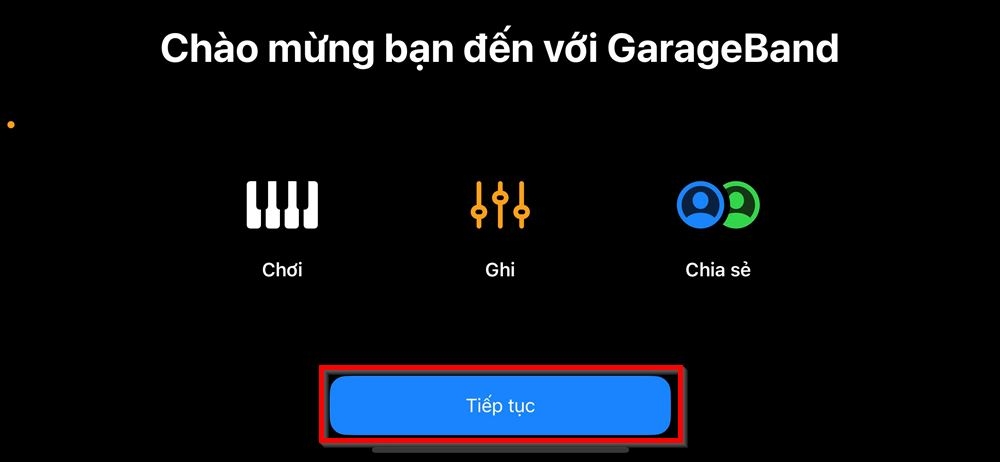
Bước 4: Bạn mở GarageBand lên, chọn Tiếp tục ở giao diện Chào mừng.
Tiếp đến, bạn chọn vào mục Bàn phím.
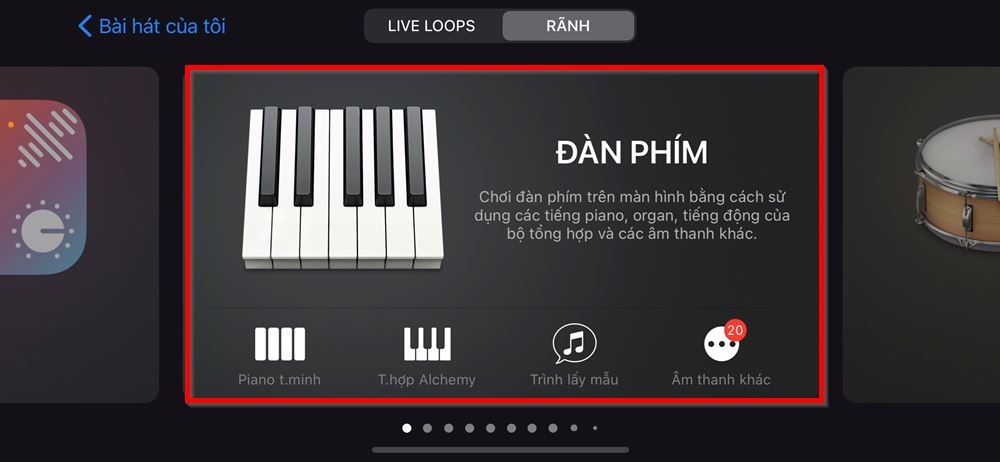
Chọn biểu tượng các viên gạch xếp chồng lên nhau ở góc trên bên trái.
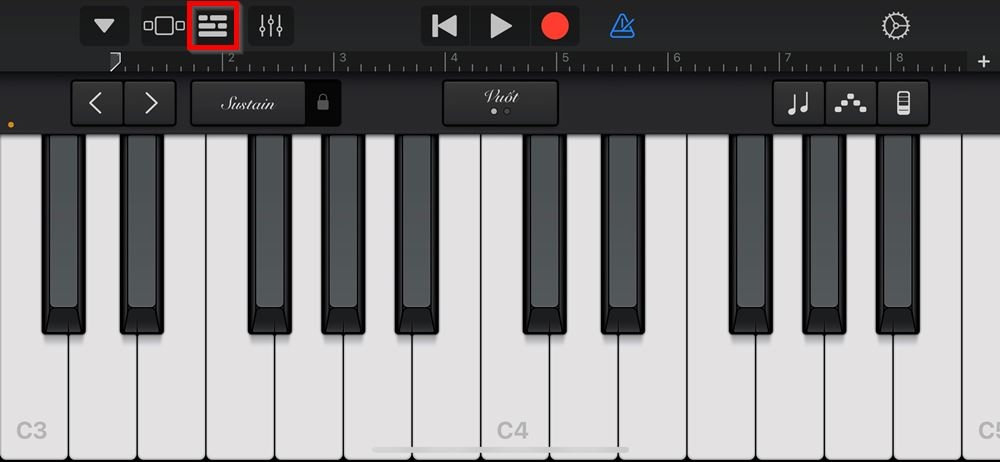
Bước 5: Giao diện chỉnh sửa hiện lên, bạn chọn vào biểu tượng Ôm ở góc trên bên phải.
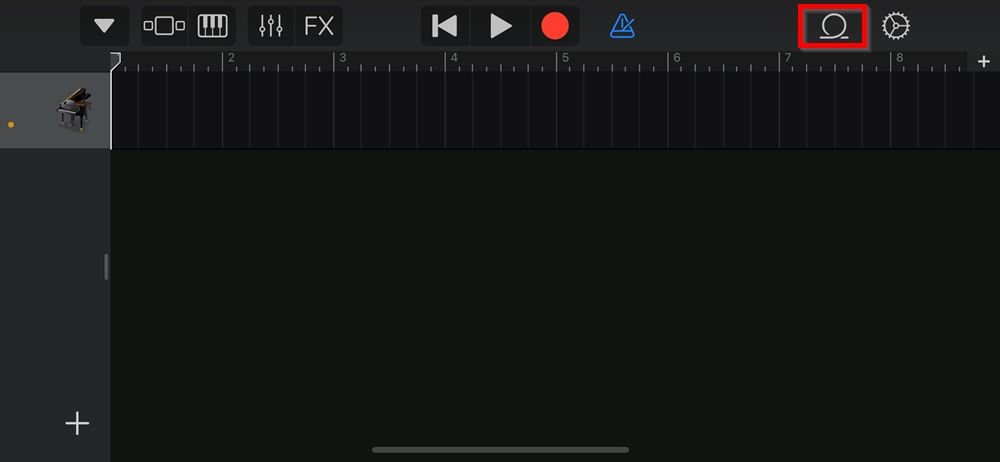
Sau đó ở mục Tệp, bạn chọn Duyệt các mục từ ứng dụng Tệp.
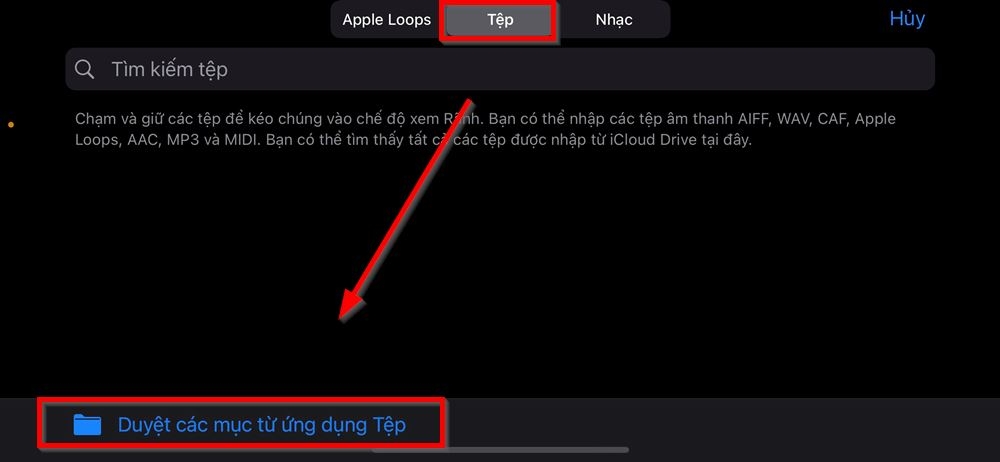
Bước 6: Tìm và chọn bài hát bạn đã tải về lúc nãy, sau đó kéo bài hát này thả vào mục chỉnh sửa để tiến hành điều chỉnh và cài nhạc chuông.
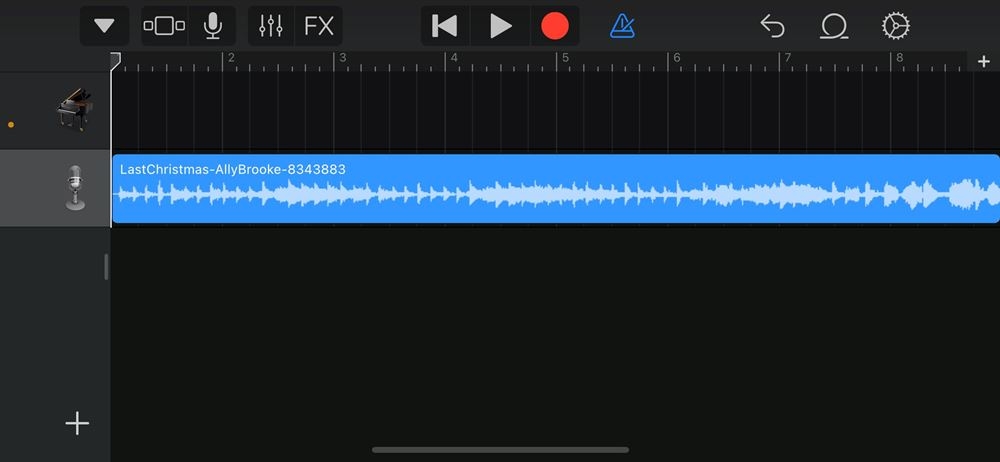
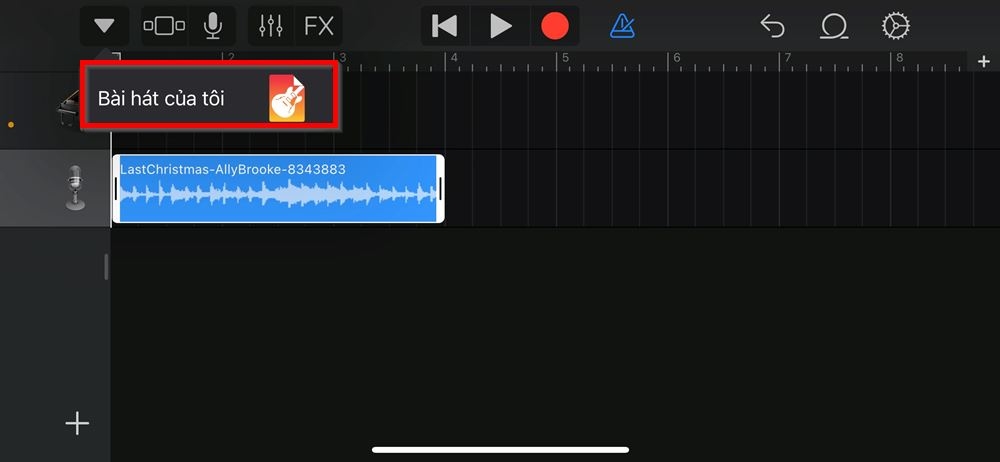
Bước 7: Nhạc chuông trên iPhone chỉ hỗ trợ tối đa 30 giây, do đó bạn điều chỉnh đoạn nhạc sao cho phù hợp với mong muốn của mình. Sau đó bạn chọn vào biểu tượng dấu mũi tên xuống và chọn Bài hát của tôi.
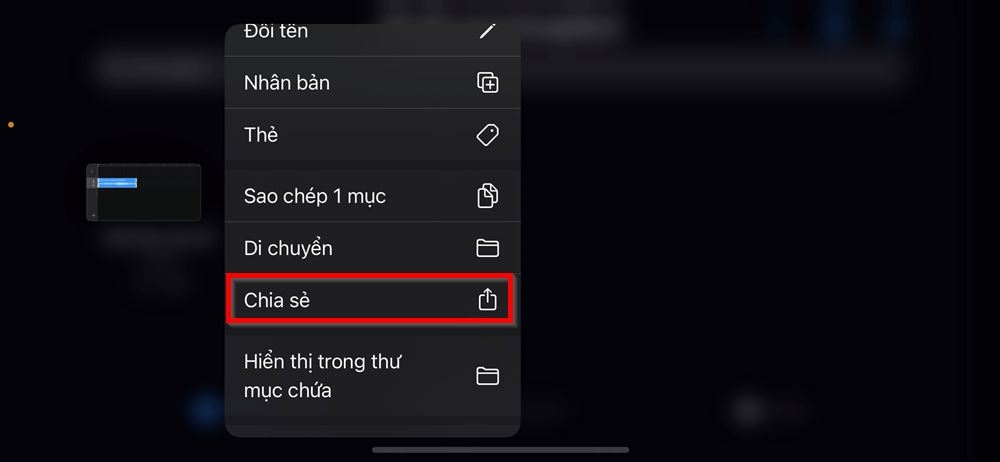
Bước 8: Lúc này, bạn giữ vào file bài hát và chọn mục Chia sẻ.
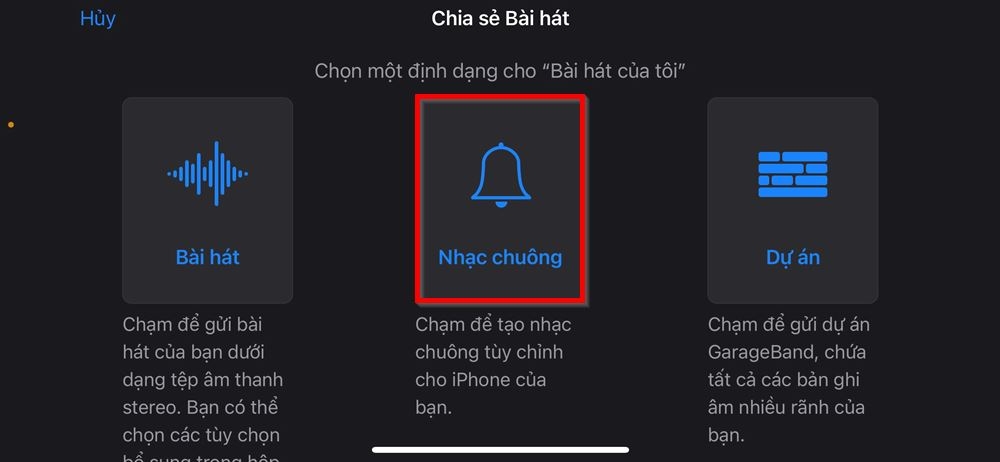
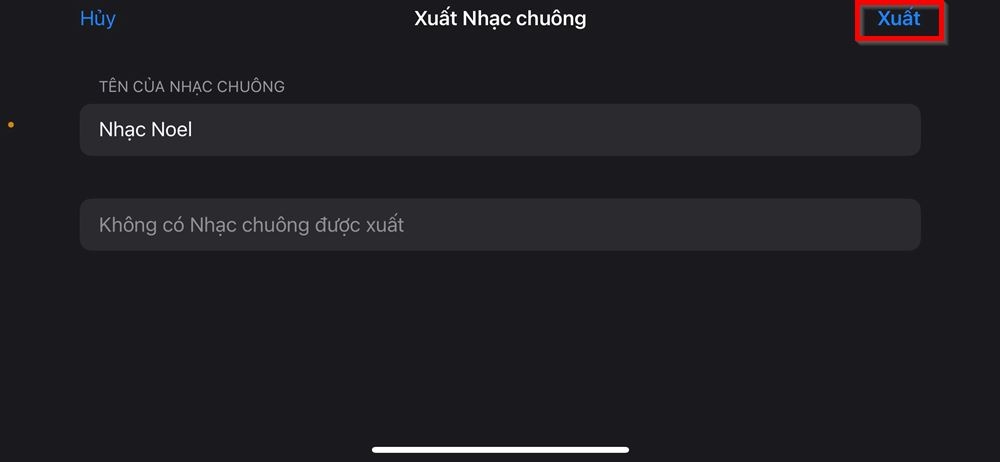
Bước 9: Bạn chọn định dạng là Nhạc chuông, sau đó đặt tên cho file nhạc chuông này để nó hiển thị. Sau đó nhấn Xuất để hoàn tất tạo nhạc chuông Giáng sinh cho iPhone.
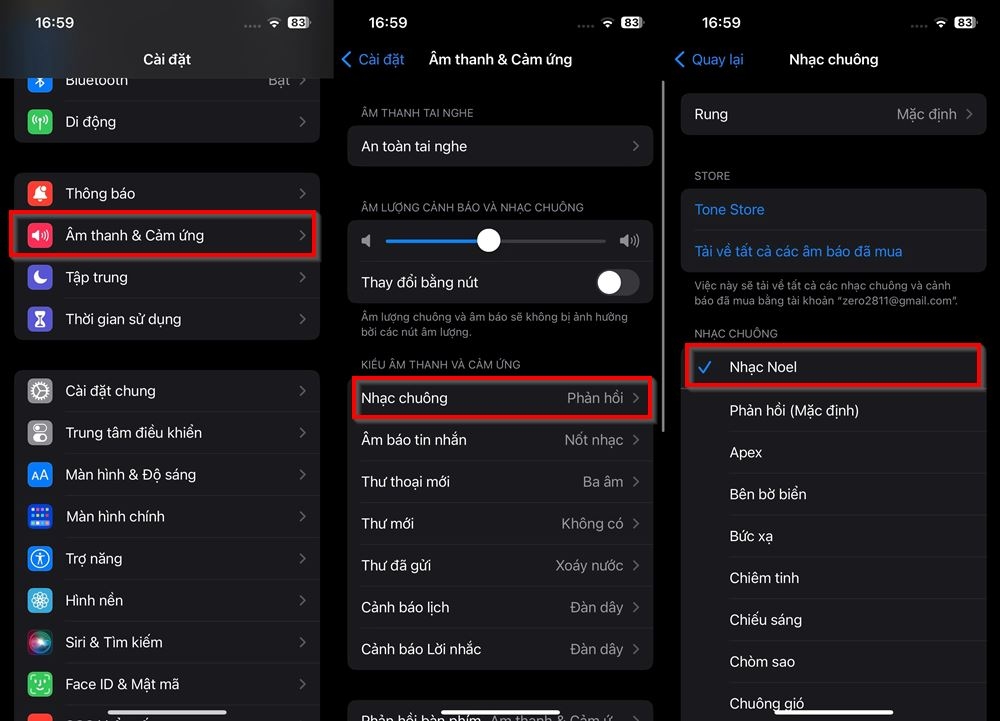
Bước 10: Bạn tiến hành chọn nhạc chuông trong Cài đặt > Âm thanh & Cảm ứng > Nhạc chuông và chọn vào tên nhạc chuông mà bạn vừa tạo xong.
Như vậy là với 10 bước trên, bạn đã tạo thành công nhạc chuông Giáng sinh cho iPhone một cách dễ dàng. Nhờ đó, không khí Noel càng gần hơn, tạo nên sự sinh động nhờ vào những giai điệu bất hủ vang lên mỗi khi có cuộc gọi đến điện thoại. FPT Shop chúc bạn có một mùa Giáng sinh an lành, ấm áp.


