:quality(75)/estore-v2/img/fptshop-logo.png)
:quality(75)/2017_8_25_636392752349260000_cach-tao-nen-slide-trong-powerpoint-2010-2013-cover.jpg)
Cách chèn hình nền vào Powerpoint các phiên bản mà bạn nên biết
Hướng dẫn cách chèn hình nền vào PowerPoint
Bài hướng dẫn cách chèn hình nền slide trong PowerPoint sau đây sử dụng công cụ trình chiếu PowerPoint 2013 làm mẫu. Người xem có thể tham khảo ví dụ và thực hiện theo. Ở các phiên bản khác, cách thực hiện hoàn toàn tương tự.
Bước 1: Đầu tiên mở trình soạn thảo PowerPoint trên máy tính.
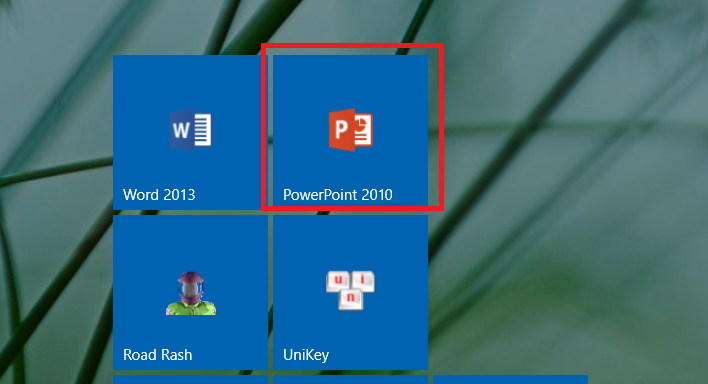
Hình ảnh việc mở trình soạn thảo Power point trên máy tính
Bước 2: Chọn Slide cần chèn hình nền (có thể chọn 1 hoặc nhiều) Sau đó click vào tab Design chọn các mẫu nền tương ứng.
Lưu ý: Có thể chọn tất cả các slide rồi chèn hình nền cho đồng bộ (nhấn tổ hợp phím Ctrl + A) hoặc tạo từng nền riêng cho từng slide việc này mất thời gian hơn mà bài báo cáo lại không liền lạc, đồng bộ.
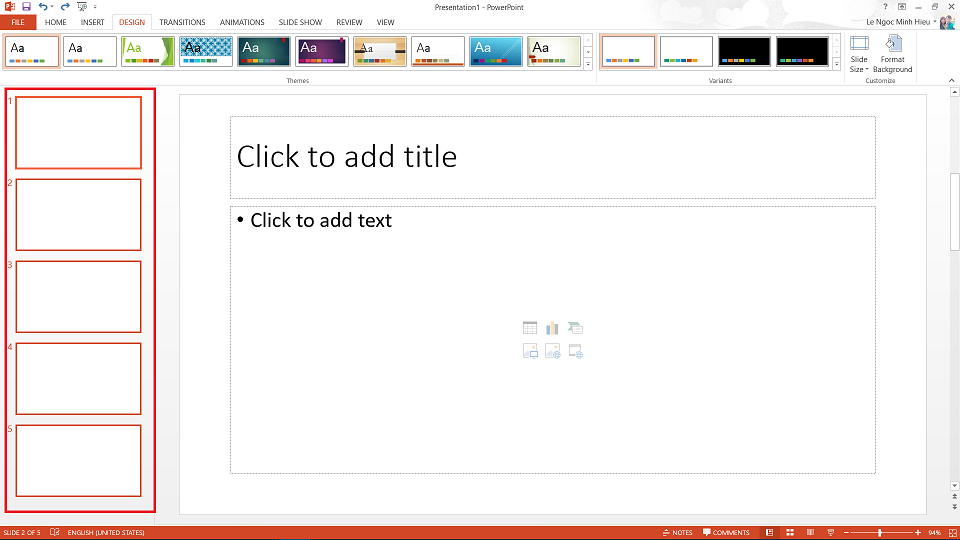
Chọn tất cả slide
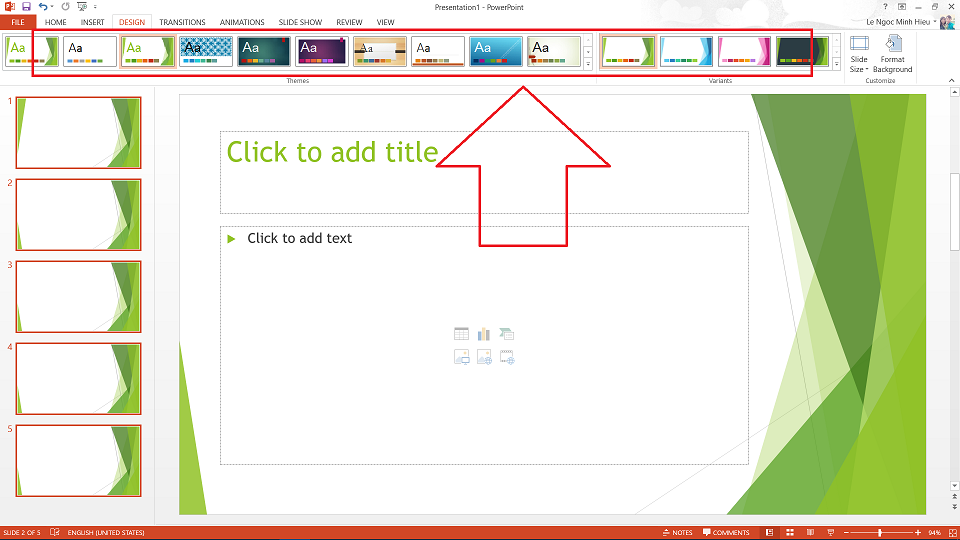
Click vào chọn nền tương ứng mà bạn thích
Cách thay đổi và chèn hình nền background khác vào PowerPoint
Bước 1: Click vào slide muốn thay đổi hình nền background (có thể chọn 1 hoặc nhiều (ctrl + A)) > Tiếp đến click chuột phải chọn Format Background.
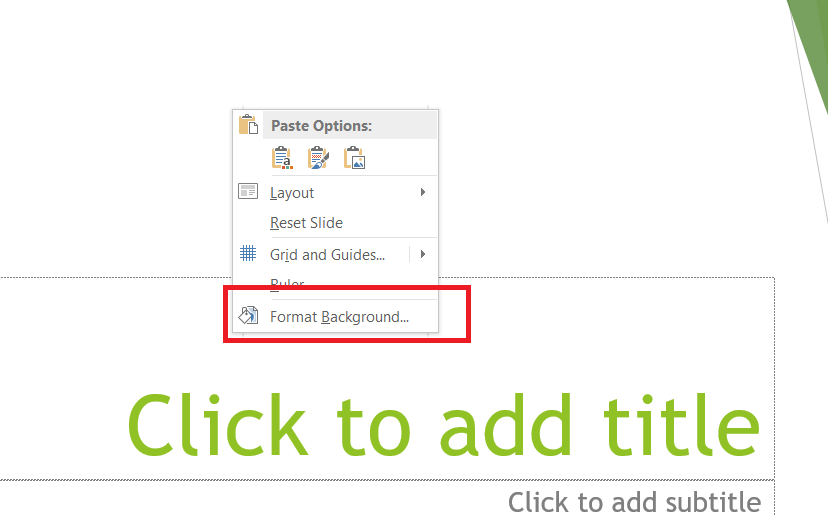
Thay background
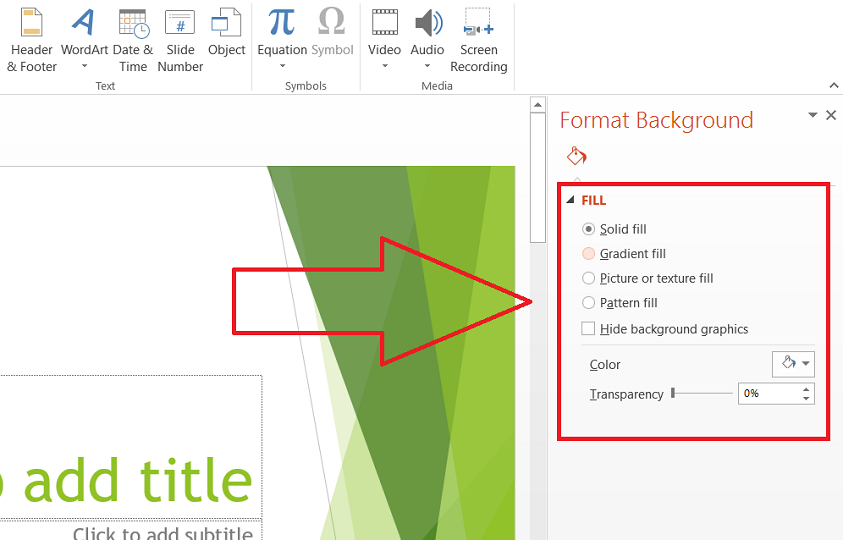
Bước 2: Chọn các tùy chọn cho nền background phía sau > Apply to all.
Có các tùy chọn bao gồm Solid fill, Gradient fill, Picture or texture fill, Pattern fill, Hide back ground graphics. Trong đó, người dùng có thể chọn Picture or Texture fill để chọn một ảnh làm nền background, chọn Hide background graphic để ẩn đi hình nền vừa tạo.
Có các tùy chọn nhập ảnh bao gồm:
- Click vào file để chọn file ảnh từ máy tính.
- Click vào clipboard để chọn ảnh đã copy trong bộ nhớ tạm.
- Click vào Online để nhập đường dẫn ảnh từ một trang web.
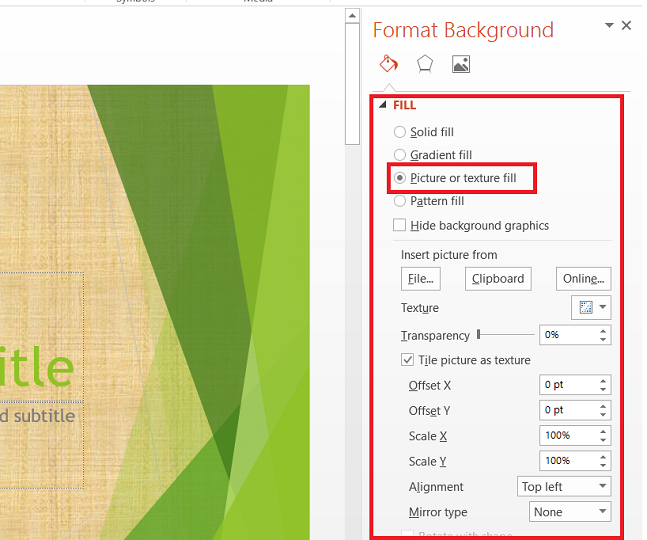
Hình ảnh hướng dẫn nhập ảnh từ máy tính
Chọn hình ảnh từ máy tính:
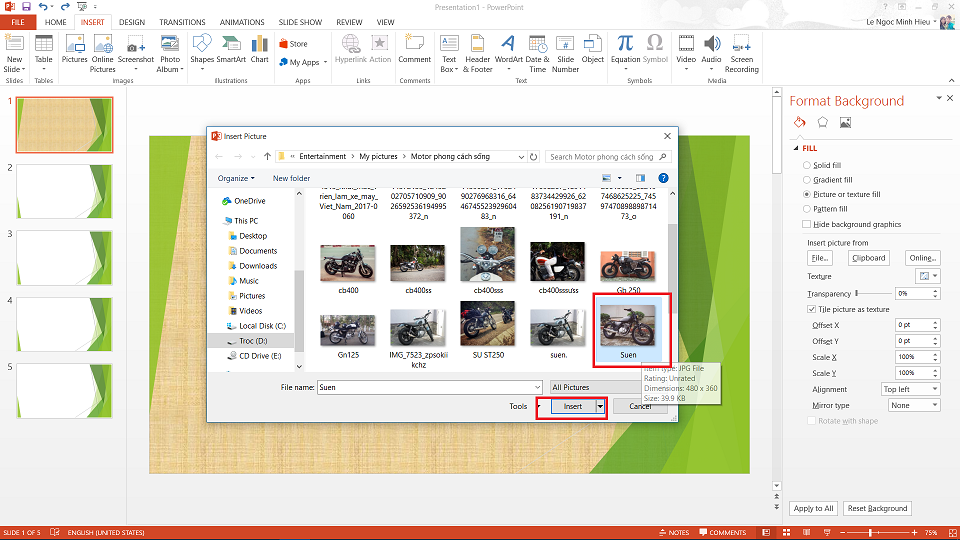
Hình ảnh hướng dẫn chọn ảnh từ máy tính
Hình nền sau khi chèn vào PowerPoint thành công.
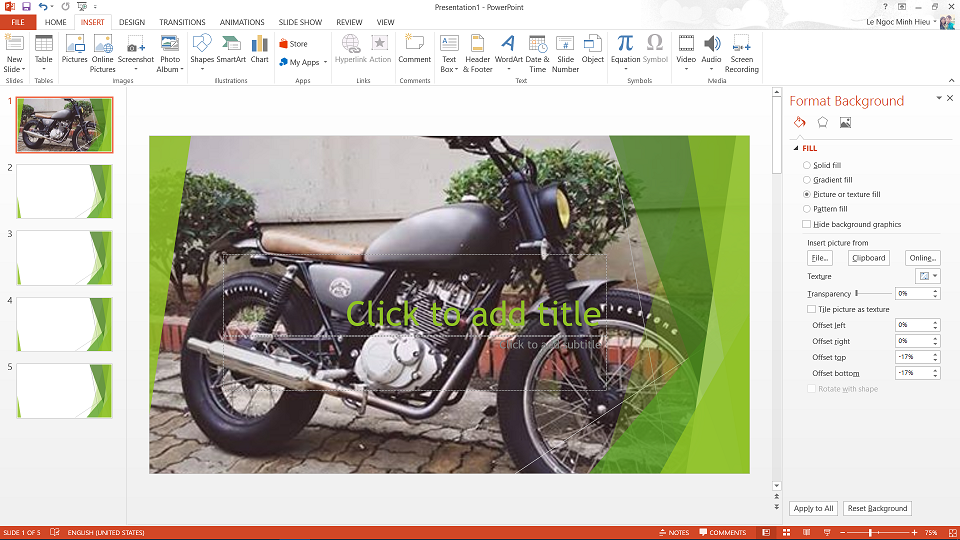
Hình ảnh cách chèn hình nền vào PowerPoint hoàn tất
Cách làm mờ nền trong PowerPoint
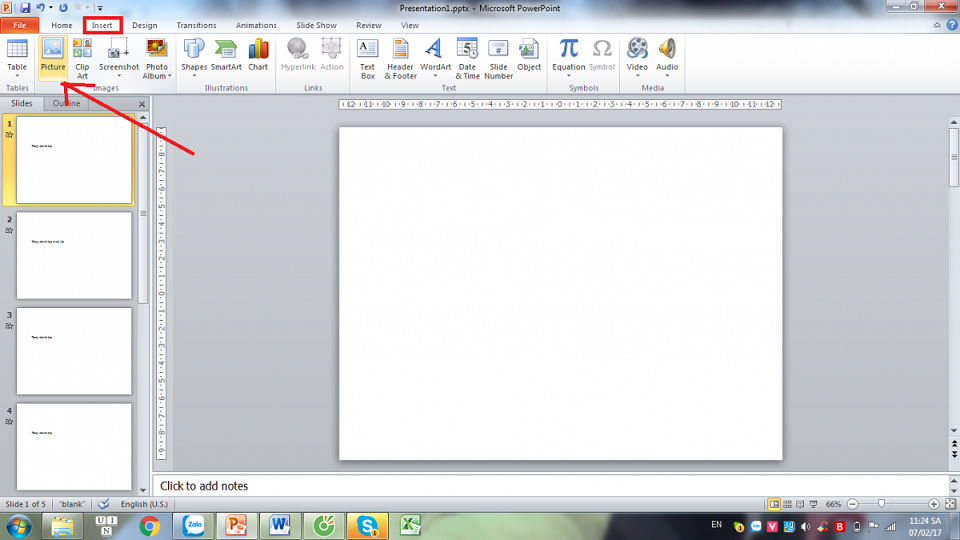
Bước 1: Chèn hình vào slide, click vào tab Insert sau đó chọn Picture.
Bước 2: Chọn ảnh muốn làm hình nền background.
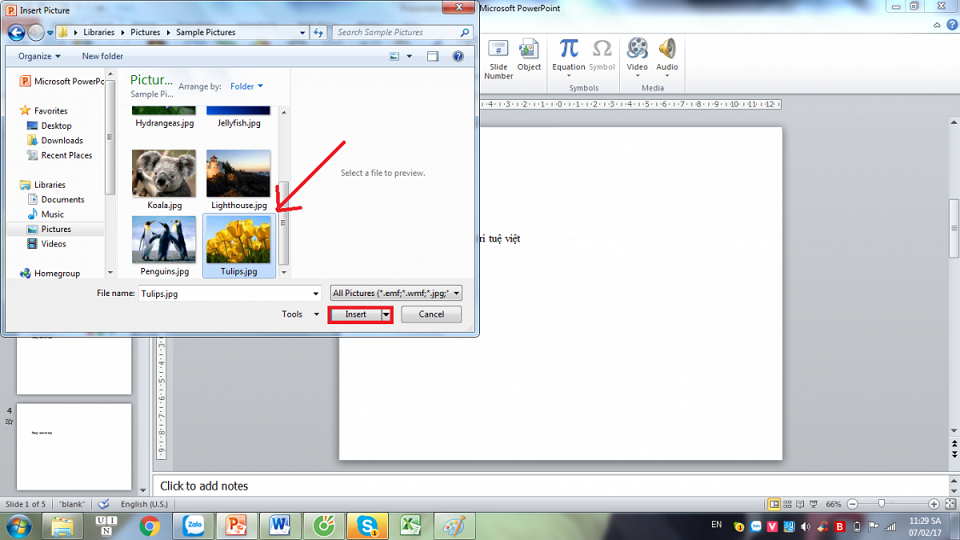
Hình ảnh hướng dẫn chọn hình nền làm background
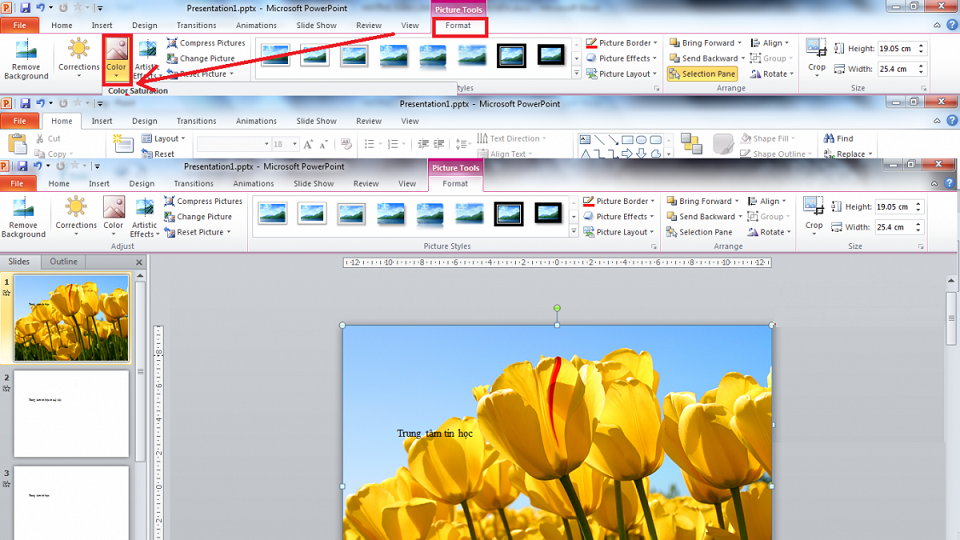
Hình ảnh chèn hình làm background thành công
Bước 3: Làm mờ hình nền bằng cách chọn tab format > chọn color > chọn hình ảnh theo độ mờ mong muốn.
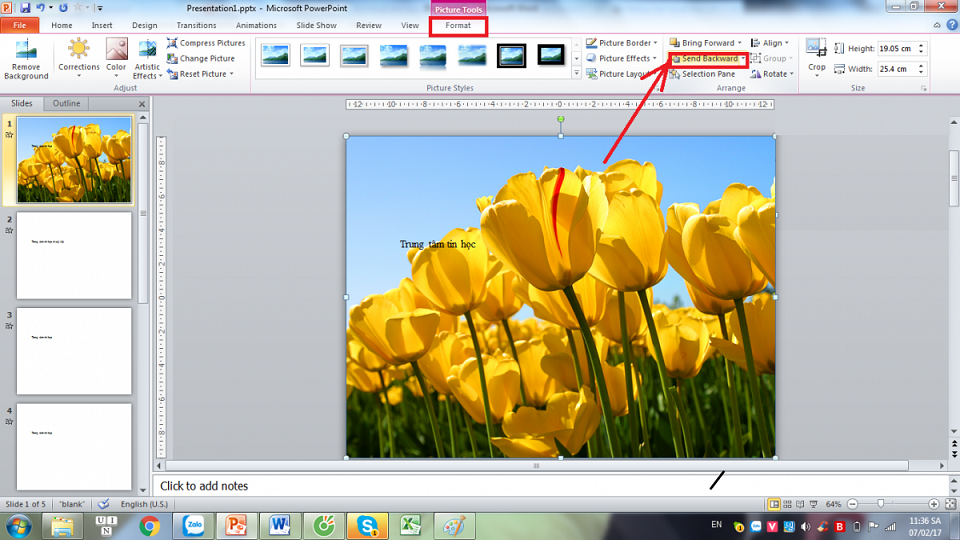
Hình ảnh Hướng dẫn chỉnh độ mờ của hình nền
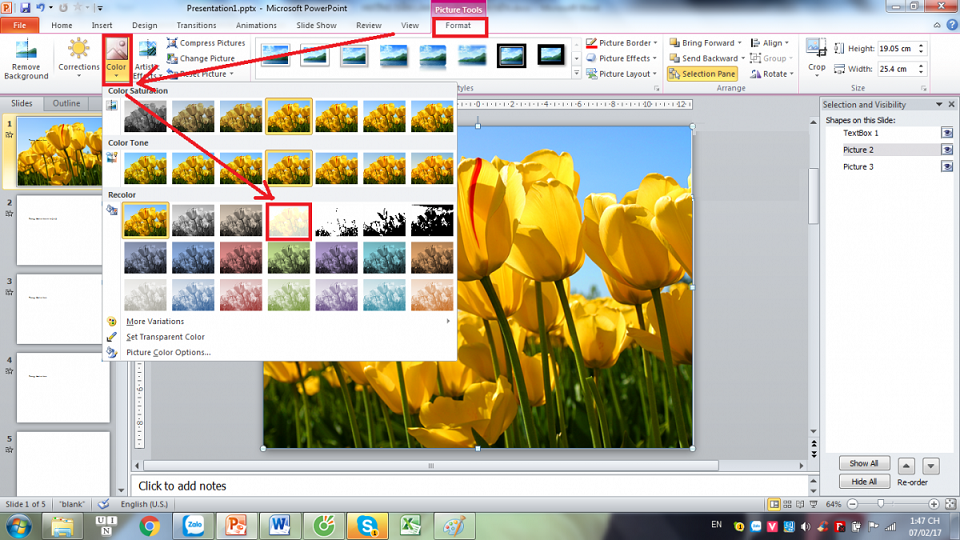
Hướng dẫn chọn các kiểu hình nền mong muốn
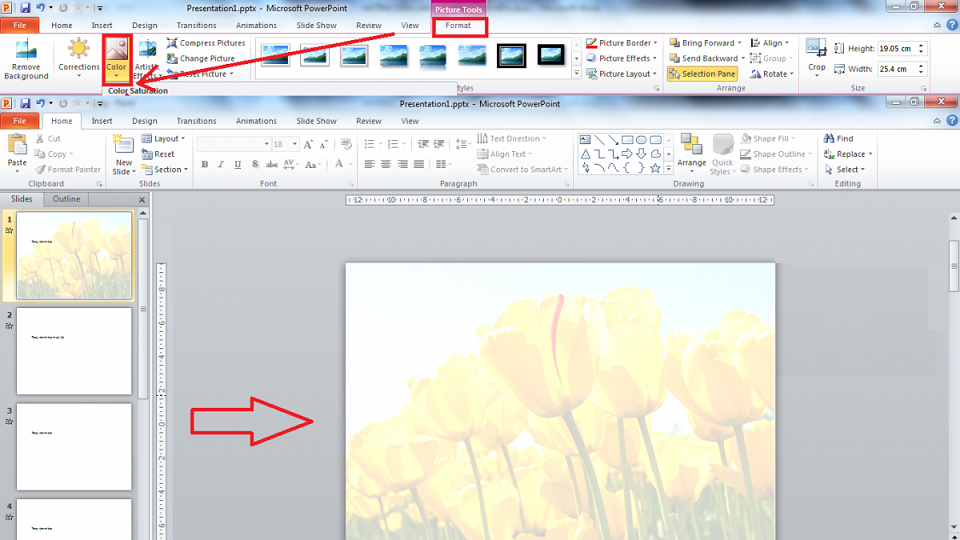
Hình ảnh kết quả sau khi làm mờ nền thành công
Như vậy bạn vừa xem bài hướng dẫn cách tạo nền slide trong PowerPoint 2010, 2013. Theo dõi trang tin tức của FPT Shop để cập nhật các tin tức, thủ thuật và đánh giá mới nhất về công nghệ nhé.
Bạn đang cần tìm kiếm hình nền PowerPoint dễ thương có sẵn, để giúp bài trình bày của mình trở nên thú vị hơn với các em học sinh? FPT Shop đã tổng hợp hơn 30 mẫu hình nền PowerPoint ngộ nghĩnh, dễ thương giúp bạn tạo ấn tượng mạnh mẽ trong bài thuyết trình.
Xem thêm:


