:quality(75)/estore-v2/img/fptshop-logo.png)
:quality(75)/2022_12_11_638063175336951264_pts-1.jpg)
:quality(75)/2022_10_25_638023119816655074_img_20221025_162552_c0bca5f0d8.jpg)
Cách tạo hiệu ứng mưa rơi trong Photoshop vô cùng dễ dàng
Bạn có những bức hình đẹp muốn đăng tải lên mạng xã hội cho bạn bè và người thân cùng xem nhưng nó lại thiếu đi những điểm nổi bật cần thiết. Bài viết sau đây sẽ hướng dẫn bạn cách tạo hiệu ứng mưa rơi trong Photoshop bằng máy tính cực kỳ đơn giản. Giúp hình ảnh của bạn có thêm điểm nhấn vào tạo sự chú ý cho người xem. Cùng theo dõi nhé!
Video hướng dẫn cách tạo hiệu ứng mưa rơi trong Photoshop:
Cách tạo hiệu ứng mưa rơi trong Photoshop
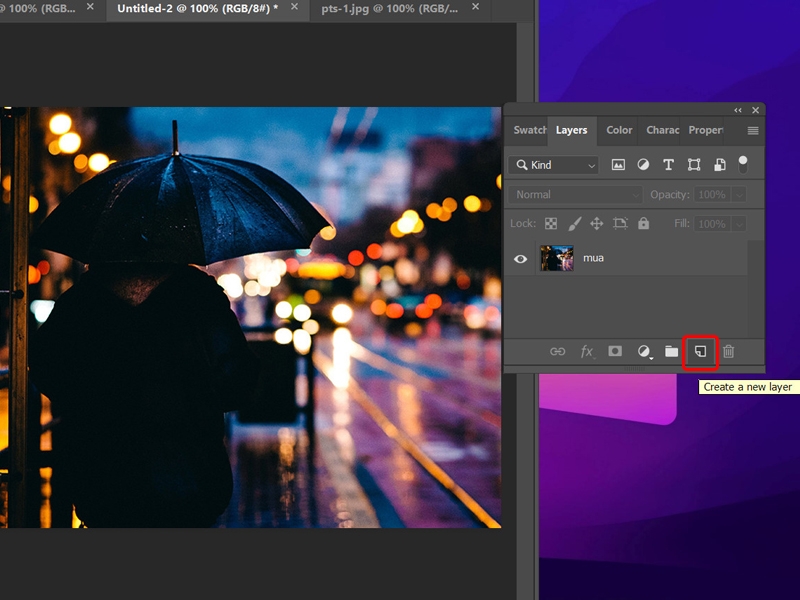
Bước 1: Truy cập vào phần mềm Photoshop và mở Hình ảnh mà bạn muốn chỉnh sửa → Click chuột vào Create a new layer.
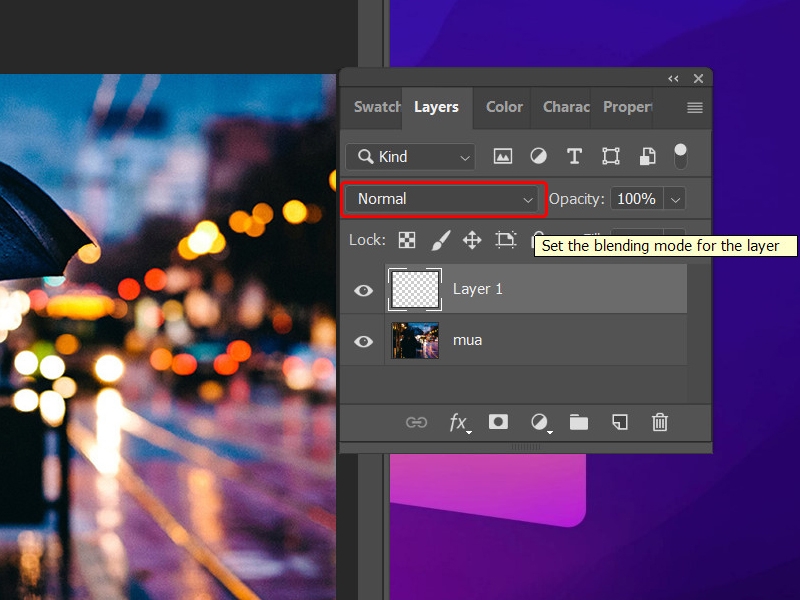
Bước 2: Nhấn vào trình mở rộng cửa sổ Normal.
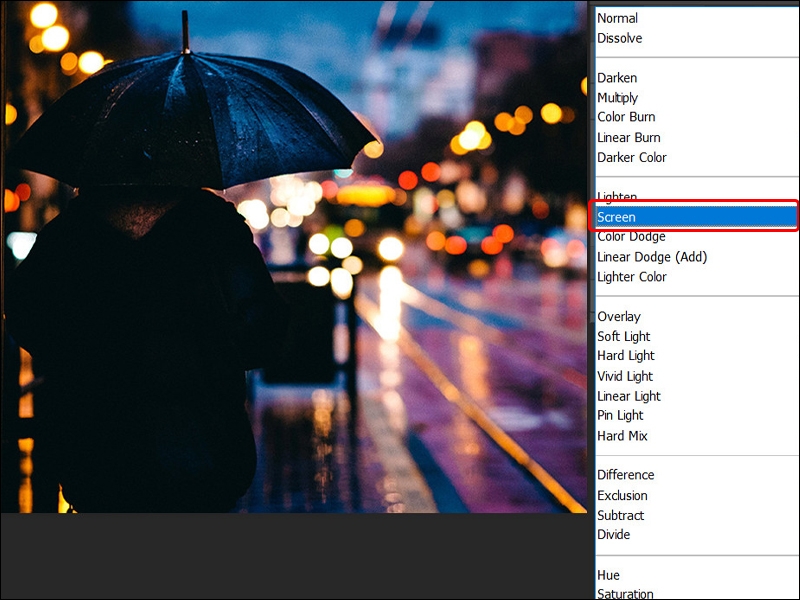
Bước 3: Chọn Screen.
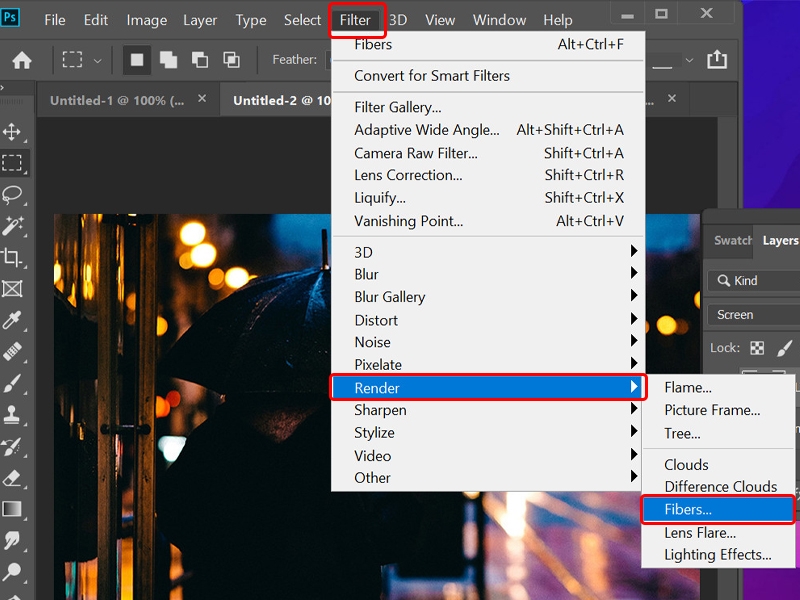
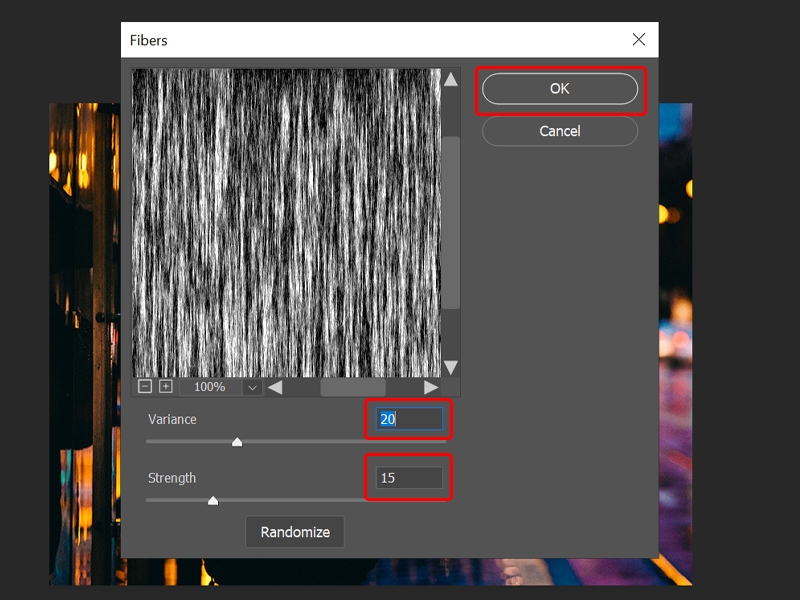
Bước 4: Nhấn vào Filter → Chọn Render → Chọn Fibers.
Bước 5: Điều chỉnh thông số Variance và Strength sao cho phù hợp → Chọn OK.
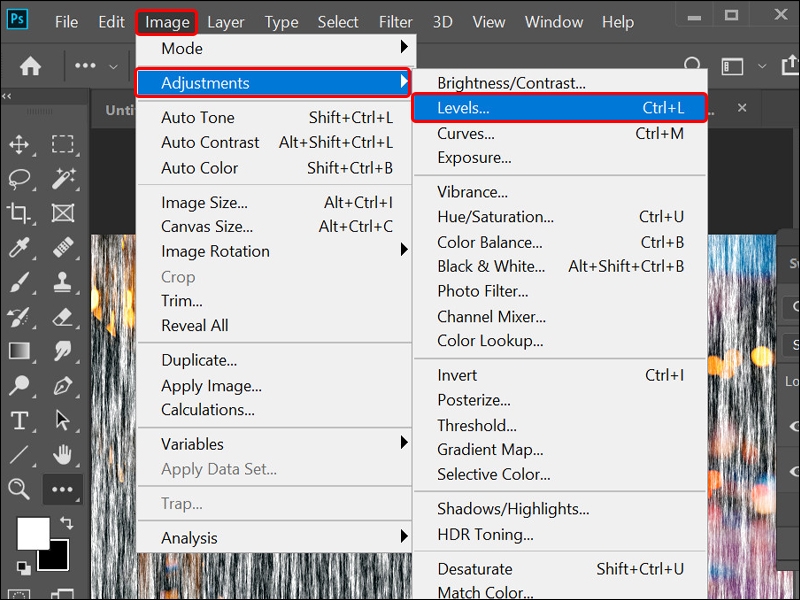
Bước 6: Tiếp tục bạn nhấn vào Image → Chọn Adjustments → Chọn Levels.
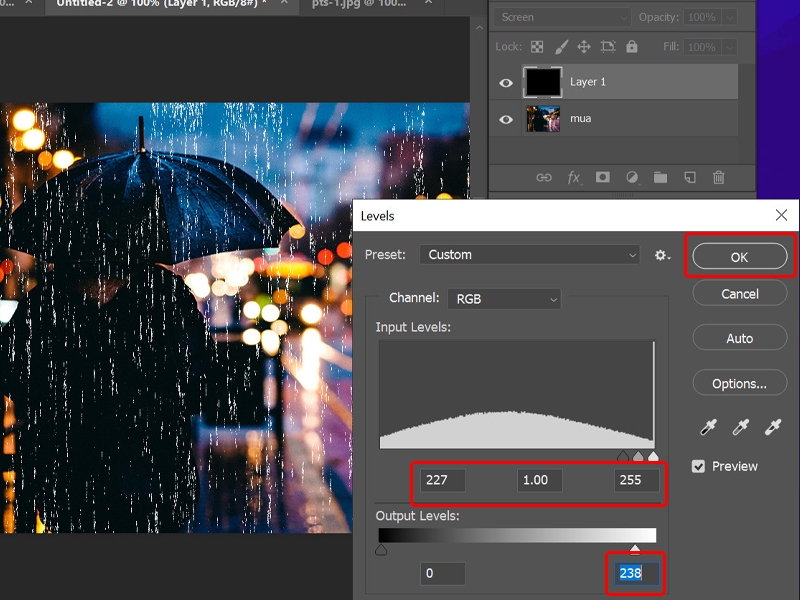
Bước 7: Điều chỉnh các thông số trong bảng Levels sao cho phù hợp → Chọn OK.
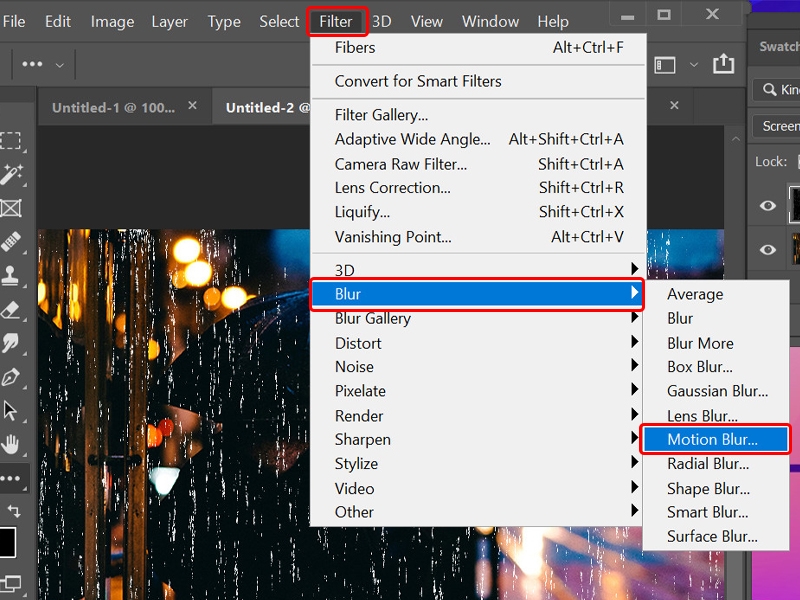
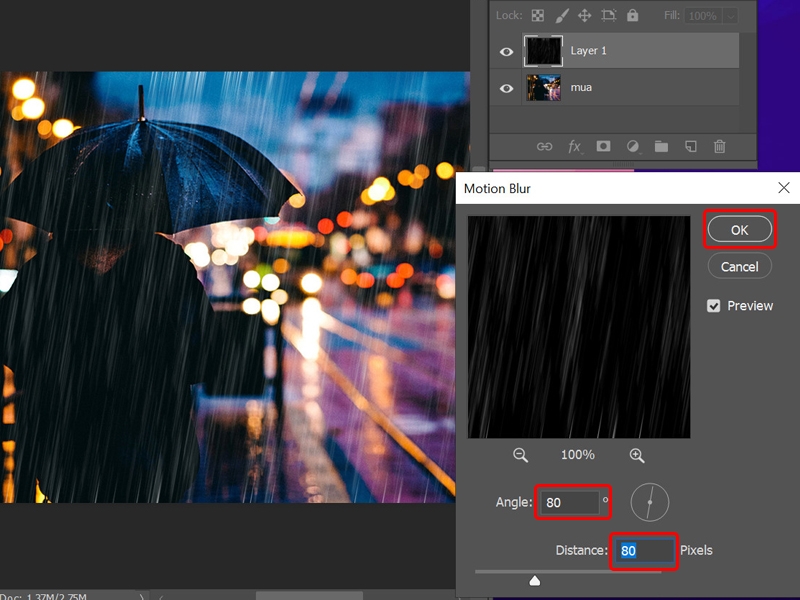
Bước 8: Vào mục Filter → Chọn Blur → Chọn Motion Blur.
Bước 9: Điều chỉnh các thông số Angle và Distance → Chọn OK để hoàn tất chỉnh sửa.
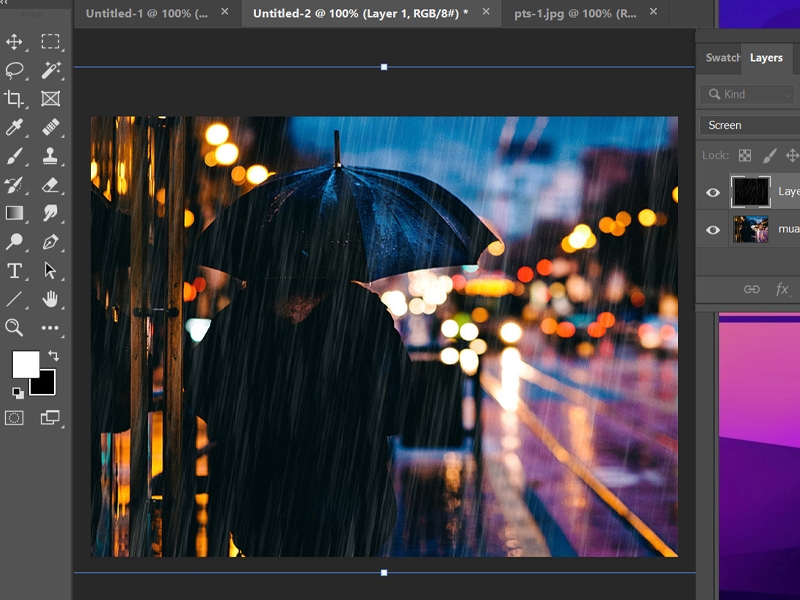
Sau khi thực hiện đầy đủ các bước trên, bạn sẽ có được bức hình có hiệu ứng mưa rơi mong muốn.
Bài viết vừa rồi đã hướng dẫn bạn cách tạo hiệu ứng mưa rơi trong Photoshop một cách đơn giản và nhanh chóng. Chúc các bạn thực hiện thành công!
Xem thêm:


