:quality(75)/estore-v2/img/fptshop-logo.png)
:quality(75)/2023_11_27_638367026386653729_cach-tao-chu-3d-photoshop-thumb.jpg)
:quality(75)/2023_10_25_638338459519947351_avtt.jpg)
Cách tạo chữ 3D Photoshop đơn giản để thiết kế độc đáo và chuyên nghiệp hơn
Photoshop là phần mềm thiết kế được sử dụng vô cùng rộng rãi với nhiều công cụ hữu dụng. Cách tạo chữ 3D Photoshop là một thủ thuật đơn giản, dễ thực hiện nên kể cả những “newbie” mới tiếp xúc cũng có thể làm được. Theo dõi bài viết này để nắm được các bước tạo chữ 3D trong Photoshop nhé.
Tạo chữ 3D Photoshop làm gì?
Chữ 3D là gì?
Hiệu ứng thiết kế 3D là xu hướng thiết kế được ưa chuộng hiện nay. Chữ 3D hiểu đơn giản là những chữ cái giống như vật thể thật, có chiều sâu, chiều cao và chiều rộng. Để có được kiểu chữ này thì cần đến việc xử lý hiệu ứng, màu sắc trong quá trình thiết kế. Bạn có thể tạo chữ 3d trong photoshop cs5 với những thao tác không quá phức tạp.
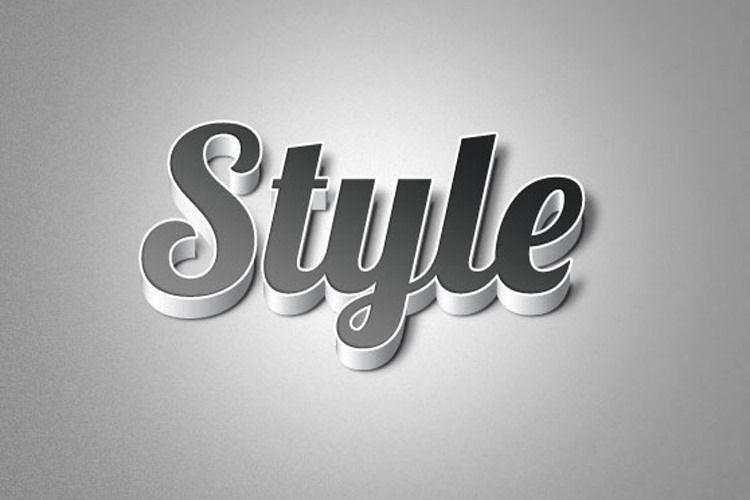
Lợi ích của tạo chữ 3D trong thiết kế
Ngoài làm việc với hình ảnh, Photoshop còn cho phép bạn tạo, chỉnh sửa các nội dung khác như chữ, ký hiệu,... Đồng thời, một bản thiết kế không chỉ chứa phần hình ảnh mà sẽ phải thêm chữ để minh họa hoặc cung cấp thông tin. Nếu như không biết cách tạo chữ 3D Photoshop thì bạn chỉ có thể tạo chữ thường với kiểu chữ in đậm, in nghiêng thông thường. Điều này vừa nhàm chán, lại không tạo được điểm nhấn và sự nổi bật cho bản thiết kế.
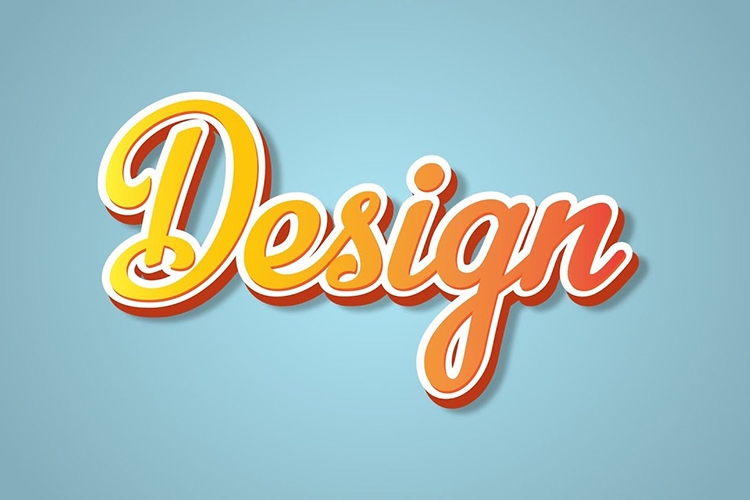
Dưới đây là những lợi ích của việc tạo chữ 3D trong thiết kế:
- Làm nổi bật hình ảnh: Nhờ sự độc đáo, có hiệu ứng chiều sâu, chữ 3D sẽ hỗ trợ về mặt hình thức cho bản thiết kế. Hình ảnh sẽ được nâng cấp về mặt thẩm mỹ, trở nên nổi bật và tạo được sức thu hút đối với người xem.
- Gây ấn tượng với khách hàng: Những mẫu thiết kế sử dụng chữ 3D luôn mang ấn tượng riêng biệt. Các hiệu ứng màu sắc, tạo bóng cho chữ 3D giúp các mẫu thiết kế thể hiện thông điệp tốt hơn.
- Hỗ trợ các chiến dịch quảng cáo: Chữ 3D chính có thể chuyển đổi thành các file dạng GIF, có hiệu ứng chuyển động hoặc chuyển thành dạng video, tác động mạnh vào thị giác người xem. Đây sẽ là lợi thế tốt để các chiến dịch quảng cáo truyền tải thông điệp truyền thông tốt hơn, người xem sẽ dễ dàng ghi nhớ hơn.
Cách tạo chữ 3D Photoshop đơn giản
Photoshop cung cấp rất nhiều công cụ thiết kế và do toàn bộ đều sử dụng ngôn ngữ tiếng Anh nên nhiều người gặp khó khăn khi sử dụng. Cách duy nhất để nhanh chóng sử dụng thành thạo là hãy thực hiện nhiều lần để nhớ và thuộc các công cụ đó. Chi tiết cách tạo chữ 3D Photoshop như sau:
Tạo chữ 3D
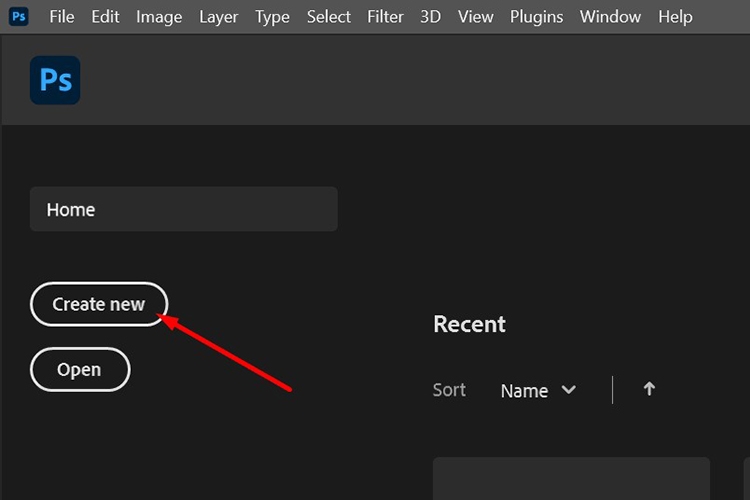
Bước 1: Tạo file Photoshop mới bằng cách mở phần mềm Photoshop trên máy tính lên > Chọn Create New để tạo thiết kế mới.
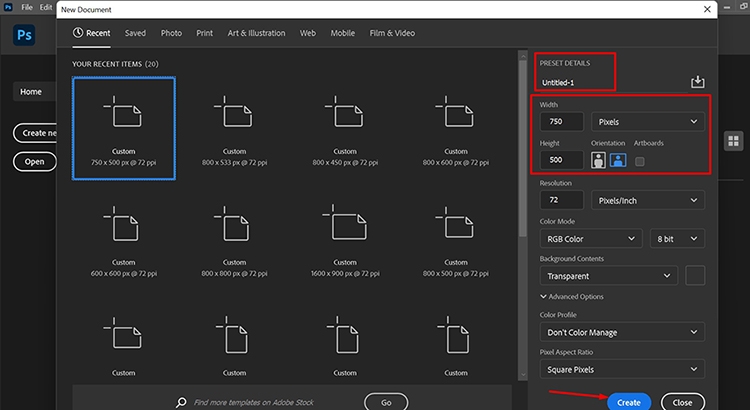
Đặt tên cho file thiết kế và thiết lập kích thước cho bản thiết kế sau đó chọn Create.
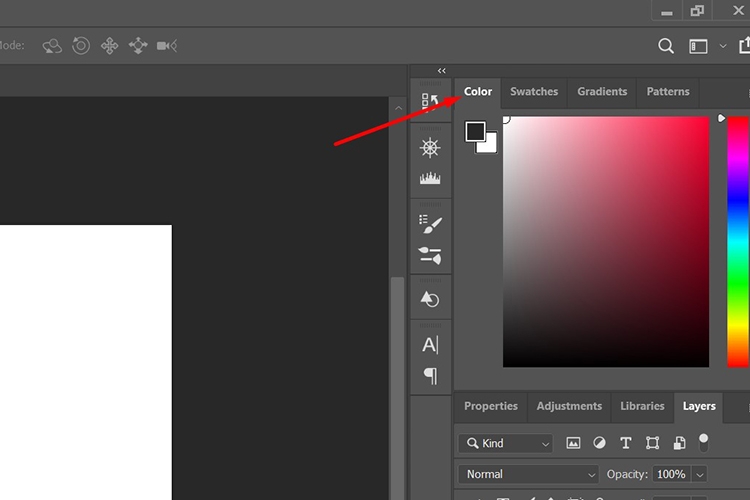
Bước 2: Layer đầu tiên được tạo sẽ không có màu nền, bạn có thể tạo màu nền cho nó bằng cách chọn màu nền ở phần Color và nhấn tổ hợp phím Ctrl + Backspace.
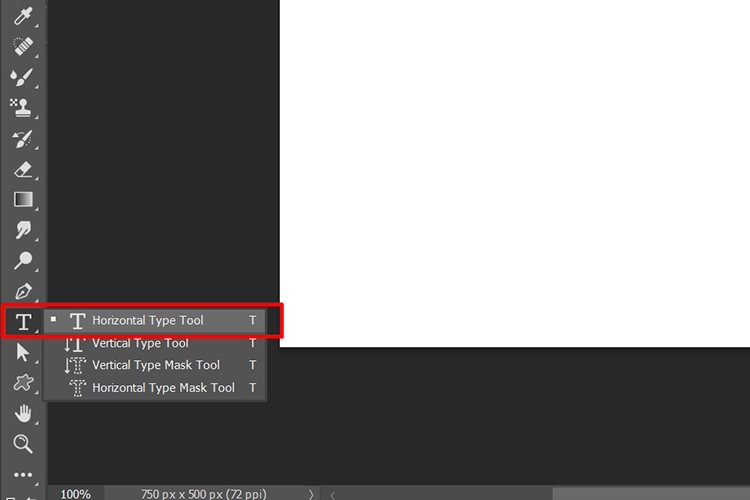
Bước 3: Tiếp theo, click chuột phải vào biểu tượng chữ T ở thanh menu bên trái giao diện > Chọn Horizontal Type Tool (Phím tắt: T).
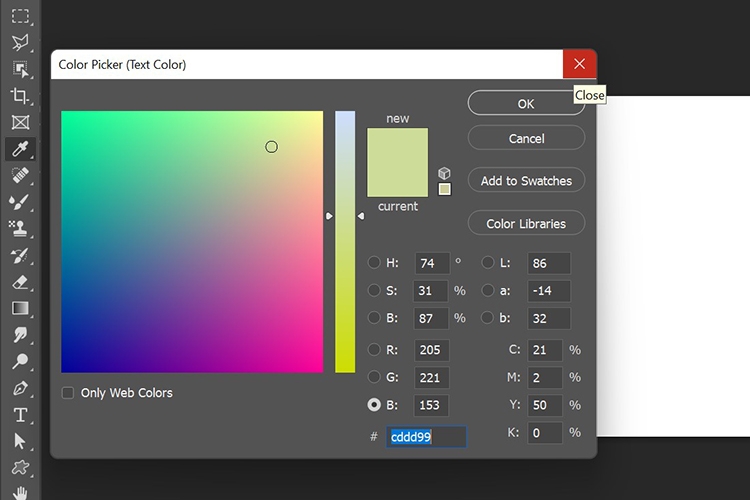
Bước 4: Nhấn vào biểu tượng màu sắc ở thanh công cụ phía trên giao diện, lúc này, hộp thoại Color Picker sẽ xuất hiện, bạn chọn màu cho chữ rồi click OK.
Bước 5: Kéo thả chuột trên giao diện layer để tạo khung nhập chữ sau đó nhập nội dung muốn tạo chữ 3D rồi chọn dấu tick.
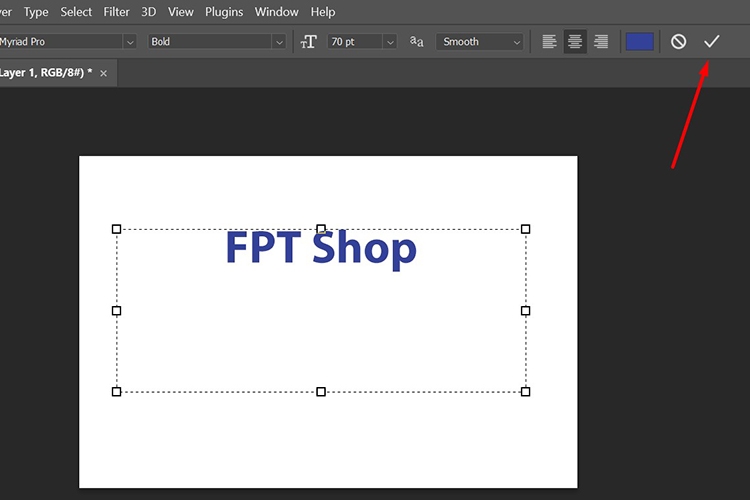
Bước 6: Click vào phần Layers (như hình bên dưới) và chọn layer FPT Shop.
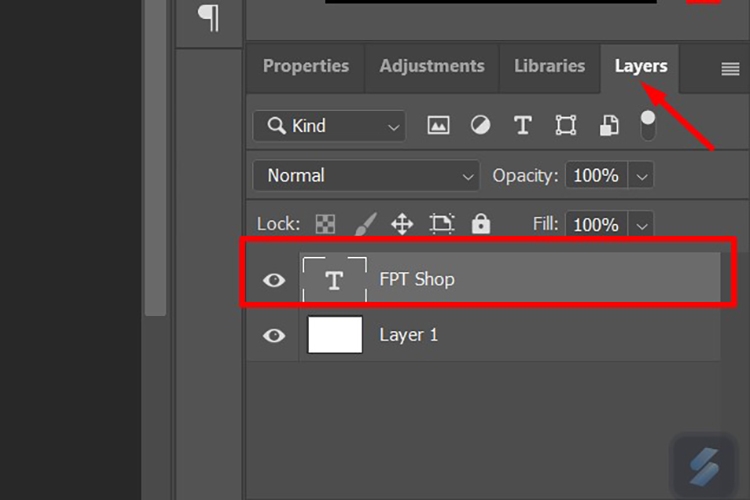
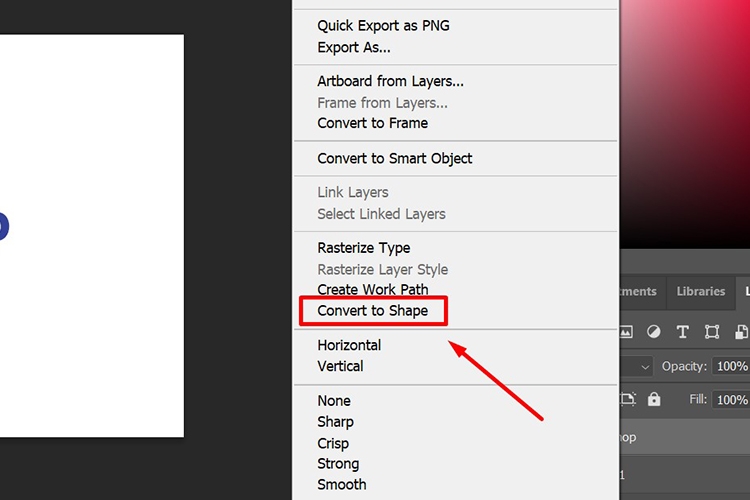
Click chuột phải > Chọn Convert To Shape.
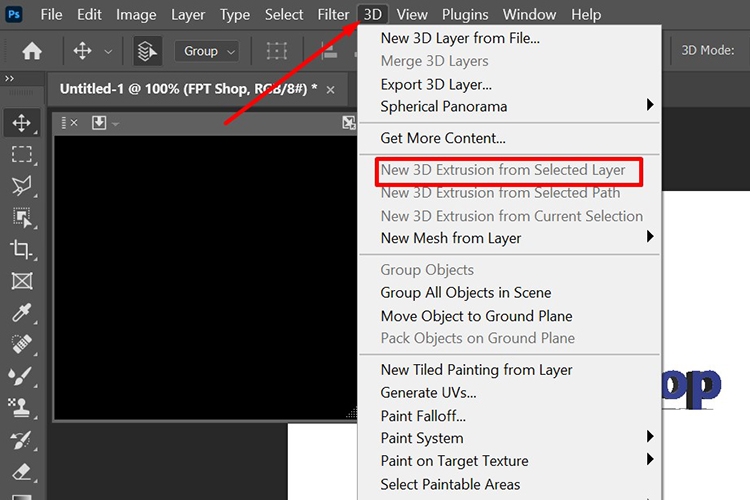
Hoặc một cách khác là bạn hãy chọn tab 3D sau đó chọn 3D Extrusion Selected Layer. Như vậy, phần text của bạn đã được chuyển đổi thành đối tượng 3D.
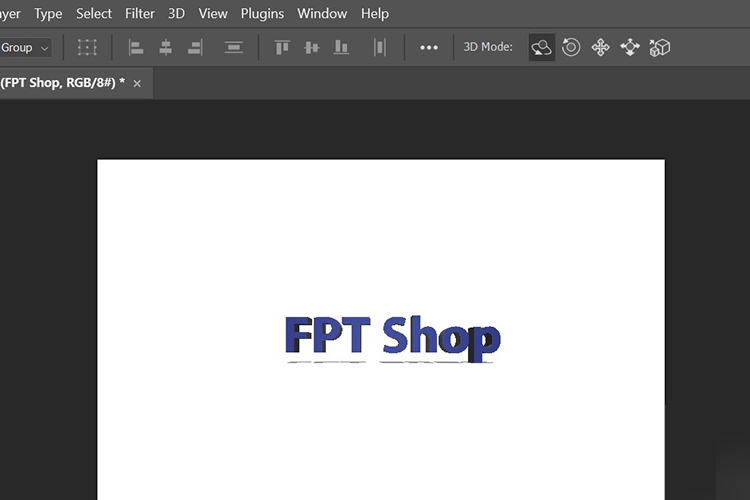
Kết quả thu được như sau:
Nhân bản, trang trí chữ 3D
- Nhân đôi chữ 3D
Để nhân đôi chữ 3D vừa tạo, bạn hãy chọn layer tên FPT Shop đó trong phần Layers và nhấn tổ hợp phím Ctrl + J.
Để tạo các bản sao thứ 3, thứ 4,... bạn cũng làm tương tự.
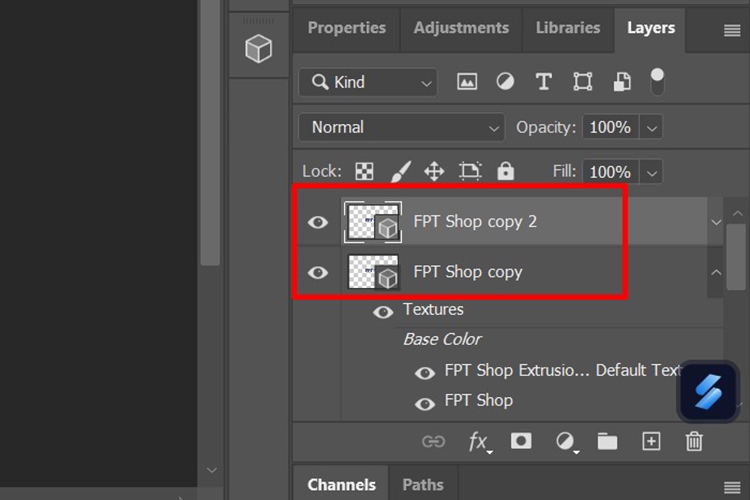
- Trang trí chữ 3D
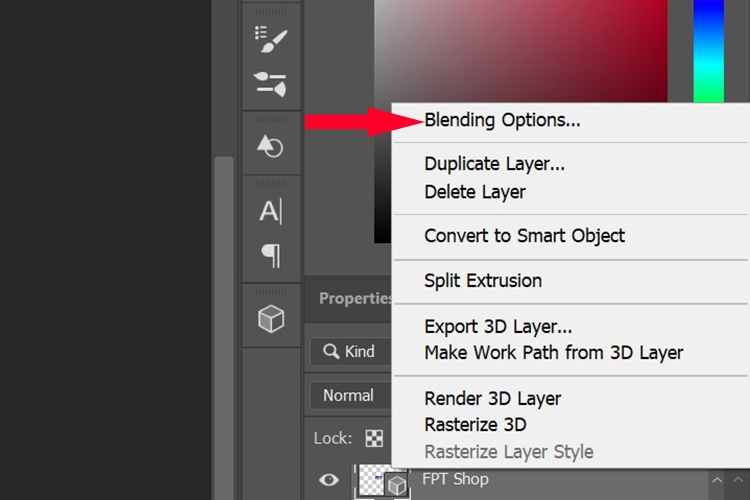
Để trang trí cho chữ 3D đẹp hơn, bạn hãy click chuột phải vào layer tên FPT Shop > Chọn Blending Options.
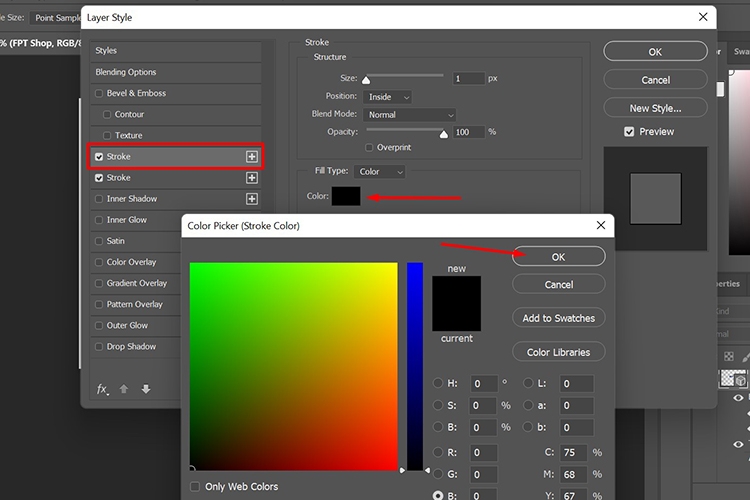
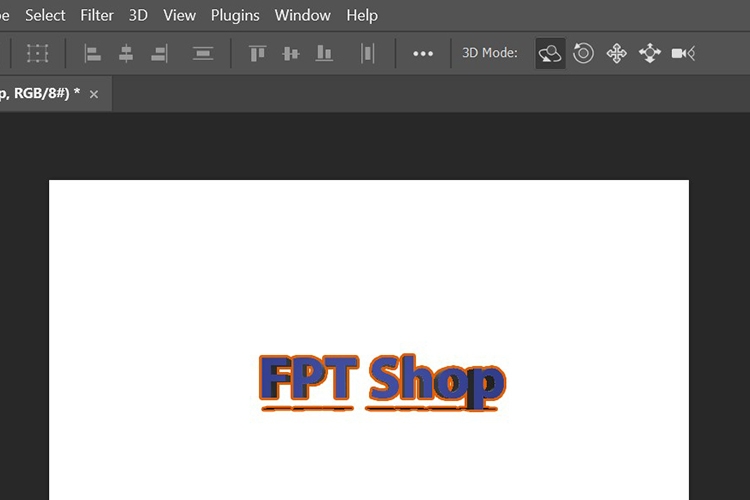
Tiếp đến, tick vào mục Stroke > Click vào Color để chọn màu chữ > Click OK để áp dụng.
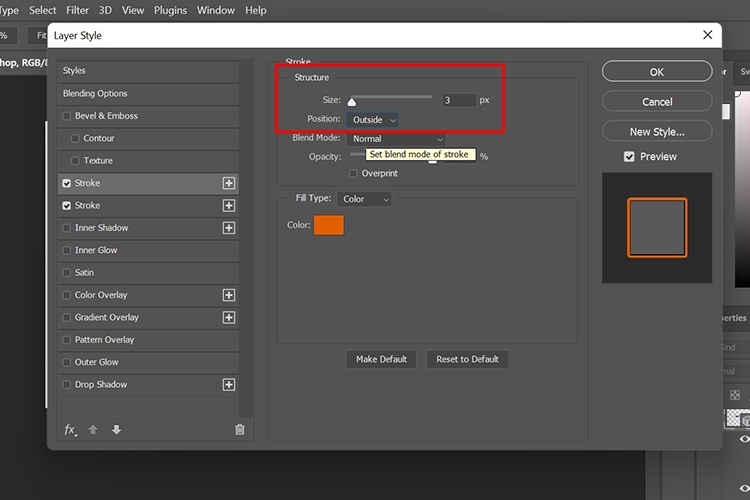
Điều chỉnh kích cỡ độ dày đường viền bằng cách kéo thanh trượt sang trái hoặc phải. Sau đó, chọn Position là Outside > Nhấn OK.
Kết quả thu được như sau:
Tạm kết
Trên đây là hướng dẫn chi tiết cách tạo chữ 3D Photoshop mà FPT Shop muốn chia sẻ đến bạn. Hy vọng bài viết này sẽ giúp bạn làm cho bản thiết kế của mình đẹp hơn.
Xem thêm:
- Làm bảng tính trong Photoshop, tưởng không dễ mà lại dễ không tưởng, chỉ mất một nốt nhạc là xong!
- Thủ thuật đảo ngược vùng chọn trong Photoshop bạn không nên bỏ qua, nhanh gọn và tiết kiệm thời gian
Để sử dụng Photoshop mượt mà thì bạn cần một chiếc laptop cấu hình ổn. Tham khảo ngay các sản phẩm tại FPT Shop, từ laptop văn phòng đến laptop chuyên thiết kế đều có nhiều mẫu mã cho bạn lựa chọn.
Xem thêm laptop thiết kế đồ họa tại đây:
:quality(75)/2023_11_11_638353416510901941_tai-photoshop-cover.jpg)
:quality(75)/2023_9_27_638314052660520413_ta-o-ba-ng-trong-photoshop-00.jpg)
:quality(75)/2023_9_27_638313982699844373_da-o-ngu-o-c-vu-ng-cho-n-trong-photoshop-00.jpg)
:quality(75)/2023_9_25_638312799028601083_la-m-mi-n-da-trong-photoshop-00.jpg)
:quality(75)/2023_9_22_638309873174339141_ta-o-vie-n-chu-trong-photoshop-00.jpeg)
:quality(75)/2023_9_1_638291649234254810_cach-bat-che-do-toi-trong-adobe-photoshop-thumb.jpg)


