:quality(75)/estore-v2/img/fptshop-logo.png)
:quality(75)/2024_6_14_638539781115783753_cach-tang-do-sang-man-hinh-may-tinh-win-7.jpg)
:quality(75)/att_f9_P_Fnl_Abje_KSHVOJ_Cz6sd3r81_I_Rx88wecx_Th_eho_V_Nk_745a148e47.jpg)
Gợi ý 10 cách tăng độ sáng màn hình máy tính Win 7 theo nhu cầu người dùng nhanh chóng
Bạn đã biết cách tăng độ sáng màn hình máy tính Win 7 đúng cách chưa? Thao tác này sẽ giúp người dùng tránh được tình trạng mỏi mắt, kéo dài thời gian dùng của pin. Cách thực hiện quá trình tăng giảm độ sáng này không quá khó. Tuy nhiên, trong nhiều trường hợp bạn không nhớ thao tác. Cùng tìm hiểu chi tiết các bước điều chỉnh độ sáng tối màn hình máy tính Win 7 qua bài viết sau đây nhé.
Cách tăng độ sáng màn hình máy tính Win 7
1. Tăng độ sáng màn hình máy tính Win 7 từ bàn phím
Theo mặc định trên bàn phím laptop của hầu hết các nhà sản xuất đều tích hợp các phím chức năng để thao tác nhanh các tác vụ truy cập thường xuyên, trong đó bao gồm cả phím tắt để tăng độ sáng màn hình máy tính Win 7.
Để điều chỉnh độ sáng màn hình, bạn chỉ cần nhấn vào phím có biểu tượng mặt trời phía trên cùng của bàn phím để tăng hoặc giảm độ sáng màn hình. Như vậy là người dùng đã có thể căn chỉnh mức sáng màn hình theo nhu cầu sử dụng.
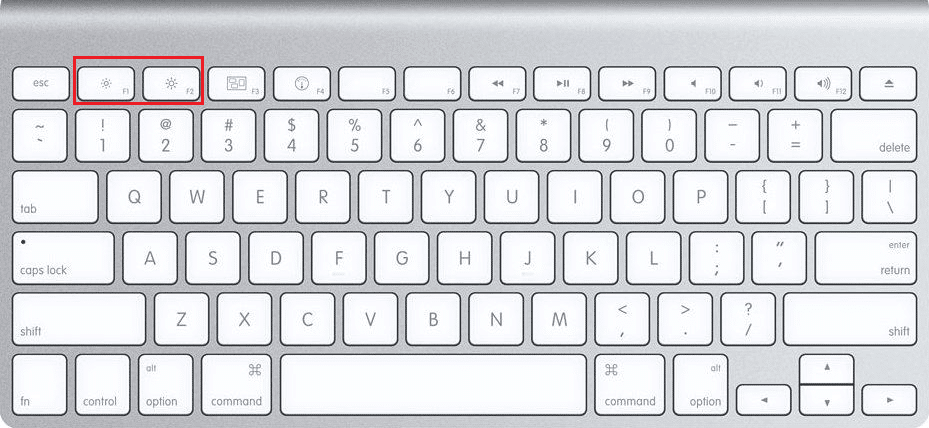
Trên các máy tính Windows 7, bạn có thể sử dụng tổ hợp phím Fn + F2 để tăng độ sáng màn hình và Fn + F1 để giảm độ sáng màn hình. Tuy nhiên, đối với các máy tính của hãng như Lenovo, cách điều chỉnh độ sáng có một số khác biệt. Trên những máy tính này, bạn sẽ sử dụng phím F12 để tăng độ sáng màn hình. Đối với dòng laptop ThinkPad chạy Windows 7 thì tổ hợp phím để tăng độ sáng màn hình là Fn + F5.
2. Sử dụng thanh trượt Control Panel
Trong Control Panel, chúng ta có thể tìm thấy một số tùy chọn để thực hiện tăng độ sáng màn hình máy tính Win 7. Các bước thực hiện như sau:
Bước 1: Nhấn biểu tượng Windows trên bàn phím, sau đó kích tùy chọn Control Panel ở khung bên phải và nhấn Enter để truy cập cửa sổ Control Panel.
Bước 2: Trong cửa sổ mới hiển thị, chọn tùy chọn Appearance and Personalization > Power Options. Hoặc bạn cũng có thể kích chuột vào biểu tượng Power Options (biểu tượng giống như biểu tượng pin laptop) trên khay hệ thống. Từ menu tùy chọn hiển thị, kích chọn liên kết Adjust screen brightness để mở cửa sổ Power Options.
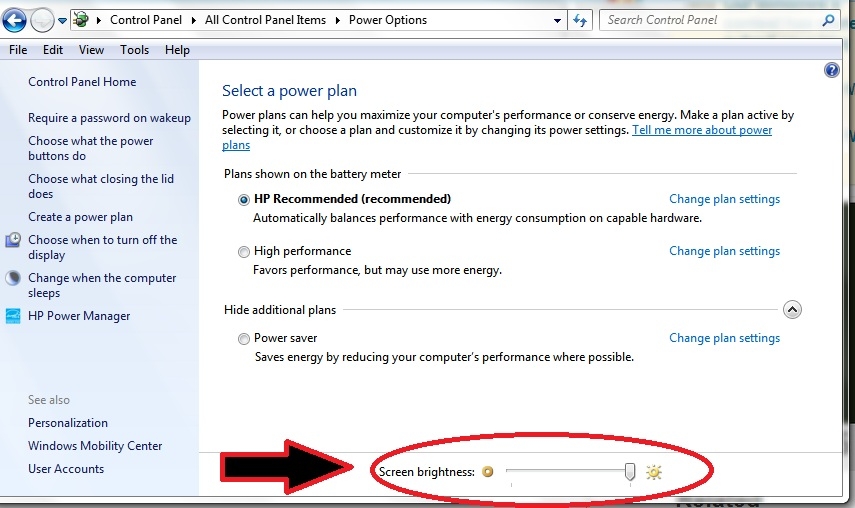
Bước 3: Tại bước này, màn hình sẽ hiển thị thanh Screen brightness ở phía dưới cùng. Bây giờ bạn chỉ cần kéo thanh trượt này sang phải để tăng độ sáng màn hình, hoặc kéo sang trái để giảm độ sáng màn hình, tùy theo nhu cầu.
3. Sử dụng tính năng Display Color Calibration
Bên cạnh việc điều chỉnh màu sắc thì tính năng Display Color Calibration này còn được dùng để tăng độ sáng màn hình máy tính Win 7 khi cần. Chi tiết cách thực hiện cũng tương đối đơn giản và theo các bước sau:
Bước 1: Kích chuột phải vào màn hình desktop và chọn tùy chọn Personalize từ menu hiển thị.
Bước 2: Trong cửa sổ mới hiển thị, bạn kích tùy chọn Display.
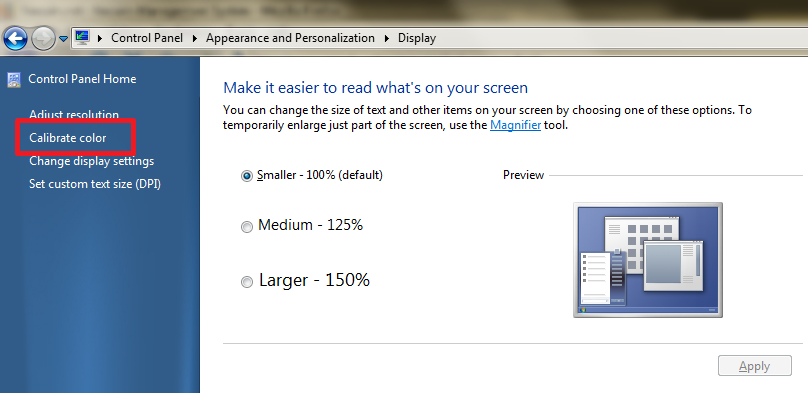
Bước 3: Tiếp theo kích chọn Calibrate color ở khung bên trái. Sau đó kích nút Next 2 lần liên tiếp để chuyển sang màn hình thiết lập độ sáng màn hình tiếp theo.
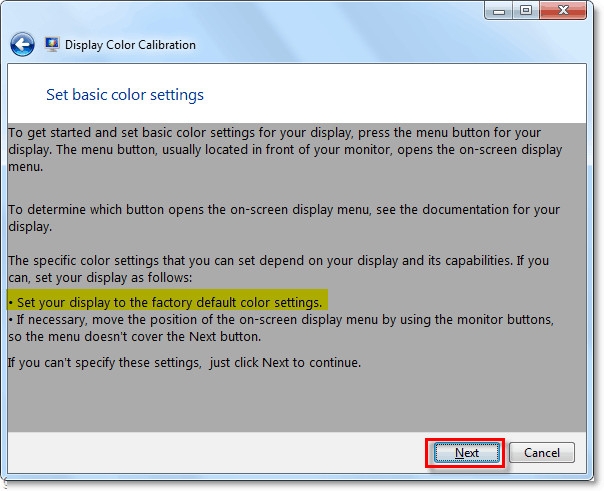
Bước 4: Bạn sẽ được chuyển đến màn hình mới với thanh trượt Adjust gamma để giúp bạn điều chỉnh cài đặt độ sáng và độ tương phản bên ngoài hoặc chức năng của màn hình. Sau đó, bạn kích nút Next để lưu lại, kích nút Next một lần nữa để chuyển sang bước cài đặt tiếp.
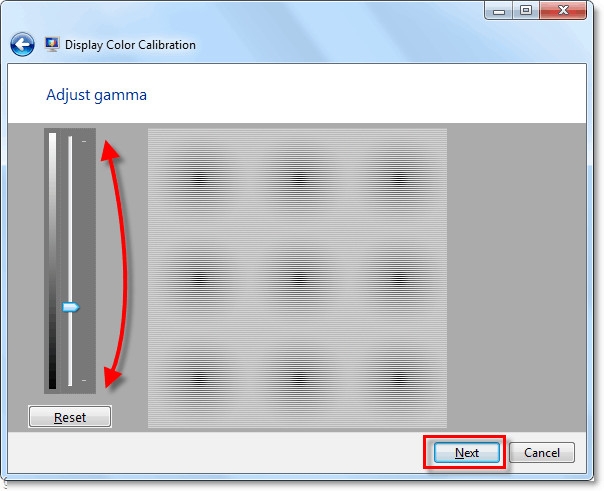
Bước 5: Thực hiện các tùy chọn khác như điều chỉnh độ tương phản. Để hoàn tất, bạn hãy nhấn nút Next 2 lần nữa > Finish ở góc dưới bên phải để kết thúc.
4. Sử dụng các nút vật lý trên màn hình
Nếu sử dụng máy tính để bàn kết nối với màn hình bên ngoài, bạn sẽ thấy trên mỗi màn hình đều có các nút vật lý. Bạn có thể sử dụng các nút bấm này để điều chỉnh các thiết lập của màn hình, từ màu sắc đến độ tương phản và tất nhiên là cả tùy chọn để tăng độ sáng màn hình máy tính Win 7.
/cdn2.fptshop.com.vn/unsafe/Uploads/images/tin-tuc/134311/Originals/cach-dieu-chinh-do-sang-man-hinh-ben-ngoai-6.jpg)
Cách thực hiện vô cùng đơn giản, bạn chỉ cần nhấn vào phím Menu để truy cập các tùy chọn có sẵn, sau đó tìm kiếm chức năng Brightness và nhấn vào dấu +/- để điều chỉnh tăng/giảm độ sáng màn hình theo nhu cầu.
5. Sử dụng tính năng Windows Mobility Center
Windows Mobility Center là một công cụ được tích hợp sẵn trong Windows 7. Trong đó cho phép người dùng truy cập nhanh các tính năng cần thiết như bật/tắt âm thanh, kết nối, thay đổi tùy chọn sử dụng pin, kết nối mạng và tất nhiên bao gồm cả chức năng tăng độ sáng màn hình máy tính Win 7. Để hiệu chỉnh độ sáng của màn hình máy tính, bạn cần làm theo các bước sau:
Bước 1: Truy cập vào menu Start ở góc dưới bên trái. Sau đó nhập Windows Mobility Center vào thanh tìm kiếm ở góc dưới bên trái và kích chọn kết quả hiển thị tương ứng.
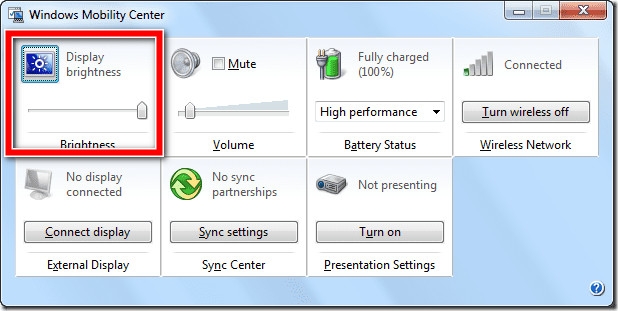
Bước 2: Trong cửa sổ Windows Mobility Center hiển thị, bạn kích tùy chọn Display brightness. Sau đó kéo chỉnh thanh sang phải để tăng hoặc sang trái để giảm độ sáng màn hình máy tính theo nhu cầu.
6. Sử dụng tiện ích iBrightness Tray
Nếu bạn thấy các cách tăng độ sáng màn hình máy tính Win 7 ở trên quá phức tạp. Vậy thì còn một giải pháp nhanh hơn và tiện dụng hơn được gọi là iBrightness Tray. Đây là một công cụ phần mềm miễn phí dành cho Windows 7, có tính di động cao và cho phép bạn dễ dàng thay đổi độ sáng màn hình bằng cách sử dụng thanh trượt từ khay hệ thống một cách dễ dàng.
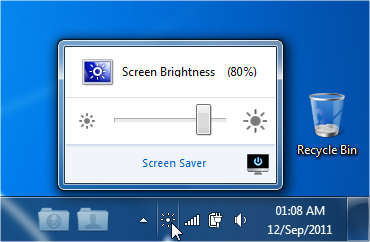
Ứng dụng không yêu cầu cài đặt, chỉ cần tải về và chạy tệp *.exe và iBrightness Tray sẽ đặt biểu tượng nằm trong khay hệ thống, cho phép phép bạn thay đổi độ sáng từ đây. Đơn giản bạn chỉ cần kích chuột trái vào biểu tượng của ứng dụng trên khay hệ thống, sau đó kéo thanh trượt hiển thị để tăng hoặc giảm độ sáng màn hình theo nhu cầu. Hơn nữa, ứng dụng còn cung cấp cho bạn tùy chọn tắt màn hình mà không cần phải đặt Windows ở chế độ ngủ.
Tạm kết
Trên đây chúng ta vừa cùng nhau tìm hiểu các giải pháp khác nhau để tăng độ sáng màn hình máy tính Win 7. Có nhiều cách khác nhau để bạn có thể lựa chọn, trong đó hầu hết các giải pháp đều tích hợp Windows. Nhưng nếu muốn bạn có thể sử dụng các tiện ích của bên thứ ba để thực hiện nhằm cung cấp nhiều tùy chọn hơn và đặc biệt là điều chỉnh nhanh hơn.
Xem thêm:
- Hướng dẫn cách chỉnh màu màn hình máy tính dành cho Win 7, Win 10 và Win 11
- Cách bật quạt tản nhiệt laptop Dell đúng cách để hạ nhiệt cho máy, bạn đã biết chưa?
Bên cạnh MacBook, FPT Shop cũng đang cung cấp những chiếc laptop chất lượng đến từ nhiều thương hiệu khác nhau như Dell, Asus, Lenovo, HP,… Nếu bạn đang tìm kiếm những sản phẩm tốt với giá cả hợp lý, đừng bỏ qua gian hàng của FPT Shop nhé. Tham khảo những chiếc PC bán chạy tại đây:


