:quality(75)/estore-v2/img/fptshop-logo.png)
:quality(75)/loi_vcruntime140_dll_8af8cd3b59.png)
:quality(75)/95411888_573f_4c02_badd_4585c8a271a5_880e03169b.jfif)
Lỗi VCRUNTIME140.dll phải làm gì? Cách sửa lỗi DLL nhanh và an toàn
Trong quá trình sử dụng Windows, bạn có thể gặp thông báo lỗi VCRUNTIME140.dll khi khởi động một số phần mềm. Đây là lỗi liên quan đến tệp thư viện cần thiết cho quá trình vận hành của ứng dụng và có thể xuất phát từ nhiều nguyên nhân khác nhau. Nếu đang gặp tình trạng này, bài viết dưới đây sẽ giúp bạn hiểu rõ lỗi VCRUNTIME140.dll là gì và tham khảo các cách xử lý phù hợp.
Lỗi VCRUNTIME140.dll là gì?
VCRUNTIME140.dll là một tệp thư viện thuộc Microsoft Visual C++ Redistributable, được sử dụng để hỗ trợ một số phần mềm và trò chơi trên Windows hoạt động bình thường. Khi tệp này gặp vấn đề, hệ thống có thể hiển thị thông báo “The program can't start because VCRUNTIME140.dll is missing from your computer” và khiến ứng dụng không thể khởi chạy. Đây là một lỗi khá phổ biến trên Windows, đặc biệt khi sử dụng các chương trình yêu cầu thành phần Visual C++.
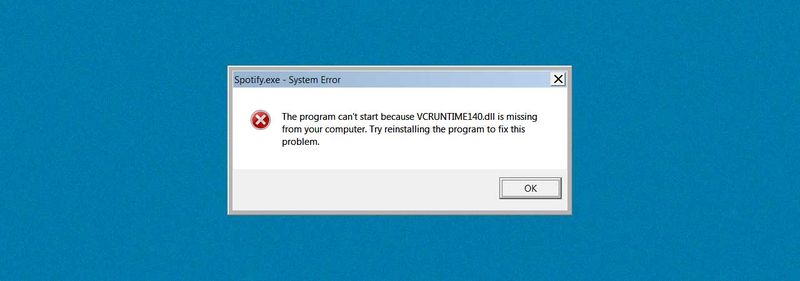
Các cách sửa lỗi VCRUNTIME140.dll
Cài đặt lại Microsoft Visual C ++ Redistributable
Nguyên nhân phổ biến nhất của lỗi VCRUNTIME140.dll là máy tính chưa cài đặt hoặc bị lỗi bộ thư viện Microsoft Visual C++ Redistributable. Đây là thành phần chứa các file Runtime cần thiết để nhiều ứng dụng được phát triển bằng Visual C++ hoạt động trên Windows.
Để khắc phục, bạn nên tải và cài đặt lại Visual C++ Redistributable for Visual Studio 2015 - 2022 theo các bước như sau:
Bước 1: Truy cập trang tải Visual C++ Redistributable của Microsoft tại đây.
Bước 2: Tải phiên bản phù hợp:
- vc_redist.x64.exe: dành cho Windows 64-bit.
- vc_redist.x86.exe: dành cho ứng dụng 32-bit.
Với máy tính chạy Windows 64-bit, người dùng nên cài cả hai phiên bản vì một số phần mềm vẫn sử dụng thư viện x86.
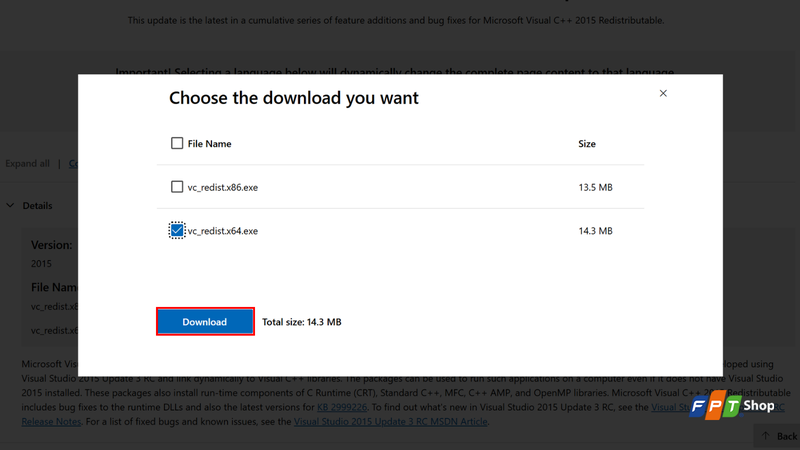
Bước 3: Mở file cài đặt, chọn Install hoặc Repair nếu bộ thư viện đã có sẵn trên máy.
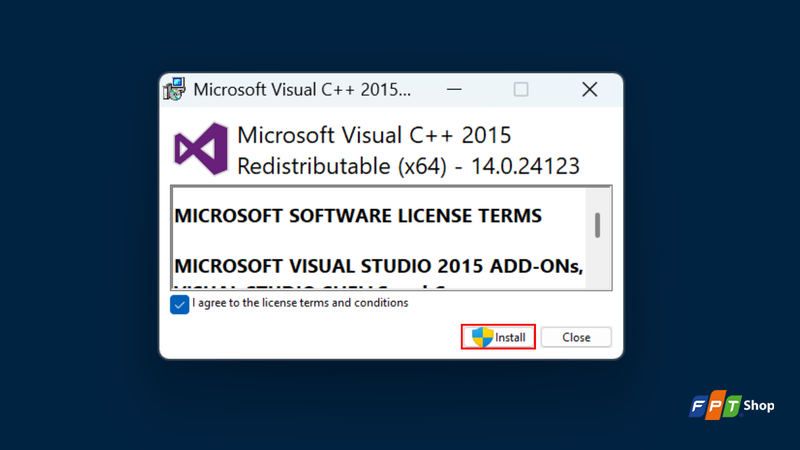
Bước 4: Sau khi quá trình tải xuống hoàn tất, hãy mở tệp, đồng ý với điều khoản cấp phép và nhấn nút Install để tiến hành cài đặt.
Sửa chữa Microsoft Visual C++ Redistributable đã cài đặt
Nếu máy tính đã có Visual C++ Redistributable nhưng vẫn xuất hiện lỗi VCRUNTIME140.dll, bộ thư viện này có thể đã bị lỗi trong quá trình sử dụng.
Bạn có thể thực hiện sửa chữa theo các bước sau:
Bước 1: Nhấn tổ hợp phím Windows + I để mở Settings.
Bước 2: Chọn Apps → Installed apps.
Bước 3: Tìm Microsoft Visual C++ Redistributable trong danh sách ứng dụng rồi chọn Modify.
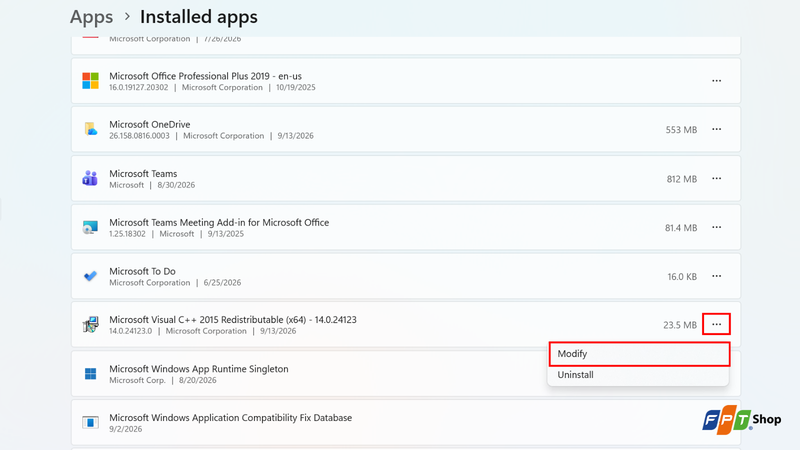
Bước 4: Nhấn Repair để Windows tự kiểm tra và khôi phục các thành phần bị lỗi.
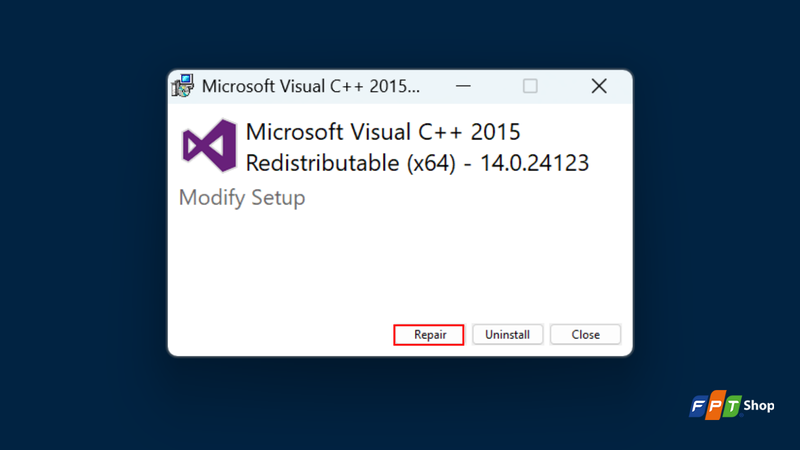
Sau khi hoàn tất, hãy khởi động lại máy tính và thử mở lại chương trình gặp lỗi.
Cài đặt lại phần mềm bị lỗi
Nếu lỗi VCRUNTIME140.dll chỉ xuất hiện khi bạn mở một phần mềm hoặc trò chơi cụ thể, vấn đề có thể liên quan đến quá trình cài đặt khiến một số thành phần Runtime cần thiết không được thiết lập đầy đủ.
Trong trường hợp này, bạn nên gỡ phần mềm đang gặp lỗi khỏi máy tính, sau đó khởi động lại thiết bị. Tiếp theo, tải lại bộ cài đặt từ website chính thức của nhà phát triển và tiến hành cài đặt chương trình.
Một số phần mềm có thể tự động cài đặt kèm các thư viện Runtime cần thiết trong quá trình thiết lập, giúp ứng dụng hoạt động bình thường sau khi hoàn tất.
Sửa file hệ thống Windows bằng DISM và SFC
Trong một số trường hợp, lỗi VCRUNTIME140.dll có thể xuất hiện do file hệ thống Windows bị hỏng. Microsoft cung cấp hai công cụ tích hợp là DISM và System File Checker (SFC) để kiểm tra, sửa chữa các thành phần này.
Bước 1: Nhập Command Prompt vào ô tìm kiếm Windows.
Bước 2: Nhấn chuột phải vào Command Prompt → Chọn Run as administrator.
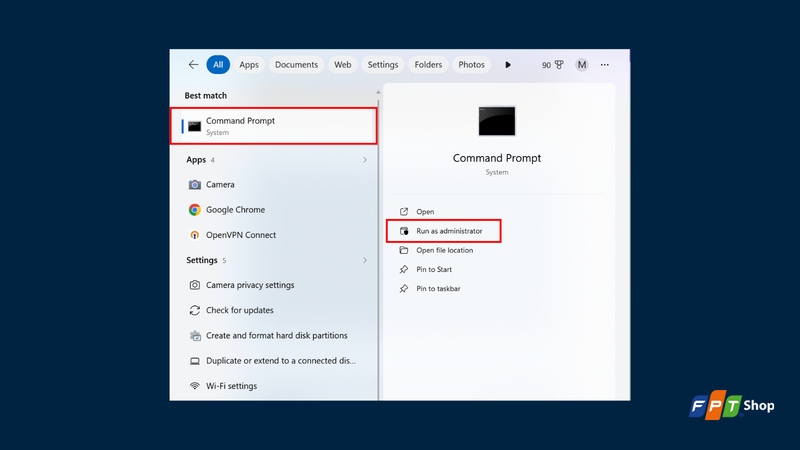
Bước 3: Nhập lệnh:
DISM.exe /Online /Cleanup-image /Restorehealth=Sau khi hoàn tất, tiếp tục nhập:
sfc /scannowChờ Windows hoàn thành quá trình kiểm tra, sau đó khởi động lại máy tính.
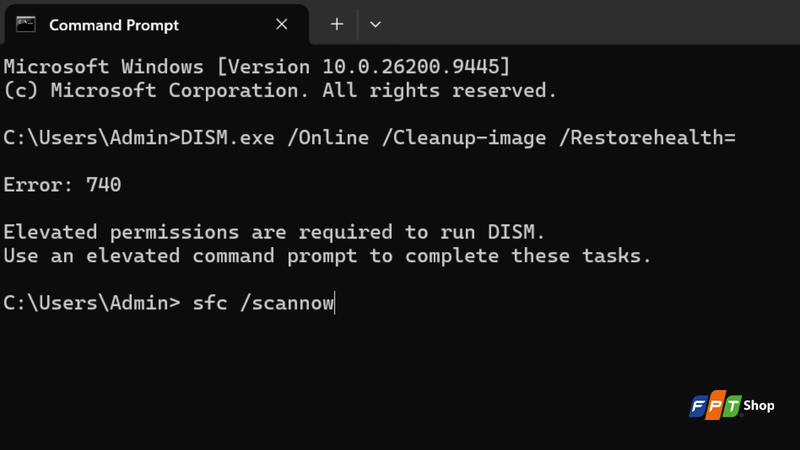
Cập nhật phiên bản Windows mới nhất
Nếu lỗi VCRUNTIME140.dll xuất hiện sau khi cập nhật hệ thống hoặc phần mềm, vấn đề có thể liên quan đến khả năng tương thích giữa Windows và một số thành phần Runtime.
Bạn nên kiểm tra và cài đặt các bản cập nhật mới nhất bằng cách mở Settings, chọn Windows Update, sau đó nhấn Check for updates. Nếu có bản cập nhật khả dụng, hãy tải xuống và cài đặt, rồi khởi động lại máy tính để hoàn tất quá trình.
Tạm kết
Nhìn chung, lỗi VCRUNTIME140.dll có thể xuất phát từ việc tệp DLL bị thiếu, hỏng hoặc các thành phần Visual C++ Redistributable gặp sự cố. Bạn có thể lần lượt thử các cách khắc phục phù hợp để đưa hệ thống và phần mềm trở lại hoạt động bình thường.
Nếu đang tìm một mẫu laptop có hiệu năng mạnh mẽ để học tập, làm việc hoặc chơi game, bạn có thể tham khảo laptop MSI tại FPT Shop. Các dòng laptop MSI đa dạng về cấu hình, màn hình và thiết kế, giúp bạn dễ dàng lựa chọn thiết bị phù hợp với nhu cầu sử dụng.
Xem thêm:
:quality(75)/2024_5_3_638503544821050362_ntldr-is-missing-0.jpg)
:quality(75)/2024_4_29_638500088523465606_bootmgr-is-missing-0.jpg)
:quality(75)/1_84f9f7182d.jpg)
:quality(75)/2021_8_16_637647286984435263_api-ms-win-crt-runtime-l1-1-0-dll-missing.jpg)


