:quality(75)/estore-v2/img/fptshop-logo.png)
:quality(75)/2020_3_25_637207477278311429_how-to-delete-apps-in-ios-13-on-iphone-or-ipad.jpg)
:quality(75)/2023_10_9_638324694904769751_ava_ae16eac439.jpg)
Cách sửa lỗi không xóa được ứng dụng trên iOS 13
iPhone 18 Pro Max chính thức xuất hiện với loạt nâng cấp từ camera Fusion 48 MP sở hữu khẩu độ biến thiên, chip A20 Pro mạnh mẽ đến thời lượng pin dài nhất trên iPhone. Đăng ký iPhone 18 Pro Max ngay hôm nay để nhận ưu đãi giảm giá đến 10 triệu, góp 0% cùng loạt quà tặng độc quyền chỉ có tại FPT Shop.
Sửa lỗi không xóa được ứng dụng trên iOS 13
Bước 1: Mở ứng dụng Settings → Screen Time
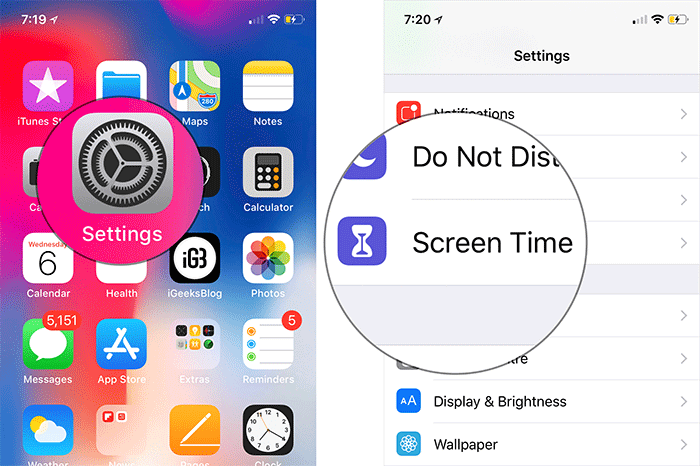
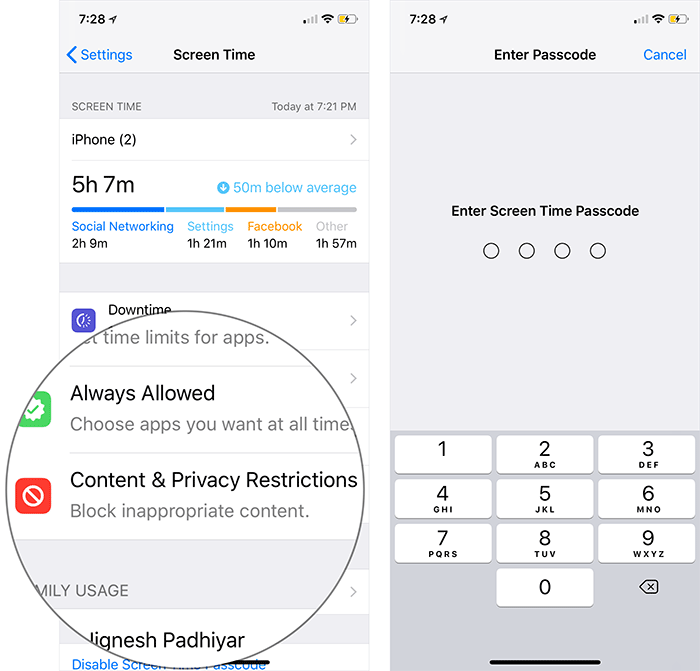
Bước 2: Nhấn vào Content & Privacy Restrictions, rồi nhập vào Screen Time Passcode.
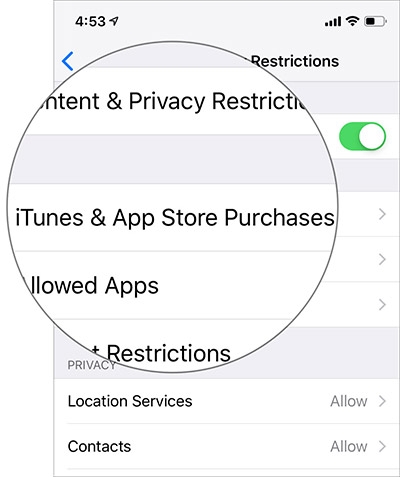
Bước 3: Nhấn vào iTunes & App Store Purchases.
Bước 4: Nhấn vào Deleting Apps.
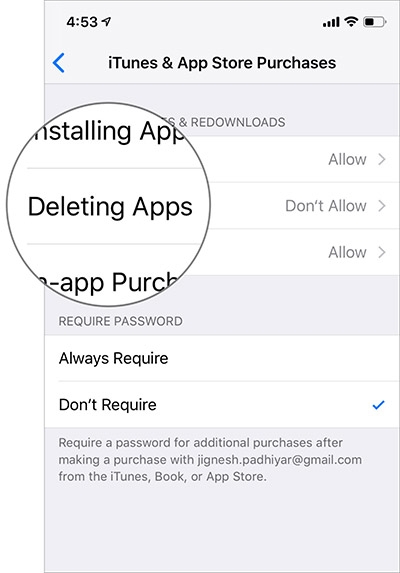
Bước 5: Nhấn vào Allow
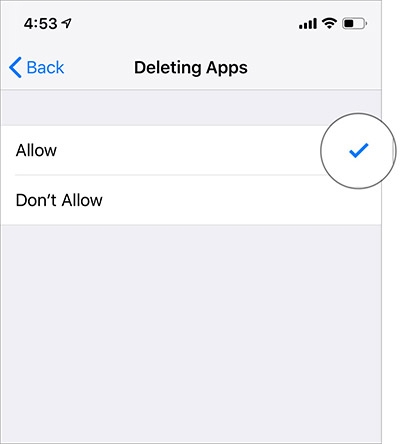
Giờ bạn có thể trở về màn hình chờ và thử xóa lại ứng dụng. Chỉ cần nhấn đè vào ứng dụng là bạn sẽ thấy một nút X hiện lên, nhấn vào đó và xác nhận thêm lần nữa là có thể xóa ứng dụng.
Lưu ý: Nếu bạn muốn ngăn người khác tự tiện xóa ứng dụng trên iPhone/iPad của bạn, chỉ cần làm theo các bước như trên và chọn Don’t Allow ở bước cuối cùng là được.
Sửa lỗi không xóa được ứng dụng trên iOS 11 trở lên
Với iOS 12 trở lên, Restrictions đã trở thành một phần của chức năng Screen time. Tuy nhiên các bước thực hiện vẫn gần như tương tự trên iOS 11.
Bước 1: Mở Settings → General, rồi chọn Restrictions.
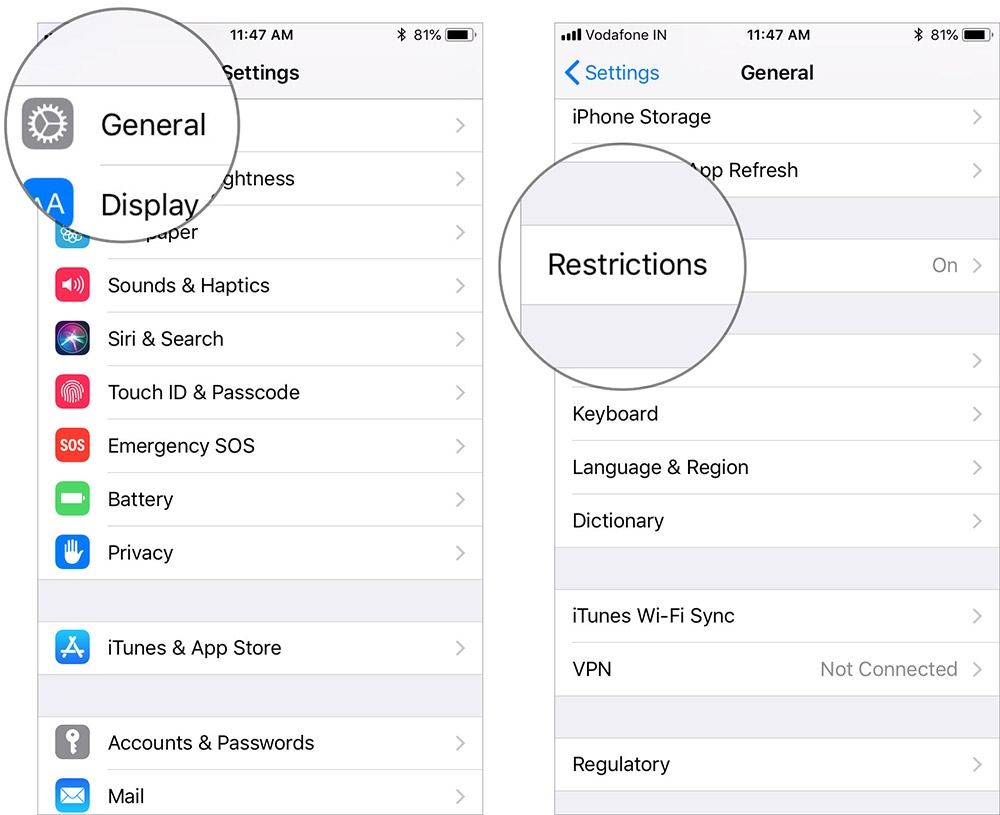
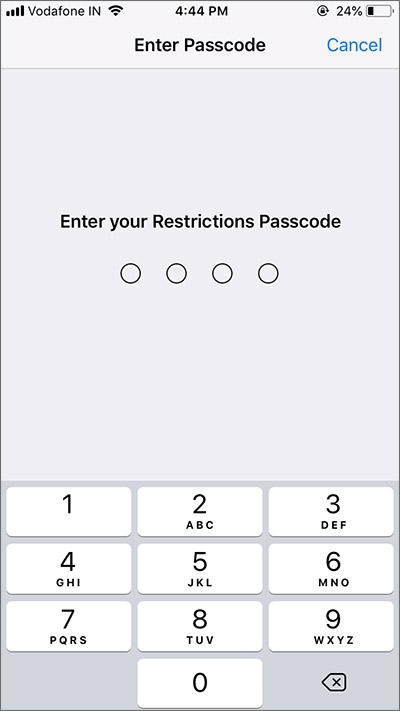
Bước 2: Nhập vào Restrictions passcode (mã giới hạn)
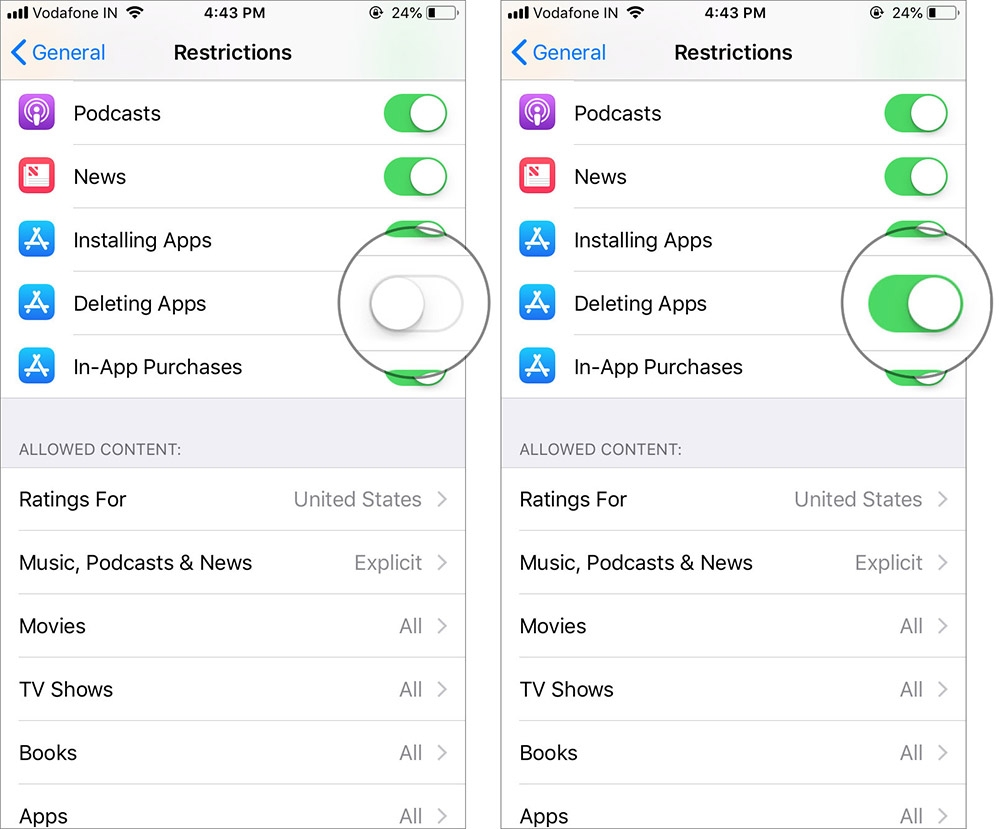
Bước 3: Quay lại menu Restrictions, rồi ở mục Deleting Apps, nhấn để bật nút gạt sang màu xanh
Nguồn: igeeksblog
:quality(75)/2020_3_18_637201698401324704_cac-ung-dung-da-bi-xoa-tren-ios-13-van-co-the-gay-ton-du-lieu-di-dong-fptshop-cover.jpg)
:quality(75)/2020_3_23_637205531280681856_tinh-nang-ios-13-4-cover.jpg)


