:quality(75)/estore-v2/img/fptshop-logo.png)
:quality(75)/2022_12_28_638078421267360208_su-dung-tim-va-thay-the-trong-ghi-chu-iphone.jpg)
:quality(75)/Thien_fd9737ca30.jpg)
Cách sử dụng tính năng Tìm và thay thế trong ứng dụng Ghi chú trên iPhone không phải ai cũng biết
iPhone 18 Pro Max chính thức xuất hiện với loạt nâng cấp từ camera Fusion 48 MP sở hữu khẩu độ biến thiên, chip A20 Pro mạnh mẽ đến thời lượng pin dài nhất trên iPhone. Đăng ký iPhone 18 Pro Max ngay hôm nay để nhận ưu đãi giảm giá đến 10 triệu, góp 0% cùng loạt quà tặng độc quyền chỉ có tại FPT Shop.
Tính năng Tìm và thay thế đã quá quen thuộc khi nó xuất hiện ở các trình xử lý văn bản như Word và Pages. Tuy nhiên giờ đây trên iPhone, phiên bản iOS 16 đã mang tính năng này lên ứng dụng Ghi chú. Nhưng không phải ai cũng biết cách thực hiện, FPT Shop sẽ hướng dẫn bạn các bước về cách sử dụng tính năng Tìm và thay thế trong Ghi chú trên iPhone.
Cách sử dụng tính năng Tìm và thay thế trong ứng dụng Ghi chú trên iPhone
Bước 1: Bạn mở ứng dụng Ghi chú lên và mở ghi chú cần tìm và thay thế văn bản lên. Sau đó chọn vào biểu tượng dấu ba chấm ở góc trên bên phải màn hình.
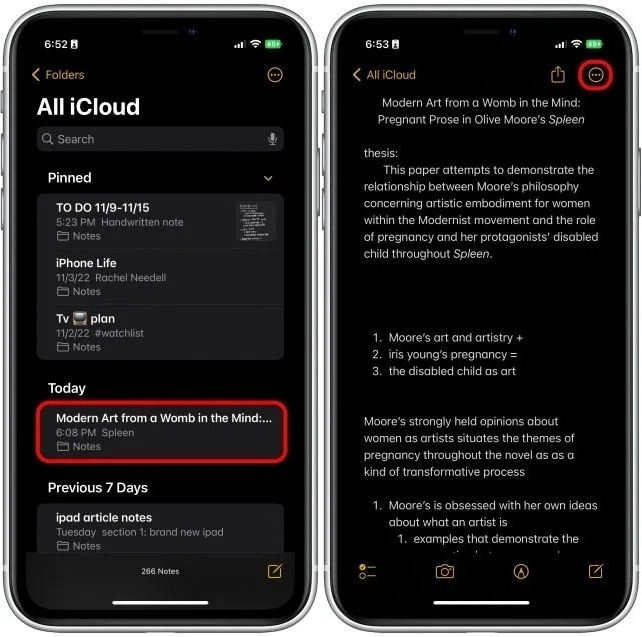
Bước 2: Bạn chọn mục Tìm trong Ghi chú (Find in Note), sau đó nhập chính xác từ hoặc cụm từ bạn muốn thay thế vào trường văn bản, lúc này nó đánh dấu tất cả các trường hợp của từ đó.
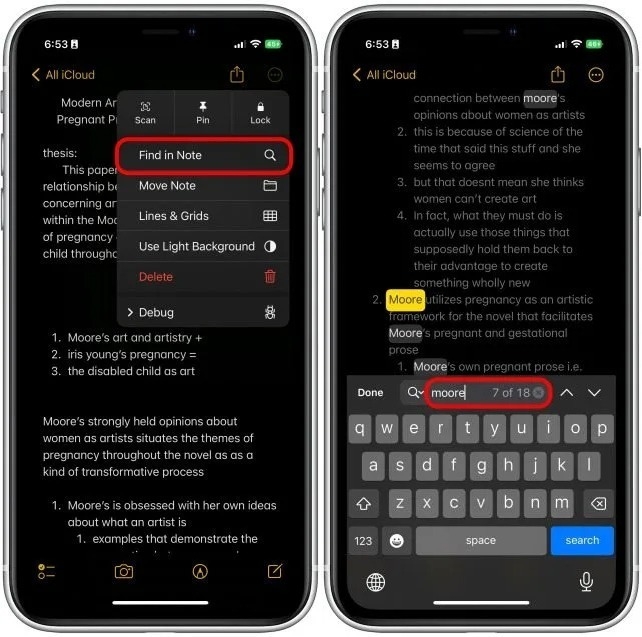
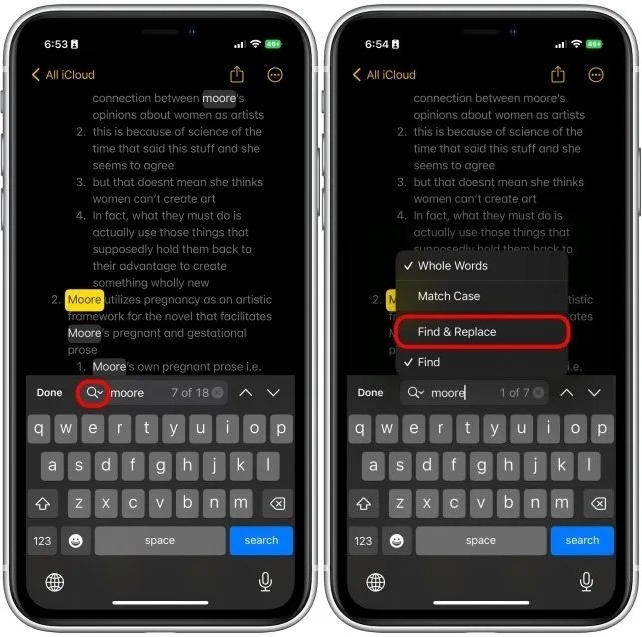
Bước 3: Nhấn vào biểu tượng kính lúp bên cạnh, kiểm tra mục Toàn bộ từ đã được tích hay chưa (tích vào nó nếu đang trống), sau đó nhấn mục Tìm & thay thế (Find & Replace).
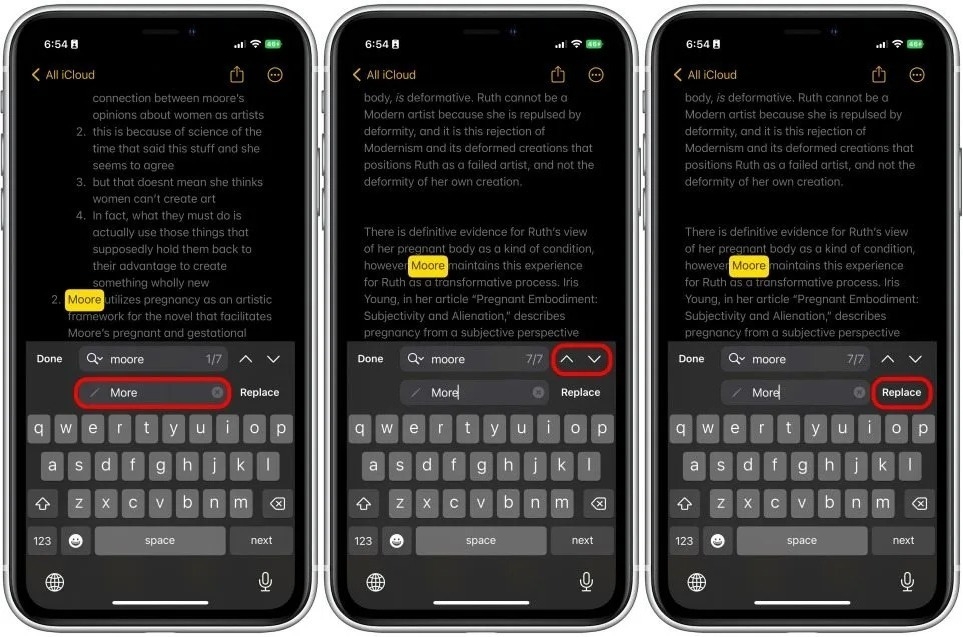
Bước 4: Lúc này bạn sẽ thấy một trường thay thế xuất hiện bên dưới. Bạn nhập từ cần thay thế cho từ đã tìm ở trên. Dùng mũi tên lên và xuống để hướng đến các từ đã được đánh dấu, bạn nhấn vào Thay thế (Replace) để thay thế từng từ/cụm từ đó.
Bước 5: Trường hợp bạn muốn Thay thế tất cả từ/cụm từ, bạn chỉ cần nhấn và giữ mục Thay thế (Replace), sau đó chọn (Replace All) là xong.
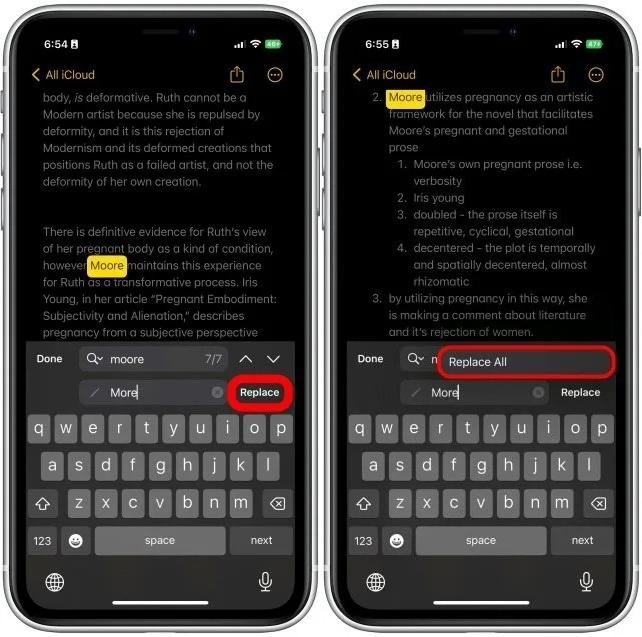
Ngoài ra, bạn còn có một cách khác để sử dụng Tìm và thay thế trong Ghi chú. Bạn vào ghi chú, tìm đến và nhấn đúp vào từ/cụm từ cần thay thế, chọn mục Tìm lựa chọn (Find Selection), sau đó thực hiện tương tự từ bước 3 trở đi bên trên là xong.
Hy vọng với 5 bước trên đây, người dùng iPhone có thể trải nghiệm tính năng Tìm và thế ngay trong Ghi chú của điện thoại một cách dễ dàng. Hãy chia sẻ cho bạn bè và người thân cùng biết nhé, FPT Shop chúc bạn thành công!
Xem thêm: Mẹo hay sử dụng ghi chú trên iPhone giúp ích rất nhiều cho bạn trong công việc
:quality(75)/2022_12_23_638074052436204768_huong-dan-cach-bat-cookie-tren-iphone.jpg)
:quality(75)/2022_12_23_638073877993752689_tat-sim-tren-iphone.jpg)
:quality(75)/2022_12_26_638076517640522501_5-tinh-nang-hay-podcast.jpeg)
:quality(75)/2022_12_28_638078258101947813_luot-tiktok-bang-giong-noi.jpg)


