:quality(75)/estore-v2/img/fptshop-logo.png)
:quality(75)/2020_10_23_637390622644970370_enable-low-data-mode-ios-13.jpg)
:quality(75)/2023_10_9_638324694904769751_ava_ae16eac439.jpg)
Cách sử dụng chế độ dữ liệu thấp trên iPhone
iPhone 18 Pro Max chính thức xuất hiện với loạt nâng cấp từ camera Fusion 48 MP sở hữu khẩu độ biến thiên, chip A20 Pro mạnh mẽ đến thời lượng pin dài nhất trên iPhone. Đăng ký iPhone 18 Pro Max ngay hôm nay để nhận ưu đãi giảm giá đến 10 triệu, góp 0% cùng loạt quà tặng độc quyền chỉ có tại FPT Shop.
Chế độ dữ liệu thấp sẽ ngăn các ứng dụng chạy nền sử dụng data, ví dụ như đồng bộ hóa hay định vị vị trí.
Chế độ dữ liệu thấp làm được những gì?
Những ứng dụng khác nhau sẽ có phản ứng khác nhau khi Chế độ dữ liệu thấp được bật lên. Nhìn chung sẽ có những thay đổi chính như sau:
- Những ứng dụng không hoạt động có thể sẽ ngưng sử dụng dữ liệu mạng.
- Tính năng Làm mới ứng dụng nền sẽ bị tắt.
- Những video và âm thanh trên stream có thể sẽ bị giảm về chất lượng thấp để tiết kiệm dữ liệu.
- Tự động tải và sao lưu sẽ bị tắt.
- Những dịch vụ cần cập nhật liên tục như iCloud Photos sẽ bị tạm dừng.
- Trong App Store, tự động chạy video, tự động cập nhật và tự động tải sẽ bị tắt.
- Trong ứng dụng Âm nhạc, tự động tại và stream nhạc chất lượng cao sẽ bị tắt.
- Podcast sẽ chỉ được tải xuống khi dùng Wi-Fi, và bản tin cũng sẽ cập nhật ít thường xuyên hơn.
- Trong ứng dụng Tin tức, tính năng Tìm nạp trước chủ đề sẽ bị tắt.
Bạn có thể bật Chế độ dữ liệu thấp riêng cho mạng di động và Wi-Fi theo các hướng dẫn dưới đây.
Bật Chế độ dữ liệu thấp cho mạng di động
Bước 1: Mở ứng dụng Cài đặt rồi nhấn chọn Mạng Dữ liệu di động.
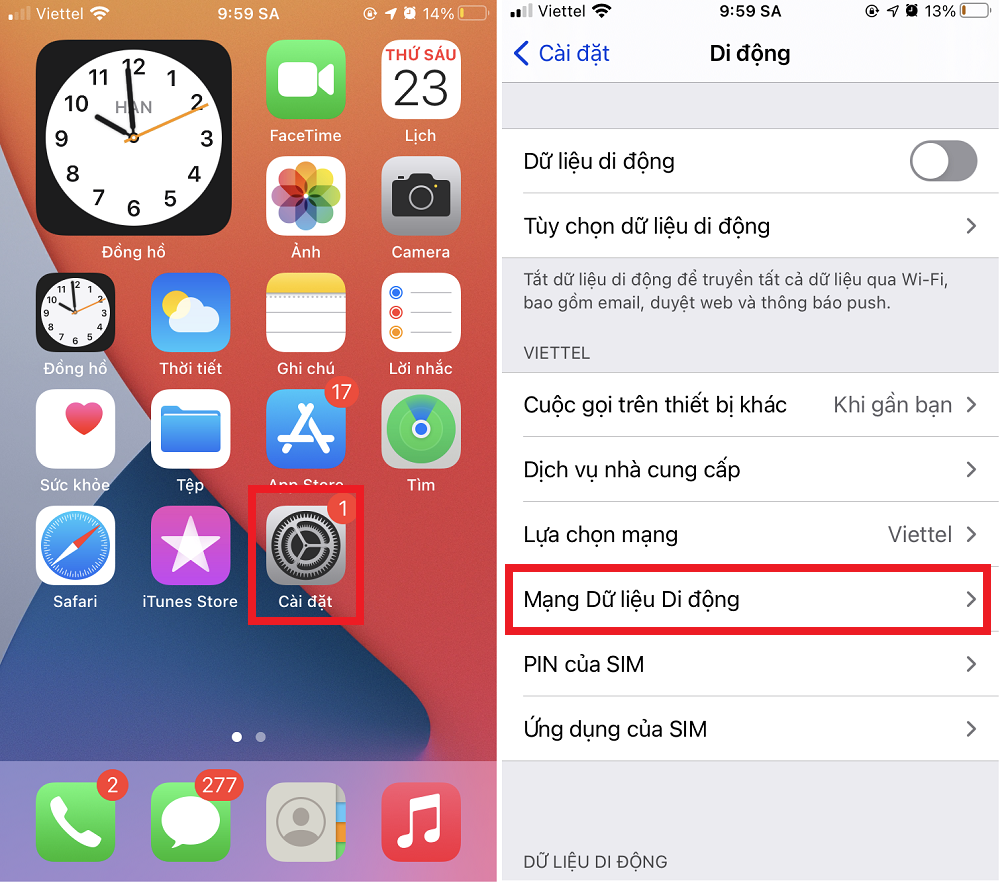
Bước 2: Nhấn vào Tùy chọn mạng di động.
.png)
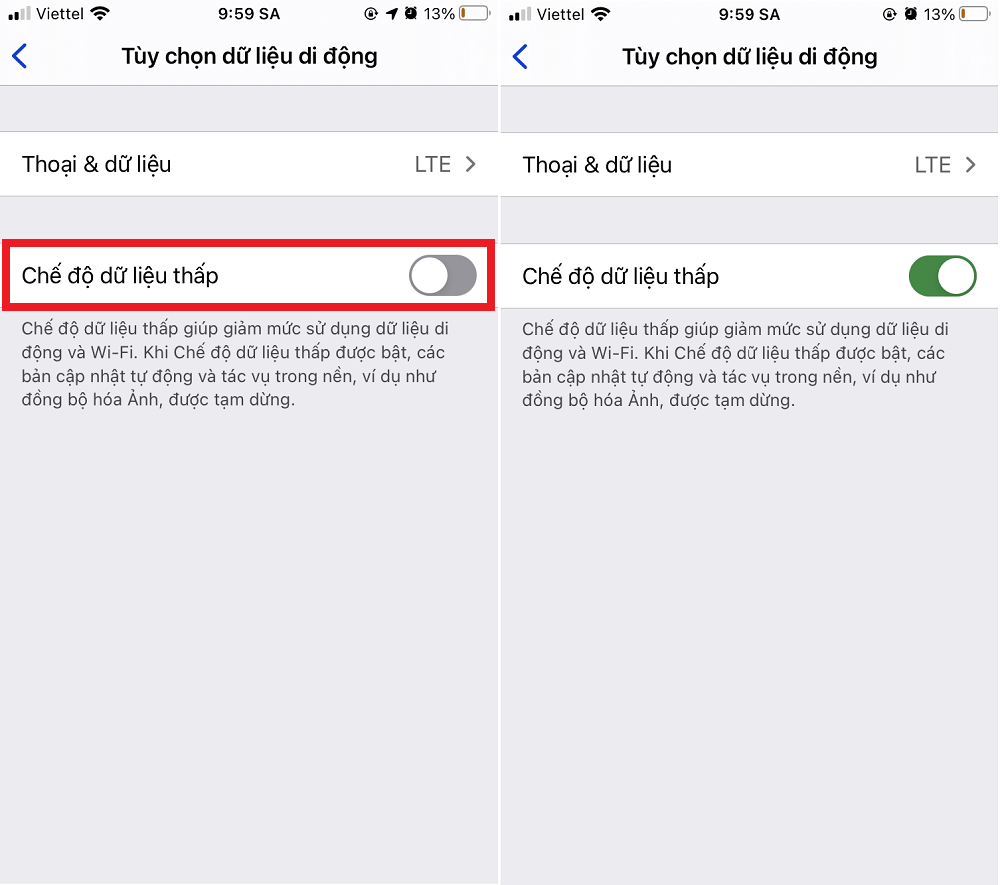
Bước 3: Ở mục Chế độ dữ liệu thấp, nhấn để bật nút gạt sang màu xanh.
Bật Chế độ dữ liệu thấp cho Wi-Fi
Bước 1: Mở ứng dụng Cài đặt và nhấn vào Wi-Fi
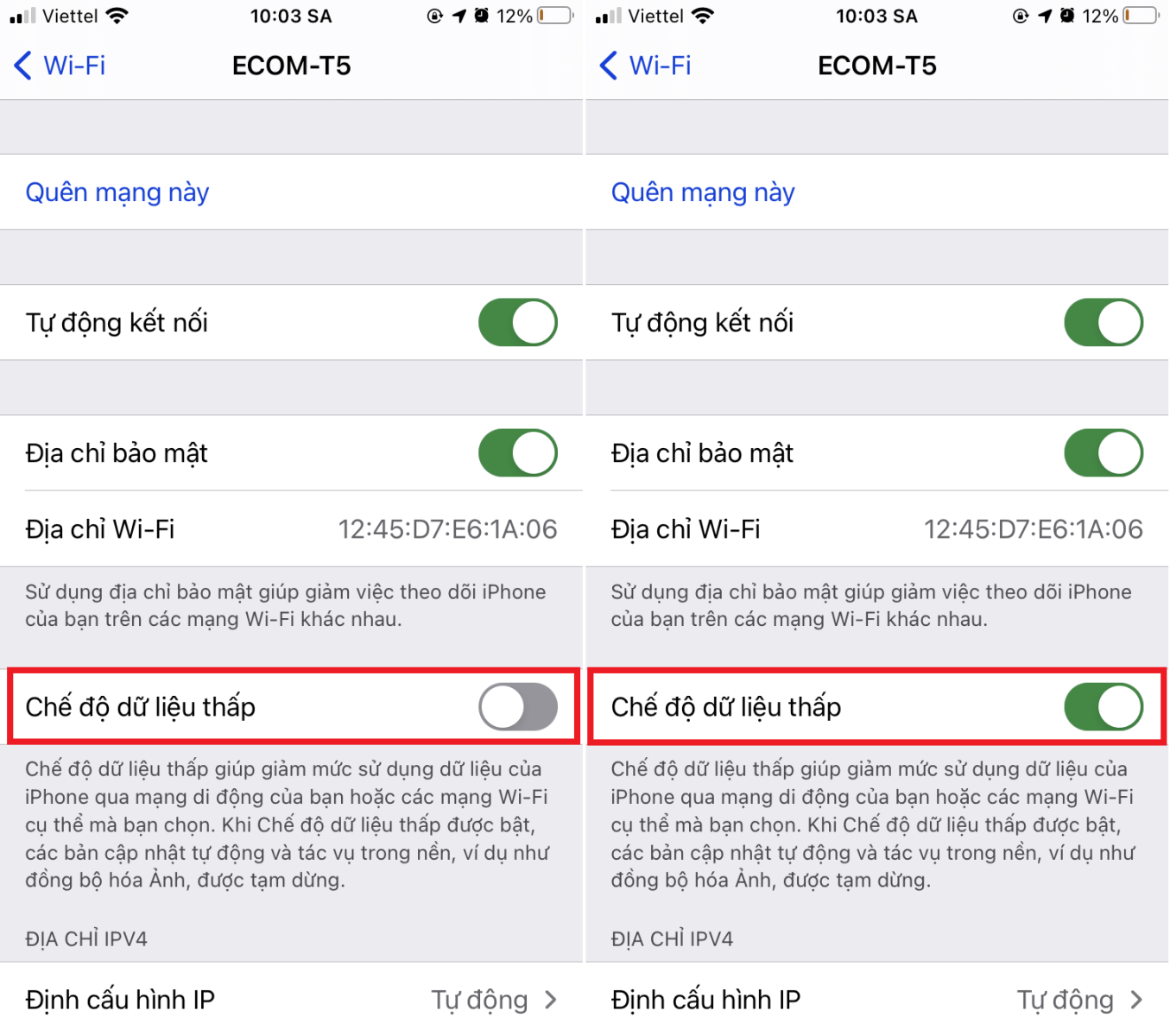
Bước 2: Nhấn vào biểu tượng chữ i cạnh tên Wi-Fi mà bạn đang sử dụng.
.png)
Bước 3: Ở mục Chế độ dữ liệu thấp, nhấn để bật nút gạt sang màu xanh.
:quality(75)/2020_10_21_637388724892581221_sac-iphone-12-cover.jpg)


