
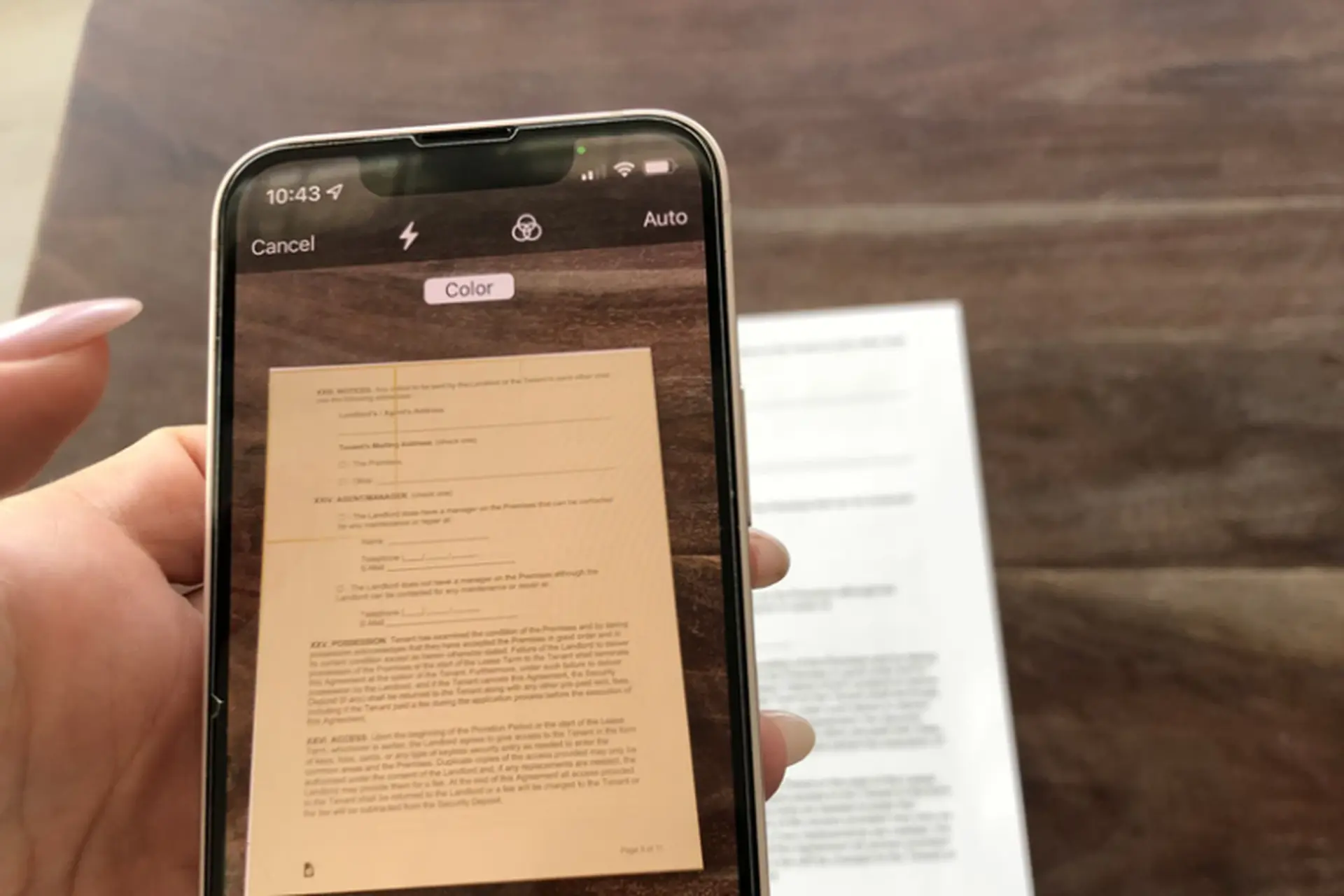

Cách scan tài liệu trên iPhone nhanh chóng, đơn giản để gửi qua Zalo, email
iPhone 18 Pro Max chính thức xuất hiện với loạt nâng cấp từ camera Fusion 48 MP sở hữu khẩu độ biến thiên, chip A20 Pro mạnh mẽ đến thời lượng pin dài nhất trên iPhone. Đăng ký iPhone 18 Pro Max ngay hôm nay để nhận ưu đãi giảm giá đến 10 triệu, góp 0% cùng loạt quà tặng độc quyền chỉ có tại FPT Shop.
Bạn cần chuyển hợp đồng, giấy tờ hay tài liệu học tập thành file PDF nhưng không có máy scan? Ngay trên điện thoại Apple, bạn đã có sẵn nhiều công cụ xử lý công việc này. Cùng khám phá những cách scan tài liệu trên iPhone đơn giản, từ quét nhiều trang đến lưu và chia sẻ file.
Scan tài liệu trên iPhone là gì?
Scan tài liệu trên iPhone là thao tác sử dụng camera điện thoại để số hóa giấy tờ thành tệp điện tử, thường ở định dạng PDF. Khác với cách chụp ảnh thông thường, công cụ quét tài liệu có khả năng tự động nhận diện mép giấy, điều chỉnh góc chụp và xử lý màu sắc để nội dung dễ đọc hơn.
Tính năng này đặc biệt hữu ích khi cần gửi hợp đồng, hóa đơn, bài tập, giấy tờ cá nhân hoặc hồ sơ công việc qua Internet. Bạn không cần sử dụng máy scan chuyên dụng hay cài đặt ứng dụng bên ngoài nếu chỉ muốn quét và lưu tài liệu cơ bản.
Hướng dẫn các cách scan tài liệu trên iPhone
Cách scan tài liệu trên iPhone bằng ứng dụng Ghi chú
Ứng dụng Ghi chú là một trong những phương pháp quét tài liệu đơn giản nhất trên iPhone. Công cụ này có sẵn trên iPhone, hỗ trợ nhận diện giấy tờ, căn chỉnh khung hình và quét nhiều trang liên tiếp vào cùng một tài liệu.
Bước 1: Mở ứng dụng Ghi chú
Truy cập ứng dụng Ghi chú trên iPhone, sau đó nhấn biểu tượng soạn thảo để mở ghi chú mới. Bạn cũng có thể sử dụng một ghi chú đã có nếu muốn bổ sung tài liệu vào nội dung hiện tại.
Bước 2: Chọn Quét tài liệu
Nhấn biểu tượng Tệp đính kèm, sau đó chọn Quét tài liệu (Scan Documents). Camera sẽ tự động chuyển sang chế độ quét.
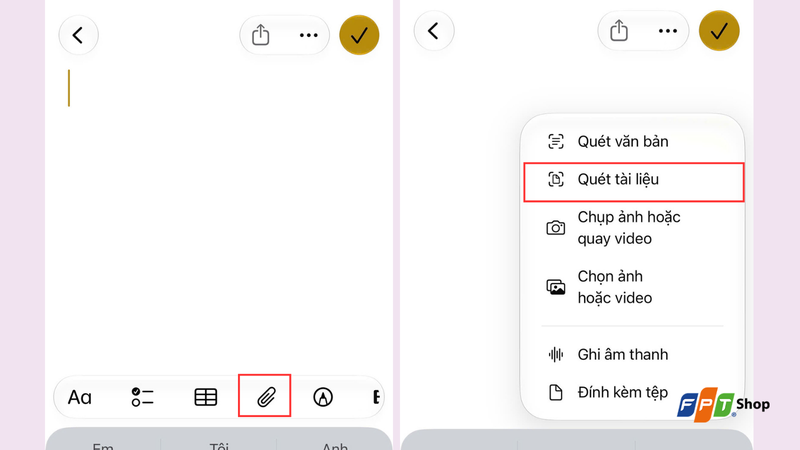
Bước 3: Quét tài liệu
Đặt giấy tờ trên bề mặt phẳng và hướng camera vào tài liệu. iPhone sẽ tự động nhận diện, chụp ảnh hoặc bạn có thể chuyển sang chế độ Thủ công để tự chụp.
Sau khi chụp, điều chỉnh các góc nếu cần rồi chọn Giữ. Nếu có nhiều trang, tiếp tục quét lần lượt.
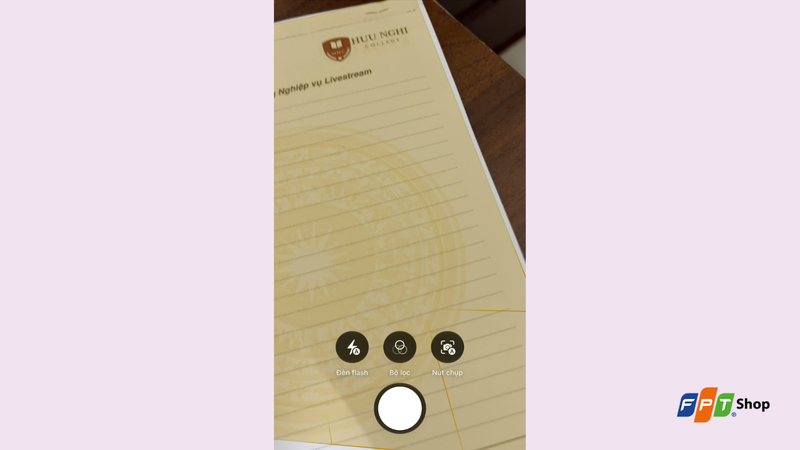
Bước 4: Lưu bản quét
Kiểm tra nội dung, nhấn Xong để lưu tài liệu vào ghi chú. Bạn có thể mở bản quét, chọn Chia sẻ để gửi hoặc lưu riêng thành file PDF trong ứng dụng Tệp.
Cách scan tài liệu trên iPhone bằng ứng dụng Tệp
Ứng dụng Tệp phù hợp khi bạn muốn lưu bản scan trực tiếp vào một thư mục trên iPhone hoặc iCloud Drive.
Bước 1: Mở ứng dụng Tệp
Mở Tệp (Files), chọn tab Duyệt rồi truy cập thư mục muốn lưu tài liệu.
Bước 2: Chọn Quét tài liệu
Nhấn biểu tượng ba chấm, sau đó chọn Quét tài liệu để mở camera.
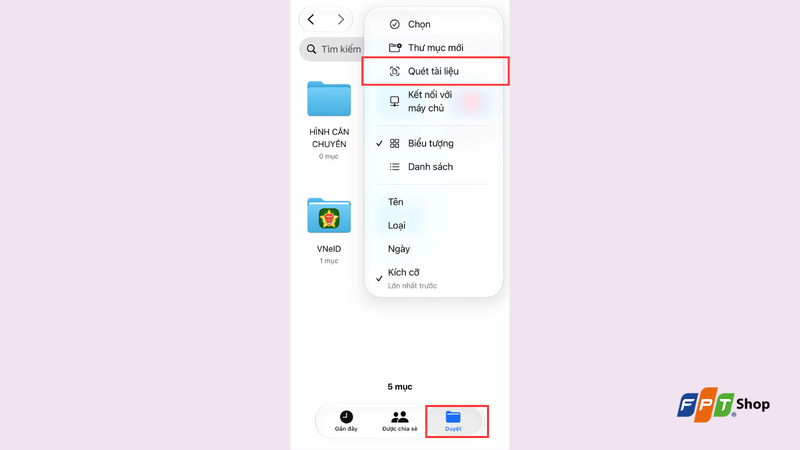
Bước 3: Tiến hành quét
Đưa giấy tờ vào khung hình để iPhone tự động chụp hoặc chuyển sang chế độ Thủ công. Điều chỉnh vùng quét nếu cần, chọn Giữ và tiếp tục với những trang còn lại.
Bước 4: Lưu file PDF
Nhấn Xong, chọn vị trí lưu và xác nhận. File PDF sẽ xuất hiện trong thư mục đã chọn. Bạn có thể nhấn giữ tệp để đổi tên, di chuyển hoặc chia sẻ.
Cách scan tài liệu trên iPhone bằng ứng dụng Xem trước
Từ iOS 26, ứng dụng Xem trước (Preview) hỗ trợ quét và quản lý tài liệu PDF trực tiếp trên iPhone.
Bước 1: Mở ứng dụng Xem trước và chọn Quét tài liệu (Scan Documents).
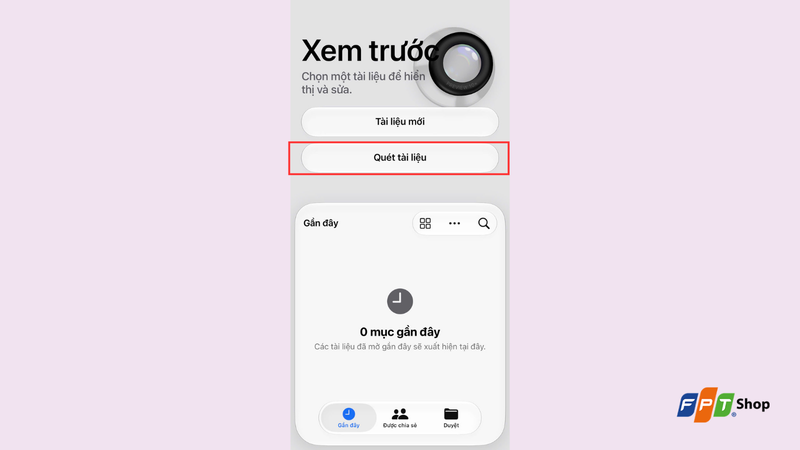
Bước 2: Hướng camera vào giấy tờ để tự động chụp hoặc chuyển sang chế độ Thủ công.
Bước 3: Tiếp tục quét các trang còn lại. Bạn có thể cắt xén, xoay hoặc điều chỉnh màu sắc bản quét.
Bước 4: Nhấn Xong để lưu tài liệu. Sau đó, bạn có thể đổi tên, sắp xếp trang, chỉnh sửa hoặc chia sẻ file PDF.
Cách scan tài liệu trên iPhone bằng Google Drive
Ngoài những ứng dụng do Apple phát triển, Google Drive cũng cung cấp chức năng quét giấy tờ trên iPhone. Phương pháp này phù hợp nếu bạn muốn lưu bản scan lên đám mây và truy cập trên nhiều thiết bị.
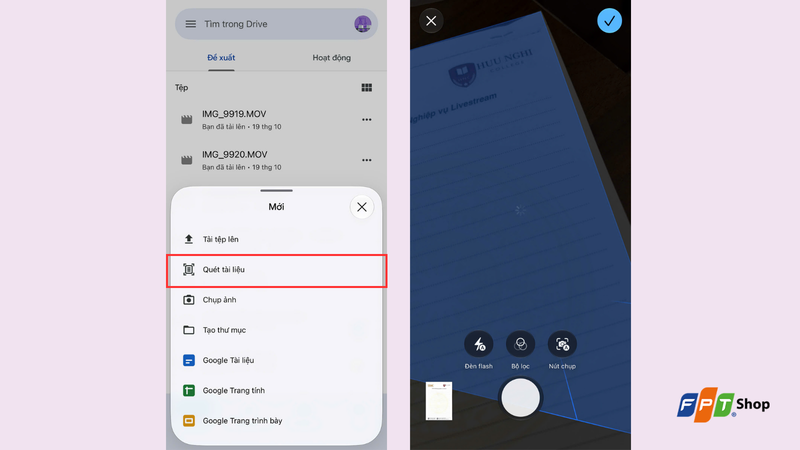
Bước 1: Mở Google Drive và đăng nhập tài khoản Google.
Bước 2: Nhấn biểu tượng Thêm rồi chọn Quét tài liệu.
Bước 3: Hướng camera vào giấy tờ, chụp tự động hoặc thủ công. Sau đó, điều chỉnh khung hình, xoay và màu sắc nếu cần.
Bước 4: Nếu có nhiều trang, chọn thêm trang để tiếp tục quét.
Bước 5: Nhấn Xong, đặt tên tệp, chọn thư mục lưu và nhấn Lưu. Tài liệu sẽ được lưu dưới dạng PDF trên Google Drive.
Cách scan tài liệu trực tiếp trong ứng dụng Mail
Nếu cần gửi giấy tờ qua email, bạn có thể quét trực tiếp trong ứng dụng Mail mà không cần lưu file riêng trước đó.
Bước 1: Mở Mail, tạo thư mới và chạm vào vùng nhập nội dung.
Bước 2: Chọn Quét tài liệu trong menu công cụ đính kèm.
Bước 3: Hướng camera vào giấy tờ, chụp lần lượt từng trang và nhấn Lưu khi hoàn tất.
Bước 4: Kiểm tra file PDF đính kèm, nhập địa chỉ người nhận và gửi email.
Tạm kết
Có nhiều cách scan tài liệu trên iPhone mà không cần máy quét chuyên dụng, nổi bật là sử dụng Ghi chú, Tệp, Xem trước và Google Drive. Tùy mục đích lưu trữ hoặc gửi giấy tờ, bạn có thể chọn công cụ thích hợp để tạo file PDF nhiều trang rõ nét. Đừng quên kiểm tra chất lượng bản scan trước khi chia sẻ những tài liệu quan trọng.
Nếu đang tìm kiếm một chiếc smartphone phục vụ công việc, học tập và giải trí hằng ngày, bạn có thể tham khảo các mẫu iPhone chính hãng tại FPT Shop. Với hiệu năng mạnh mẽ, camera chất lượng và hệ sinh thái Apple tiện lợi, iPhone mang đến trải nghiệm sử dụng linh hoạt cho nhiều nhu cầu. Đừng quên cập nhật giá bán và các chương trình ưu đãi hấp dẫn tại FPT Shop nhé!
Xem thêm:


