
Hướng dẫn 3 cách sao chép ảnh trên máy tính: Các bước thực hiện dễ dàng và nhanh chóng nhất
Trong quá trình học tập, làm việc hay giải trí hằng ngày, việc di chuyển và lưu trữ các tệp hình ảnh là nhu cầu diễn ra vô cùng thường xuyên. Cho dù bạn đang sử dụng máy tính xách tay chạy hệ điều hành Windows hay các dòng máy Mac, việc nắm vững cách sao chép ảnh trên máy tính sẽ giúp bạn tối ưu hóa thao tác, tiết kiệm thời gian và nâng cao hiệu suất công việc đáng kể. Bài viết này sẽ tổng hợp toàn bộ các phương pháp sao chép hình ảnh từ cơ bản đến nâng cao một cách trực quan và dễ hiểu nhất.
Sao chép ảnh trên máy tính là gì?
Sao chép ảnh trên máy tính là thao tác tạo ra một bản sao lưu của tệp hình ảnh gốc từ một vị trí lưu trữ này sang một vị trí lưu trữ khác mà không làm mất đi hoặc ảnh hưởng đến tệp hình ảnh ban đầu. Thao tác này cho phép người dùng dễ dàng di chuyển, nhân bản hoặc truyền tải dữ liệu hình ảnh giữa các thư mục, ứng dụng hoặc các thiết bị khác nhau một cách nhanh chóng.
- Việc thực hiện thao tác sao chép giúp bảo toàn nguyên vẹn định dạng và chất lượng của tệp hình ảnh gốc mà không cần phải tải lại từ đầu.
- Thao tác này hỗ trợ người dùng sắp xếp, lưu trữ và quản lý kho tệp dữ liệu cá nhân một cách khoa học hơn.
- Người dùng có thể tận dụng các phím tắt hoặc menu điều khiển để thực hiện việc nhân bản ảnh chỉ trong vài giây ngắn ngủi.
- Thao tác sao chép linh hoạt giữa các nền tảng phần mềm khác nhau như trình duyệt web, ứng dụng nhắn tin và các thư mục lưu trữ cục bộ trên ổ cứng.

Hướng dẫn cách sao chép ảnh trên máy tính cực đơn giản
Để đáp ứng linh hoạt cho từng nhu cầu sử dụng khác nhau, các hệ điều hành hiện nay đều hỗ trợ nhiều phương pháp sao chép hình ảnh cực kỳ tiện lợi. Dưới đây là các cách sao chép ảnh trên máy tính chi tiết.
Sử dụng phím tắt
Phương pháp sử dụng tổ hợp phím tắt là cách nhanh chóng và chuyên nghiệp nhất giúp bạn thao tác mượt mà mà không cần dùng đến chuột.
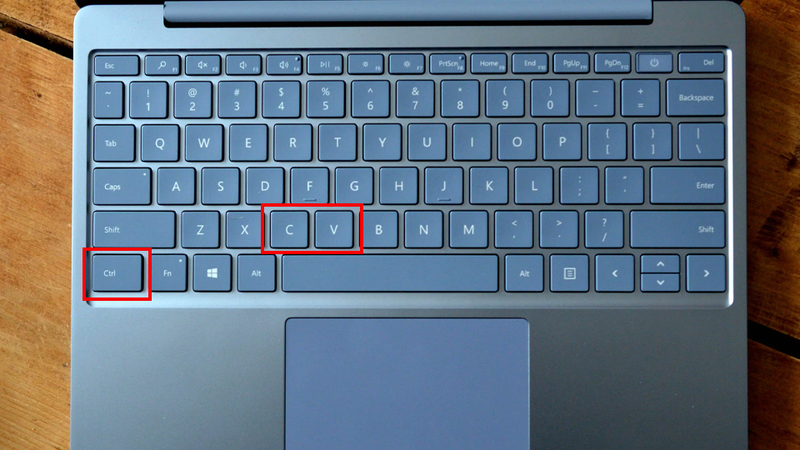
Đối với hệ điều hành Windows: Bạn di chuyển trỏ chuột chọn vào tệp ảnh cần sao chép, nhấn tổ hợp phím Ctrl + C để tiến hành sao chép. Sau đó, bạn truy cập vào thư mục đích muốn lưu trữ rồi nhấn tổ hợp phím Ctrl + V để hoàn tất việc dán ảnh.
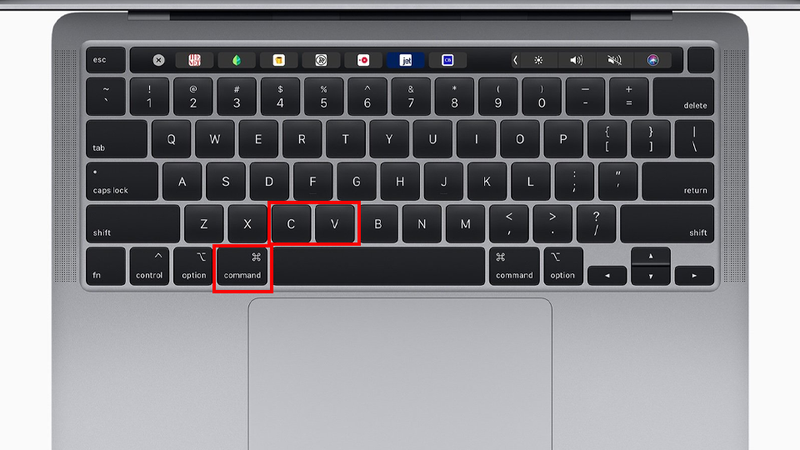
Đối với hệ điều hành macOS: Bạn chọn tệp hình ảnh cần sao chép và nhấn tổ hợp phím Command (⌘) + C. Tiếp theo, mở thư mục đích cần lưu và nhấn tổ hợp Command (⌘) + V để dán ảnh vào vị trí mới.
Sử dụng menu chuột phải
Nếu bạn không quen sử dụng các phím tắt trên bàn phím, menu ngữ cảnh khi nhấp chuột phải sẽ là sự lựa chọn trực quan và dễ dàng thao tác.
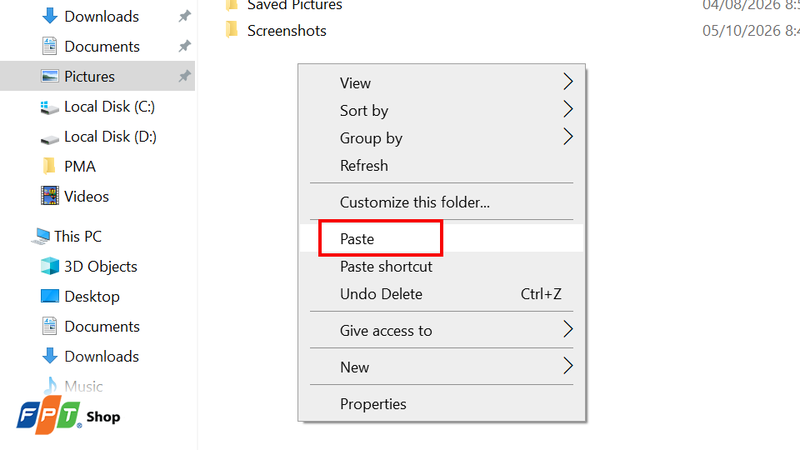
Bước 1: Đặt con trỏ chuột vào tệp hình ảnh cần sao chép, sau đó nhấp chuột phải lên tệp đó.
Bước 2: Chọn dòng lệnh Copy (hoặc Sao chép hình ảnh) từ danh sách menu tùy chọn hiện ra.
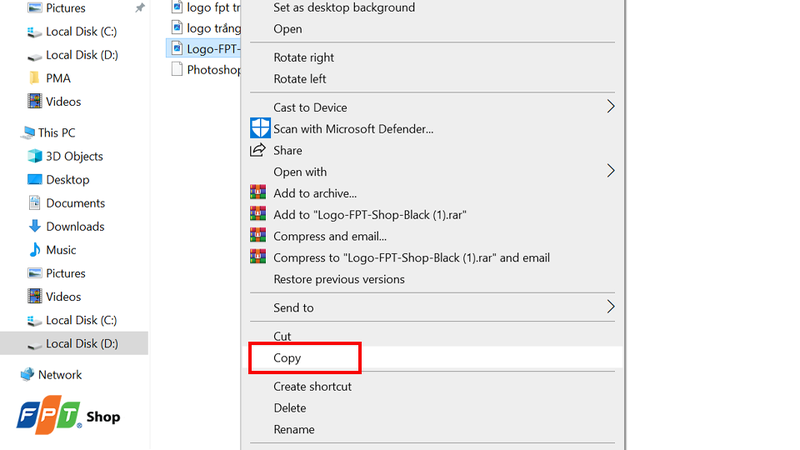
Bước 3: Di chuyển chuột đến vị trí thư mục lưu trữ mới, tiếp tục nhấp chuột phải vào khoảng trống và chọn lệnh Paste (hoặc Dán) để đưa hình ảnh vào thư mục.
Sao chép nhiều ảnh cùng lúc
Khi bạn cần di chuyển hoặc nhân bản một số lượng lớn hình ảnh cùng một lúc, việc lựa chọn cách quét chọn thông minh sẽ giúp tiết kiệm tối đa thời gian.
- Chọn tất cả ảnh trong thư mục: Nhấn tổ hợp phím Ctrl + A (trên Windows) hoặc Command (⌘) + A (trên macOS), sau đó thực hiện lệnh copy như bình thường.
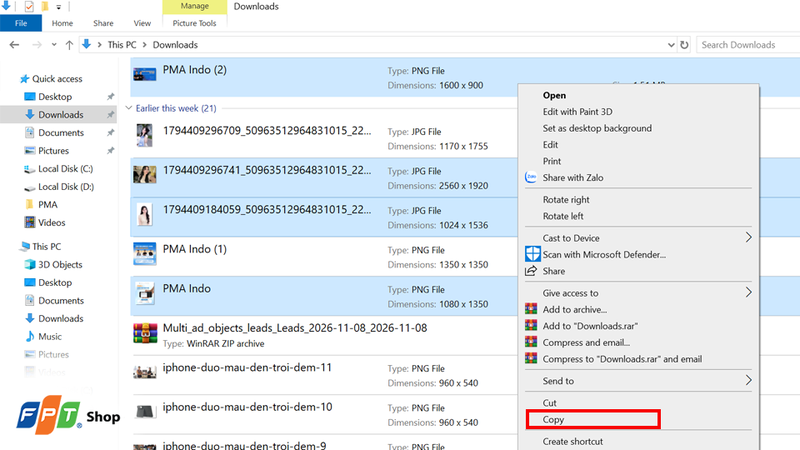
- Chọn các ảnh nằm liền kề nhau: Bạn nhấp chọn bức ảnh đầu tiên, sau đó giữ liệt phím Shift và click tiếp vào bức ảnh cuối cùng trong dãy để chọn toàn bộ các ảnh ở giữa.
- Chọn các ảnh nằm rải rác: Bạn vừa giữ phím Ctrl (trên Windows) hoặc phím Command (⌘) (trên macOS) vừa click chọn từng bức ảnh mong muốn theo ý thích.
Sao chép ảnh trực tiếp từ web hoặc ứng dụng
Trong quá trình lướt web hoặc sử dụng các ứng dụng trò chuyện, bạn hoàn toàn có thể dùng cách sao chép ảnh trên máy tính sau mà không bắt buộc phải tải về máy.
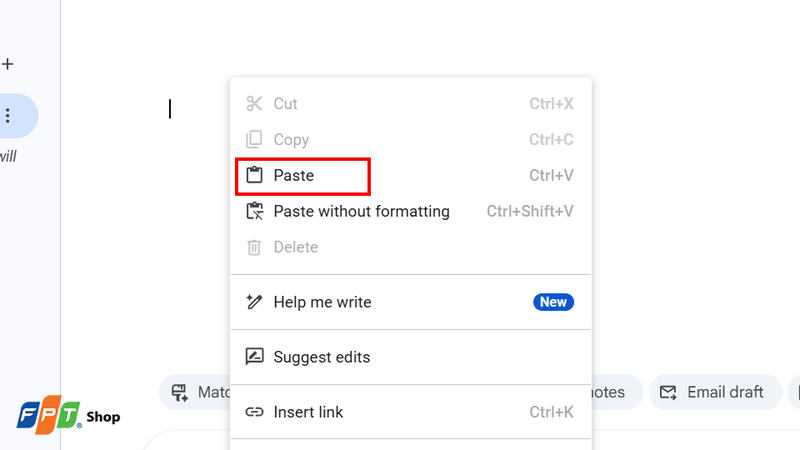
Bước 1: Nhấp chuột phải trực tiếp vào bức ảnh hiển thị trên trình duyệt web hoặc ứng dụng.
Bước 2: Chọn dòng lệnh Sao chép hình ảnh (Copy image).

Bước 3: Chuyển đến khung soạn thảo văn bản, hộp thoại chat hoặc ứng dụng chỉnh sửa, nhấn chuột phải rồi chọn Paste hoặc Ctrl + V để dán trực tiếp. Lưu ý rằng thao tác này chỉ lưu tạm thời vào bộ nhớ tạm. Nếu bạn muốn lưu trữ file gốc lâu dài trên máy, hãy chọn mục Lưu hình ảnh thành... (Save image as...).
Giải đáp một số câu hỏi liên quan đến việc sao chép ảnh
Sao chép ảnh trên máy tính có làm giảm độ nét hoặc thay đổi số lượng điểm ảnh (pixel) ban đầu không?
Thao tác sao chép và dán (Copy & Paste) thông thường giữa các thư mục hoàn toàn không làm suy giảm chất lượng hình ảnh hay thay đổi thông số pixel của tệp gốc. Bản chất của lệnh sao chép trên hệ điều hành là nhân bản chính xác từng bit dữ liệu của tệp tin sang một vùng nhớ mới, do đó mọi chi tiết về màu sắc, độ phân giải và độ sắc nét đều được bảo toàn nguyên vẹn 100%.
Kích thước (dung lượng) của tệp ảnh sau khi sao chép có bị thay đổi hay không?
Dung lượng tính bằng KB hoặc MB của bức ảnh sẽ giữ nguyên y hệt như tệp ban đầu nếu bạn thực hiện thao tác sao chép tệp tin trực tiếp. Kích thước file chỉ có sự thay đổi khi bạn dán ảnh vào các ứng dụng chỉnh sửa rồi xuất file lại, hoặc khi bạn gửi ảnh qua các ứng dụng nhắn tin trực tuyến có tích hợp tính năng tự động nén dữ liệu để tối ưu tốc độ truyền tải.
Dữ liệu hình ảnh đã sao chép sẽ được lưu trữ ở đâu và tồn tại trong bao lâu trên máy tính?
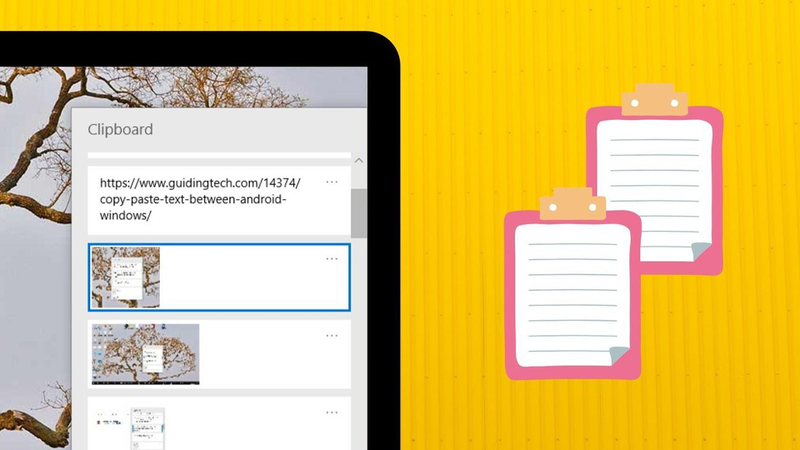
Khi chúng ta thực hiện lệnh sao chép một hình ảnh, hệ thống sẽ lưu trữ tạm thời dữ liệu đó vào một vùng bộ nhớ đặc biệt gọi là Clipboard (bộ nhớ tạm). Dữ liệu này sẽ tồn tại cho đến khi bạn thực hiện một lệnh sao chép mới để ghi đè lên, hoặc tự động bị xóa hoàn toàn ngay khi tắt nguồn hay khởi động lại máy tính.
Tại sao đôi khi nhấn tổ hợp phím Ctrl + V nhưng hình ảnh lại không hiển thị ở vị trí cần dán?
Tình trạng này thường xảy ra khi bạn chưa thực hiện thành công lệnh sao chép trước đó, hoặc vùng đích bạn đang cố dán không hỗ trợ định dạng của tệp hình ảnh (ví dụ như dán trực tiếp tệp ảnh từ thư mục vào một số trình duyệt web cũ không hỗ trợ kéo thả/dán). Ngoài ra, một số phần mềm bảo mật hoặc ứng dụng đang chạy ngầm cũng có thể vô tình làm trống bộ nhớ tạm Clipboard khiến thao tác dán ảnh bị vô hiệu hóa.
Tạm kết
Tóm lại, nắm vững cách sao chép ảnh trên máy tính là nền tảng kỹ năng tin học thiết yếu giúp quản lý tài liệu và xử lý công việc hằng ngày mượt mà hơn. Việc linh hoạt kết hợp giữa phím tắt, menu chuột phải và các thao tác chọn lọc thông minh sẽ giúp tối ưu hóa đáng kể thời gian thao tác của bạn. Hãy áp dụng ngay những hướng dẫn chi tiết trên để làm chủ cỗ máy tính của mình một cách chuyên nghiệp nhất!
Nếu bạn đang tìm kiếm một mẫu laptop mới có thiết kế hiện đại, độ bền cao, màn hình sắc nét cùng hiệu năng ổn định, hãy tham khảo ngay dòng laptop Lenovo. Tự hào là hệ thống phân phối uy tín hàng đầu, FPT Shop hiện cung cấp đa dạng các dòng máy Lenovo với mức giá ưu đãi. Hãy nhanh tay truy cập website FPT Shop để sở hữu sản phẩm ưng ý và nâng tầm hiệu suất làm việc ngay hôm nay!
Xem thêm: