:quality(75)/estore-v2/img/fptshop-logo.png)
:quality(75)/cach_reset_macbook_pro_m5_4_9debc476da.png)
:quality(75)/c957aecc_06ed_44d2_8830_e21fe8311301_1_f7a33efda2.jpg)
Hướng dẫn cách reset MacBook Pro M5 nhanh chóng, an toàn và đúng cách cho người mới
Sau một thời gian sử dụng, MacBook Pro M5 có thể phát sinh lỗi phần mềm, hoạt động không ổn định hoặc chứa nhiều dữ liệu không còn cần thiết. Bài viết dưới đây từ FPT Shop sẽ hướng dẫn chi tiết cách reset MacBook Pro M5, giúp bạn xóa dữ liệu, đưa thiết bị về trạng thái thiết lập ban đầu hoặc cài đặt lại macOS tùy nhu cầu.
Khi nào nên khôi phục cài đặt gốc cho MacBook Pro M5?
Khôi phục cài đặt gốc không phải là giải pháp cần thiết cho mọi lỗi trên MacBook. Nếu máy chỉ gặp tình trạng chậm tạm thời, ứng dụng bị treo hoặc một số thao tác phản hồi chậm, bạn có thể thử đóng ứng dụng, khởi động lại máy, cập nhật macOS hoặc kiểm tra dung lượng lưu trữ trước.
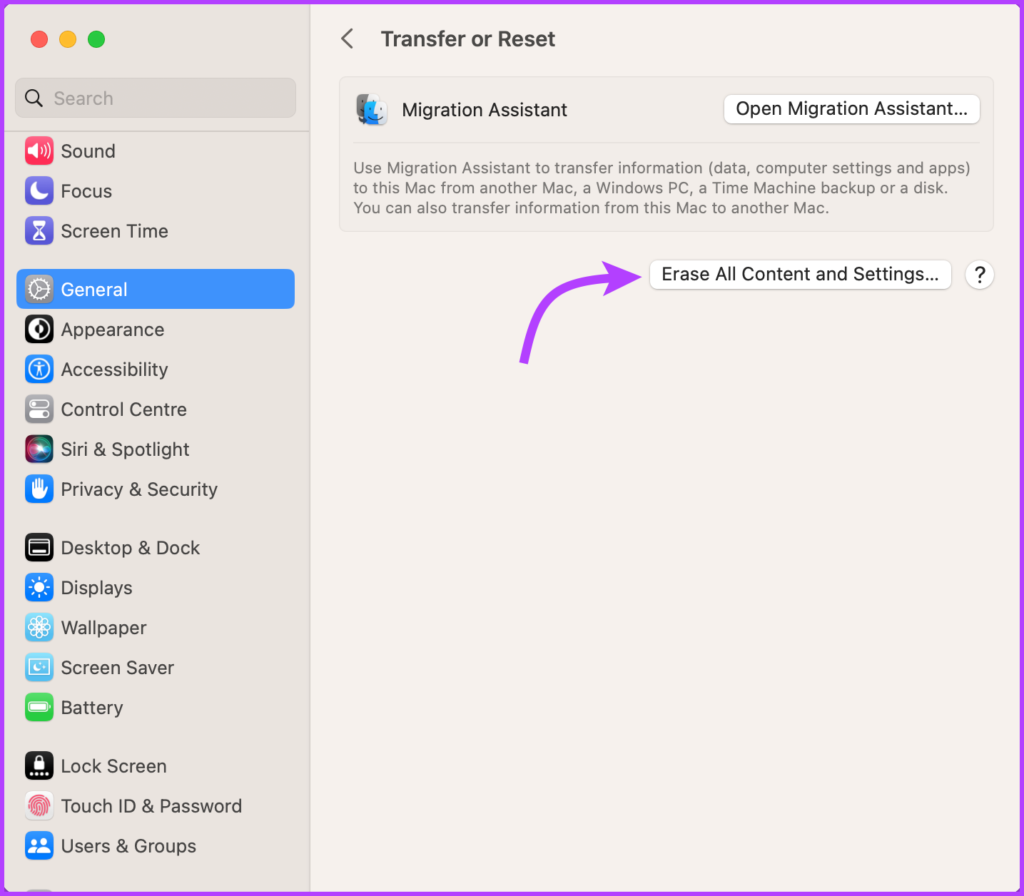
Trong trường hợp cần xóa toàn bộ dữ liệu, chuẩn bị bán, tặng hoặc chuyển quyền sở hữu MacBook, tính năng Xóa tất cả nội dung và cài đặt (Erase All Content and Settings) là cách phù hợp trên MacBook Pro M5. Tính năng này xóa dữ liệu, tài khoản người dùng, ứng dụng và các cài đặt cá nhân, đồng thời đưa máy về màn hình thiết lập ban đầu. Apple cho biết công cụ này cũng đăng xuất các dịch vụ Apple, tắt Find My và Activation Lock trong quá trình xóa.
Trong khi đó, nếu chỉ cài đặt lại macOS từ Recovery mà không xóa ổ đĩa, ứng dụng và dữ liệu cá nhân sẽ được giữ lại. Vì vậy, cài lại macOS và xóa toàn bộ Mac là hai thao tác có mục đích khác nhau.
Các bước chuẩn bị trước khi reset máy
Trước khi tìm hiểu cách reset MacBook Pro M5, bạn nên chuẩn bị đầy đủ các điều kiện cần thiết để hạn chế nguy cơ mất dữ liệu hoặc gián đoạn quá trình thực hiện.
Sao lưu dữ liệu quan trọng
Nếu sử dụng Erase All Content and Settings hoặc xóa ổ đĩa bằng Disk Utility trong Recovery, dữ liệu trên MacBook sẽ bị xóa. Vì vậy, bạn nên sao lưu những tệp cần giữ lại trước khi bắt đầu.
Bạn có thể sử dụng Time Machine để tạo bản sao lưu trên ổ đĩa ngoài hoặc lưu các tài liệu quan trọng lên dịch vụ đám mây như iCloud, Google Drive hay OneDrive. Ngoài tài liệu, nên kiểm tra cả thư mục Downloads, Desktop, hình ảnh, video và dữ liệu của những ứng dụng quan trọng. Việc sao lưu đặc biệt cần thiết nếu bạn dự định xóa toàn bộ máy để bán hoặc chuyển cho người khác, bởi dữ liệu đã xóa có thể không dễ dàng khôi phục. Apple cũng khuyến nghị tạo bản sao lưu trước khi xóa Mac.
Kiểm tra tài khoản và thiết bị đã kết nối
Nếu sử dụng Erase All Content and Settings, hệ thống sẽ tự động đăng xuất các dịch vụ Apple và tắt Find My cũng như Activation Lock. Tuy nhiên, nếu đang chuẩn bị chuyển quyền sở hữu máy, bạn vẫn nên kiểm tra lại dữ liệu đồng bộ với Tài khoản Apple và bảo đảm những tệp cần giữ đã được sao lưu.
Nếu sử dụng bàn phím, chuột hoặc trackpad Bluetooth khi thao tác trong macOS Recovery, bạn nên chuẩn bị cáp kết nối nếu phụ kiện hỗ trợ. Quá trình xóa Mac có thể làm ngắt ghép đôi Bluetooth, vì vậy kết nối có dây sẽ giúp duy trì khả năng điều khiển.
Đảm bảo kết nối mạng và nguồn điện
Quá trình xóa dữ liệu hoặc cài đặt lại macOS có thể yêu cầu kết nối Internet, đặc biệt khi hệ thống cần tải các thành phần cần thiết. Bạn nên duy trì kết nối Wi-Fi ổn định và cắm bộ sạc MagSafe hoặc USB-C trong suốt quá trình thực hiện để hạn chế nguy cơ máy hết pin giữa chừng.
Quy trình thực hiện cách reset MacBook Pro M5
Trên MacBook Pro M5 sử dụng chip Apple silicon, macOS cung cấp tính năng Erase All Content and Settings, giúp đưa thiết bị về trạng thái cài đặt ban đầu thuận tiện hơn. Dưới đây là các bước thao tác:
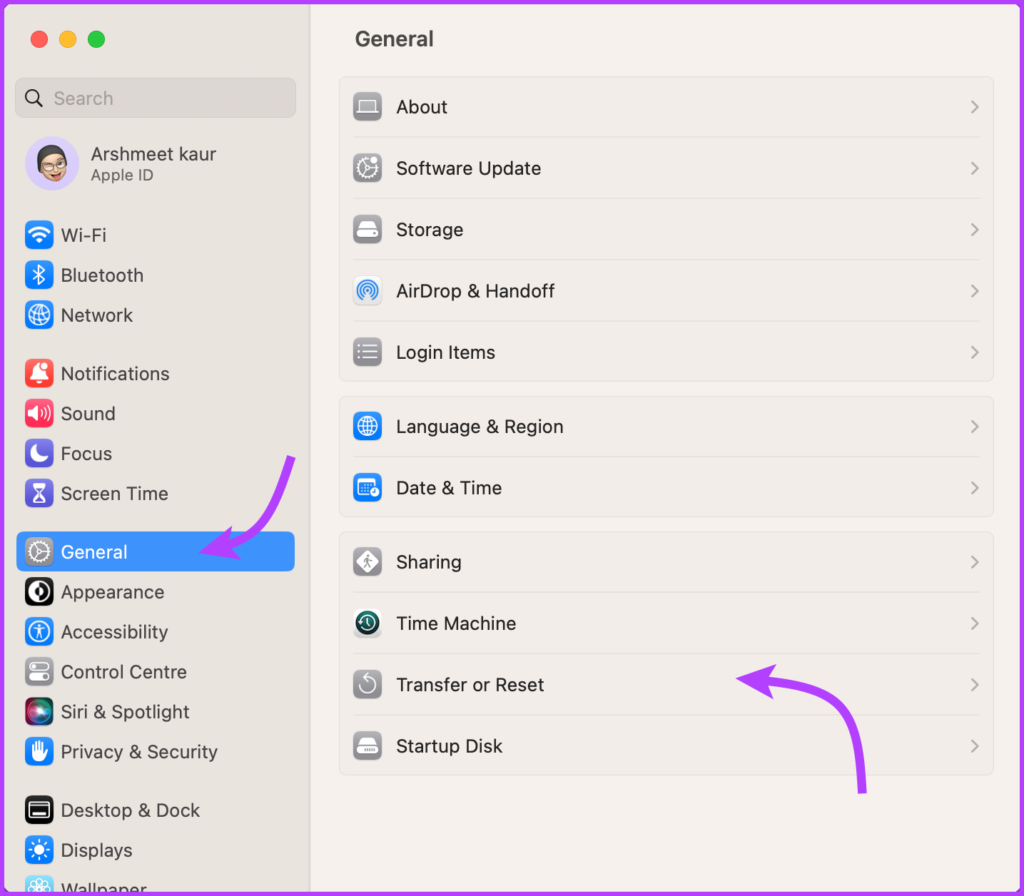
Bước 1: Truy cập menu Apple (biểu tượng Táo khuyết) > chọn System Settings.
Bước 2: Chọn mục General ở thanh bên trái > chọn Transfer or Reset.
Bước 3: Nhấp vào nút Erase All Content and Settings.
Bước 4: Nhập thông tin quản trị viên của máy rồi chọn Unlock khi được yêu cầu.
Bước 5: Kiểm tra danh sách nội dung sẽ bị xóa, chọn Continue và tiếp tục làm theo hướng dẫn trên màn hình. Bạn có thể cần nhập thông tin Tài khoản Apple để hoàn tất quá trình.
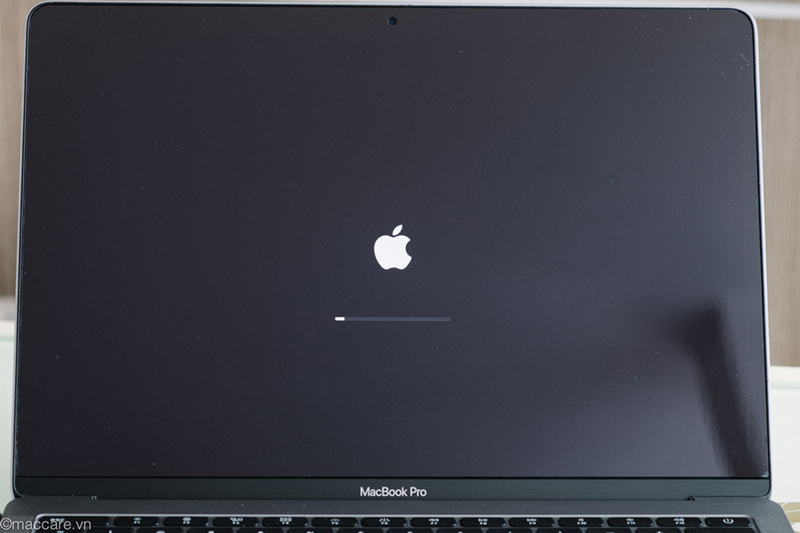
Sau khi hoàn tất các bước xác nhận, Mac sẽ tiến hành xóa nội dung và cài đặt rồi tự khởi động lại. Khi quá trình hoàn tất, màn hình “Hello” sẽ xuất hiện và thiết bị sẵn sàng để thiết lập lại.
Cách khôi phục cài đặt gốc qua macOS Recovery
Nếu MacBook không thể truy cập macOS bình thường hoặc không thể sử dụng Erase All Content and Settings, bạn có thể dùng macOS Recovery. Với MacBook Pro M5 dùng Apple silicon, cách truy cập Recovery khác với Mac Intel.
Truy cập macOS Recovery
Bước 1: Tắt hoàn toàn MacBook. Nếu máy không thể tắt theo cách thông thường, có thể nhấn và giữ nút nguồn/Touch ID tối đa khoảng 10 giây cho đến khi máy tắt.
Bước 2: Nhấn và giữ nút nguồn/Touch ID. Tiếp tục giữ cho đến khi xuất hiện màn hình Loading startup options hoặc các tùy chọn khởi động.
Bước 3: Chọn Options > Continue.
Bước 4: Nếu được yêu cầu, chọn ổ đĩa khởi động và tài khoản người dùng, sau đó nhập mật khẩu đăng nhập Mac để vào Recovery.
Xóa ổ đĩa bằng Disk Utility
Nếu muốn xóa toàn bộ dữ liệu rồi cài đặt lại macOS, bạn có thể sử dụng Disk Utility trong macOS Recovery:
Bước 1: Chọn Disk Utility > Continue.
Bước 2: Trong mục Internal, chọn Macintosh HD.
Bước 3: Nhấn Erase trên thanh công cụ.
Bước 4: Đặt tên là Macintosh HD và chọn định dạng APFS.
Bước 5: Chọn Erase. Nếu xuất hiện tùy chọn Erase Volume Group, hãy chọn tùy chọn này.
Bước 6: Nhập thông tin Tài khoản Apple nếu hệ thống yêu cầu.
Bước 7: Khi được hỏi xác nhận xóa Mac, chọn Erase Mac.
Bước 8: Sau khi Mac khởi động lại, chọn ngôn ngữ và kết nối Internet để kích hoạt thiết bị.
Bước 9: Khi quá trình kích hoạt hoàn tất, chọn Exit to Recovery Utilities để trở lại macOS Recovery.
Bước 10: Chọn Reinstall macOS để cài đặt lại hệ điều hành.
Không nên tự ý xóa các phân vùng khác nếu không biết rõ chức năng của chúng. Apple hướng dẫn người dùng tập trung vào ổ đĩa khởi động Macintosh HD và thực hiện theo các tùy chọn mà Disk Utility cung cấp.
Cài đặt lại macOS
Sau khi xóa ổ đĩa, chọn Reinstall macOS trong cửa sổ Recovery > Continue và làm theo hướng dẫn trên màn hình. Mac cần kết nối Internet để tải và cài đặt các thành phần cần thiết. Quá trình cài đặt có thể khiến máy khởi động lại nhiều lần và hiển thị thanh tiến trình trong một khoảng thời gian. Không nên tắt máy hoặc đóng nắp trong khi quá trình cài đặt đang diễn ra. Sau khi hoàn tất, MacBook có thể trở về màn hình thiết lập ban đầu để người dùng cấu hình lại máy.
Lưu ý cần thiết sau khi reset thiết bị
Sau khi hoàn tất các bước trong cách reset MacBook Pro M5 trên, bạn có thể tiếp tục thiết lập máy hoặc tắt thiết bị tùy theo mục đích sử dụng:
- Nếu tiếp tục sử dụng: Thực hiện thiết lập ngôn ngữ, khu vực, kết nối Wi-Fi và đăng nhập Tài khoản Apple. Nếu đã tạo bản sao lưu Time Machine, bạn có thể sử dụng bản sao lưu để khôi phục dữ liệu cần thiết.
- Nếu bán hoặc tặng máy: Khi Setup Assistant xuất hiện sau khi cài macOS, không tiếp tục thiết lập hoặc đăng nhập Tài khoản Apple. Nhấn Command-Q để tắt máy và để chủ sở hữu mới tự thực hiện quá trình thiết lập.
- Nếu máy vẫn gặp lỗi sau khi cài lại macOS: Bạn không nên tiếp tục xóa dữ liệu nhiều lần mà cần kiểm tra phần cứng hoặc liên hệ trung tâm bảo hành, sửa chữa nếu sự cố vẫn xuất hiện sau khi hệ điều hành đã được cài đặt lại.
Tạm kết
Nắm rõ cách reset MacBook Pro M5 giúp bạn chọn thao tác phù hợp với nhu cầu. Với trường hợp bán hoặc chuyển quyền sở hữu, Erase All Content and Settings có thể xóa toàn bộ thông tin cá nhân. Nếu cần cài lại macOS, bạn có thể sử dụng Recovery. Dù lựa chọn phương pháp nào, bạn nên sao lưu dữ liệu quan trọng trước khi thực hiện các thao tác có khả năng xóa dữ liệu.
Trong trường hợp MacBook đã sử dụng lâu và thường xuyên gặp tình trạng chậm, giật hoặc thiếu dung lượng, reset máy có thể không giải quyết triệt để vấn đề. Khi đó, bạn có thể cân nhắc nâng cấp sang thiết bị mới với hiệu năng phù hợp hơn với nhu cầu sử dụng. Tham khảo các mẫu MacBook tại FPT Shop để lựa chọn sản phẩm phù hợp, trong đó có Apple MacBook Neo cùng các chính sách bán hàng và hậu mãi đi kèm.
Xem thêm:
:quality(75)/small/macbook_pro_m5_pro_tap_trung_vao_lap_trinh_ai_va_xu_ly_tac_vu_nang_204438_4_1c5b11af9e.jpg)
:quality(75)/macbook_pro_m5_max_nang_cap_ssd_gen_5_204374_3_3caaa6f8ea.jpg)
:quality(75)/kich_thuoc_macbook_pro_m5_thumb_3dd7bbb888.jpg)
:quality(75)/1_d68fbc8582.jpg)
:quality(75)/small/gia_macbook_pro_m4_max_moi_nhat_c1dfef98f0.jpg)
:quality(75)/cau_hinh_macbook_pro_m4_hinh_0_53171b9dbd.jpg)


