:quality(75)/estore-v2/img/fptshop-logo.png)
:quality(75)/reset_card_man_hinh_01_aa605db3b6.jpg)
:quality(75)/xuan_hai_5022f16098.jpg)
Chia sẻ một vài cách reset card màn hình nhanh và đơn giản để khắc phục sự cố
Card màn hình là một trong những bộ phận quan trọng nhất của máy tính, đóng vai trò quyết định trong việc hiển thị hình ảnh và xử lý đồ họa. Tuy nhiên, trong quá trình sử dụng, không ít lần chúng ta gặp phải các sự cố liên quan đến card màn hình như lỗi hiển thị, giật lag, hay thậm chí là màn hình xanh chết chóc (BSOD).
Trong những tình huống này, việc reset card màn hình có thể là một giải pháp nhanh chóng và hiệu quả để khắc phục vấn đề. Bài viết này sẽ chia sẻ một vài cách reset card màn hình đơn giản mà bất kỳ ai cũng có thể thực hiện để giải quyết các sự cố một cách dễ dàng.
Khi nào cần reset card màn hình
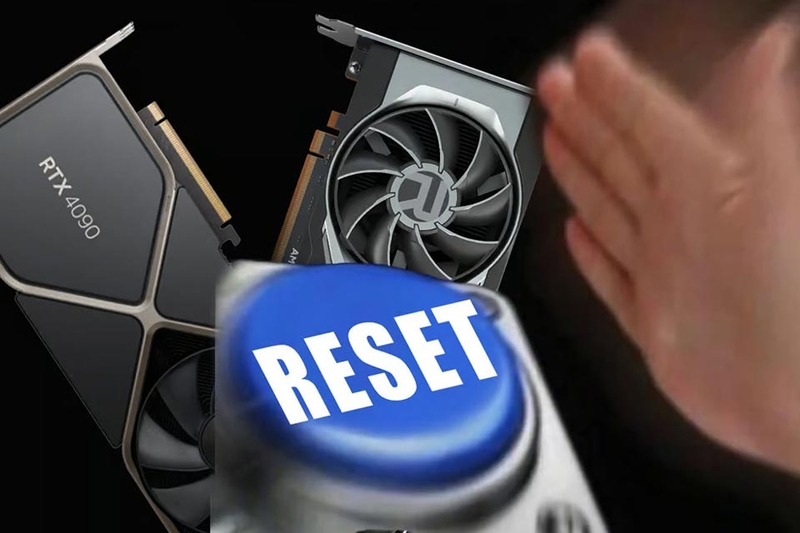
Bạn nên reset card màn hình khi gặp các sự cố như màn hình bị đơ, giật lag hoặc các lỗi đồ họa không mong muốn trong quá trình sử dụng máy tính. Lúc đó, việc reset card màn hình sẽ giúp giải quyết các vấn đề liên quan đến hiệu suất hiển thị mà không cần khởi động lại toàn bộ hệ thống.
Thủ thuật này đặc biệt hữu ích khi bạn đang làm việc hoặc chơi game mà gặp phải sự cố đột ngột. Nó có thể giúp khôi phục chức năng đồ họa một cách nhanh chóng và hiệu quả để bạn tiếp tục hoàn thành công việc hoặc quá trình chơi game của mình.
Các cách reset card màn hình
Card màn hình là một phần quan trọng trong hệ thống máy tính. Do đó, khi gặp sự cố, việc reset card màn hình có thể giúp khắc phục nhiều vấn đề. Dưới đây là một số giải pháp giúp bạn có thể reset card màn hình trên Windows:
Cách 1: Reset bằng tổ hợp phím nhanh
Phương pháp này là cách đơn giản nhất để reset card màn hình mà không cần khởi động lại máy tính. Các bước thực hiện như sau:
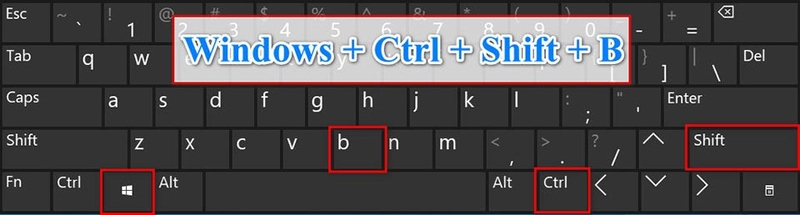
Đầu tiên, bạn hãy nhấn Windows + Ctrl + Shift + B trên bàn phím của mình.
Màn hình sẽ nhấp nháy và có âm thanh báo hiệu, sau đó đồ họa sẽ được reset lại. Phương pháp này hữu ích khi màn hình bị đơ hoặc gặp lỗi nhỏ.
Cách 2: Reset qua Device Manager
Phương pháp này sẽ cho phép bạn tắt và bật lại driver card màn hình thông qua Device Manager.
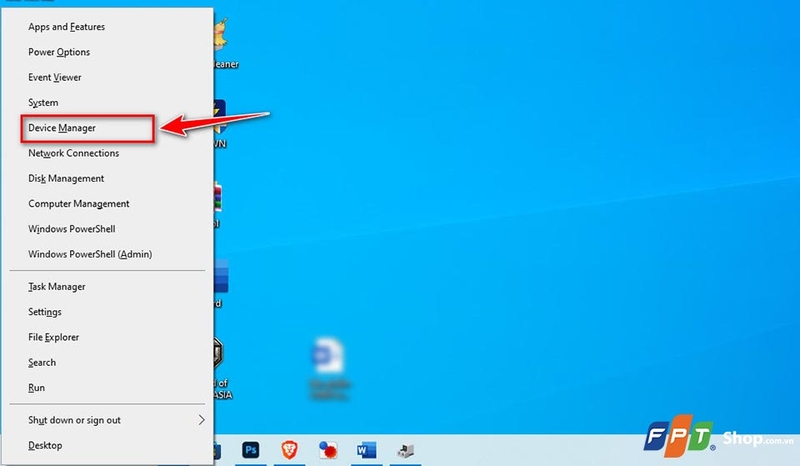
Bước 1: Đầu tiên, bạn hãy nhấn Windows + X và chọn Device Manager.
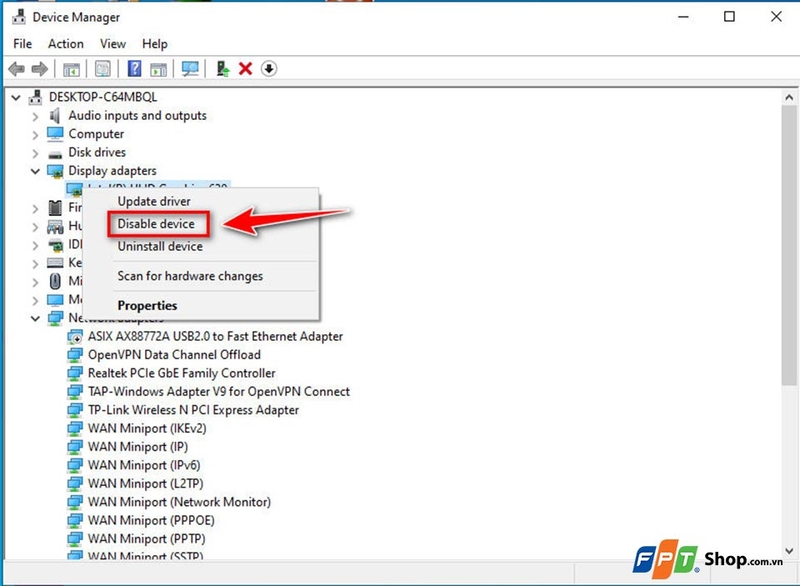
Bước 2: Tiếp theo, bạn hãy mở rộng mục Display adapters, nhấp chuột phải vào tên card màn hình của bạn và chọn Disable device.
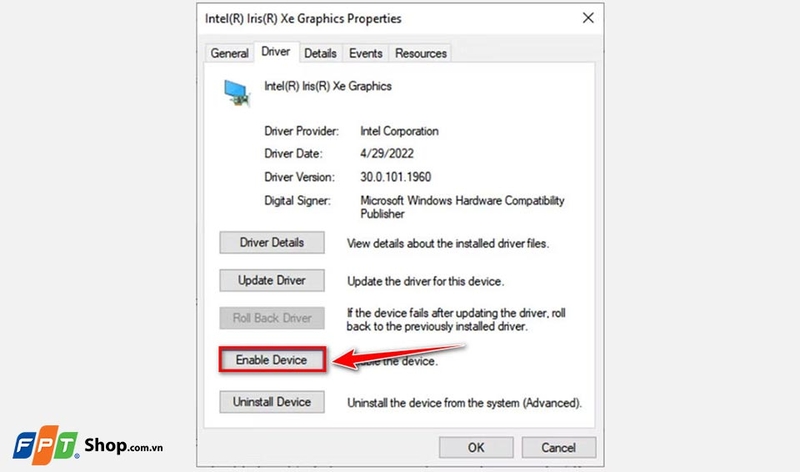
Bước 3: Sau khi tắt, bạn hãy nhấp chuột phải lại vào card màn hình và chọn Enable device. Thao tác này sẽ làm mới driver (reset driver) và khắc phục các vấn đề liên quan đến phần mềm.
Cách 3: Cài đặt lại driver card màn hình
Nếu các phương pháp trên không giải quyết được vấn đề, cài đặt lại driver là cách tốt nhất.
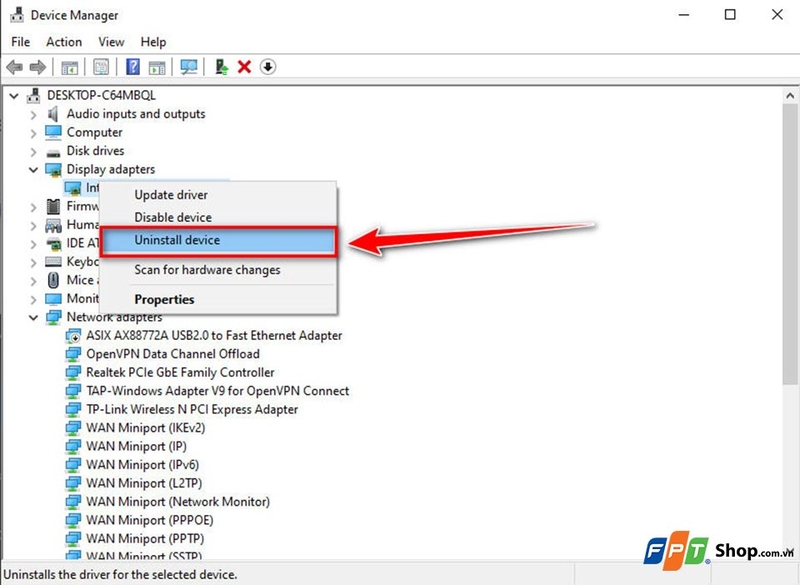
Bước 1: Tương tự như cách 2, bạn hãy mở Device Manager, sau đó nhấp chuột phải vào card màn hình và chọn Uninstall device.
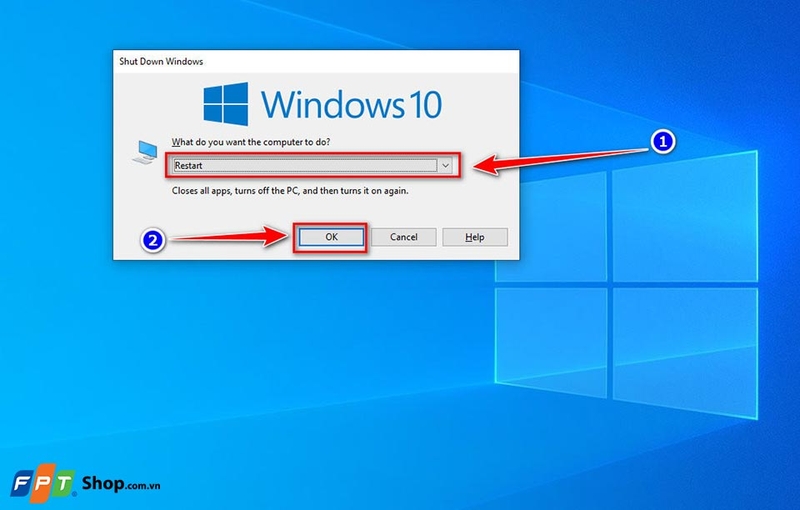
Bước 2: Sau khi khởi động lại máy tính, Windows sẽ tự động cài đặt lại driver cơ bản cho card màn hình.
Bước 3: Cuối cùng, bạn hãy tải và cài đặt driver mới nhất từ trang web của nhà sản xuất (NVIDIA, AMD, Intel).
Cách 4: Cập nhật lại qua Windows Update
Phương pháp này liên quan đến việc cập nhật lại driver qua công cụ Update của Windows. Cách làm như sau:
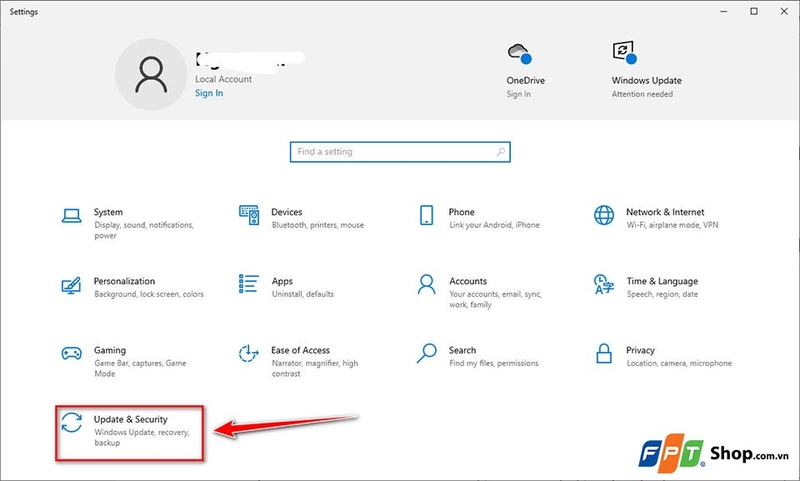
Bước 1: Đầu tiên, bạn hãy mở Setting của Windows bằng cách nhấn tổ hợp phím Windows + I. Tại đây, bạn hãy tìm kiếm tuỳ chọn Update & Security và truy cập vào.
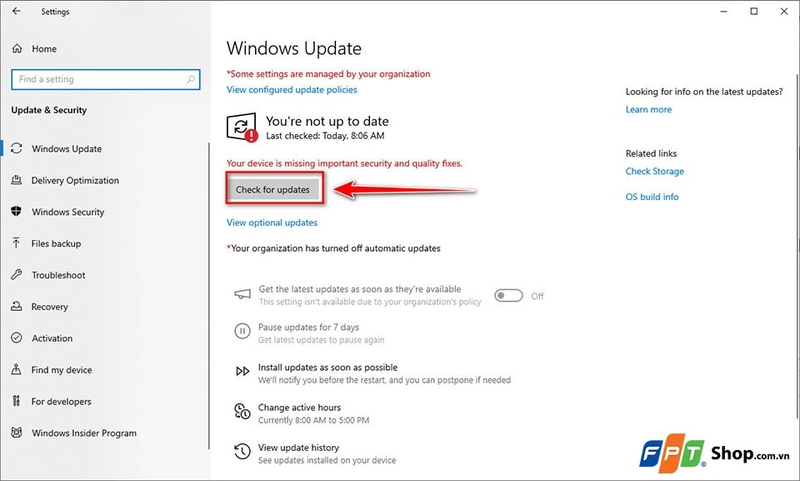
Bước 2: Trong cửa sổ Update & Security, bạn hãy nhấn vào tuỳ chọn Check for updates để kiểm tra xem có bản cập nhật nào cho card màn hình hay không. Nếu có, bạn hãy tải về và cài đặt bản cập nhật đó. Sau khi cập nhật xong, bạn hãy khởi động lại máy tính để reset card màn hình và khắc phục các sự cố.
Tạm kết
Việc reset card màn hình không chỉ là một giải pháp tạm thời để xử lý các lỗi kỹ thuật mà còn giúp cải thiện hiệu suất hoạt động của máy tính trong nhiều trường hợp. Với những cách reset đơn giản được chia sẻ trong bài viết này, FPT Shop hy vọng bạn sẽ có thể nhanh chóng khắc phục các sự cố liên quan đến card màn hình và tiếp tục sử dụng máy tính một cách mượt mà.
Nếu bạn đang có nhu cầu mua sắm card màn hình để nâng cấp trải nghiệm chơi game trên máy tính, hãy truy cập vào đường link bên dưới hoặc ghé thăm các cửa hàng gần nhất của FPT Shop nhé.
Xem thêm:
:quality(75)/2017_8_24_636391862790548709_chon-card-man-hinh-nvidia-1.jpg)
:quality(75)/2023_4_11_638168478411849413_card-man-hinh-bi-nhieu-1.jpg)
:quality(75)/2022_5_27_637892109322155491_loi-card-man-hinh-lien-minh-huyen-thoai-1.jpg)
:quality(75)/2022_4_8_637850321850147890_thiet-ke-chua-co-ten-7.jpg)
:quality(75)/2023_3_24_638152492183130357_card-man-hinh-choi-game.jpg)
:quality(75)/2021_1_22_637469303005051362_cach-kich-hoat-card-man-hinh-roi-amd-1.png)


