:quality(75)/estore-v2/img/fptshop-logo.png)
:quality(75)/2020_2_28_637184806875407756_how-to-add-email-on-iphone-ios-11.jpg)
:quality(75)/2023_7_5_638241639714115419_1_ba17faab6e.jpg)
Cách phân loại nhiều email trong iPhone cùng lúc
iPhone 18 Pro Max chính thức xuất hiện với loạt nâng cấp từ camera Fusion 48 MP sở hữu khẩu độ biến thiên, chip A20 Pro mạnh mẽ đến thời lượng pin dài nhất trên iPhone. Đăng ký iPhone 18 Pro Max ngay hôm nay để nhận ưu đãi giảm giá đến 10 triệu, góp 0% cùng loạt quà tặng độc quyền chỉ có tại FPT Shop.
Các địa chỉ email trên iCloud cùng với các dịch vụ email khác hiện có trên thị trường đều sở hữu tính năng phân loại email và chúng có thể tự động thực hiện việc này, tuy nhiên tỉ lệ chính xác vẫn chưa cao.
Đây là cách Apple mô tả tính năng phân loại email vào mục Junk của mình: “iCloud có thể tự động phân tích tần suất sử dụng của người dùng, các danh sách email chủ động cùng những công nghệ khác để phát hiện và ngăn chặn các mail rác trước khi chúng xuất hiện trong inbox của bạn. Vì số lượng junk là rất lớn nên chúng ta chỉ có thể phần nào giảm thiểu chứ không hoàn toàn ngăn chặn được.”
Apple khuyến nghị người dùng nên thực hiện 3 điều sau để giảm lượng email junk:
- Không mở các email nghi ngờ là junk.
- Đánh dấu email trong mục inbox nếu nghi ngờ là junk.
- Vào mục Junk nếu thấy mail nào bị đánh dấu sai thì chuyển lại vào mục inbox.
Cách phân loại email thành Junk trên iPhone
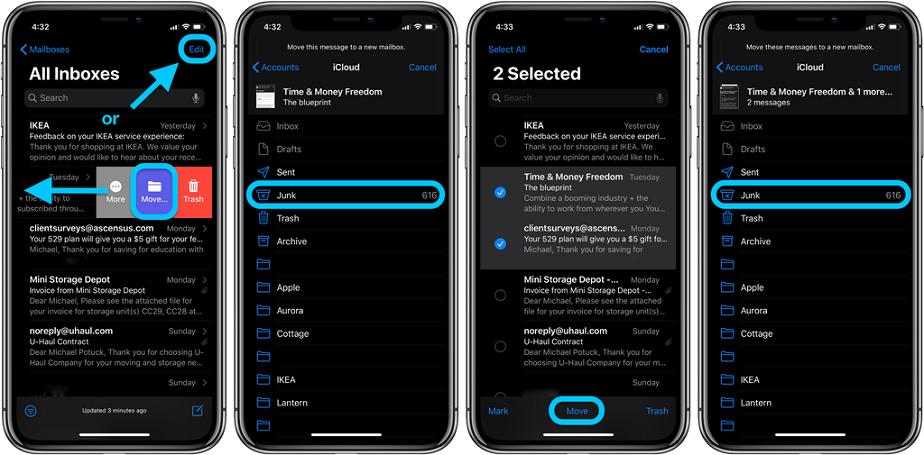
1 – Mở ứng dụng Mail trên iPhone hoặc iPad.
2 – Tìm email bạn muốn phân loại.
3 – Trong danh sách mail bạn có thể cuộn sang phải hoặc trái khi chọn mail bất kì.
4 – Chọn Move rồi sau đó là Junk.
5 – Để phân loại nhiều email cùng lúc thì bạn hãy bấm vào Edit ở góc trên bên phải (hoặc bạn có thể dùng 2 ngón tay để chạm).
6 – Chọn tất cả các email bạn muốn phân loại rồi bấm Move và cuối cùng là Junk.
Quá trình này thực hiện như sau:
Xem thêm: Hướng dẫn chia sẻ ảnh và video trên iPhone - Hướng dẫn sắp xếp hình ảnh trong Album trên iPhone
Nguồn: 9to5mac


