:quality(75)/estore-v2/img/fptshop-logo.png)
:quality(75)/2021_7_25_637628221100032857_type-apple-logo-mac.png)
:quality(75)/2018_12_18_636807332748340310_huawei_mate_20_pro_camera_40_b0756f32b5.jpg)
Cách nhập Biểu tượng Apple trên máy Mac một cách nhanh chóng
Sở hữu sức mạnh chip A18 Pro, màn hình sắc nét, thiết kế nhỏ gọn thời trang và thời lượng pin lên đến 16h, MacBook NEO là lựa chọn tối ưu dành cho bạn - Đặt mua ngay hôm nay để tận hưởng các ưu đãi hấp dẫn từ FPT Shop!
Trong bài viết này, chúng ta sẽ cùng tìm hiểu hai cách để nhập biểu tượng “Táo khuyết” một cách nhanh chóng, tất nhiên là chỉ áp dụng trên máy Mac thôi nhé!
Phương pháp 1: Sử dụng phím tắt
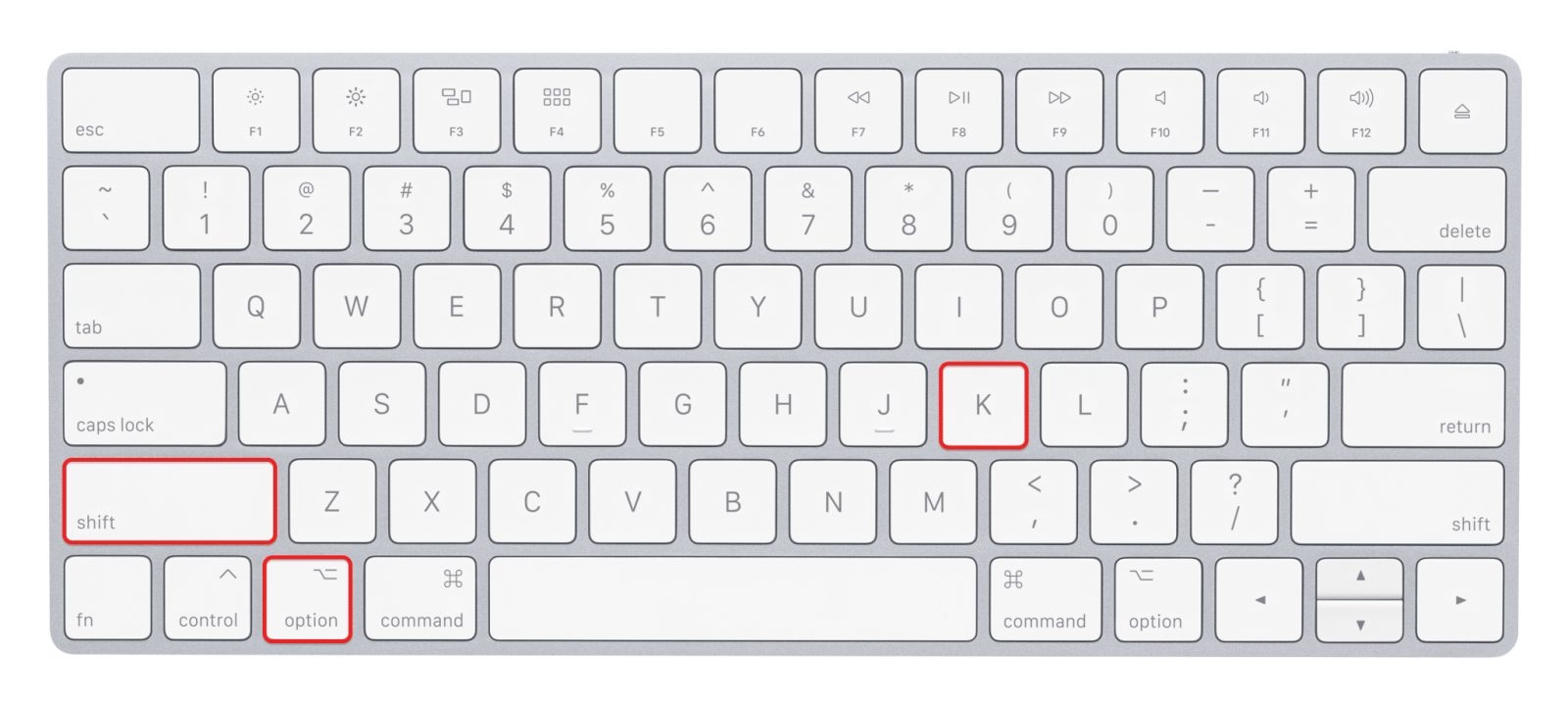
Phương pháp đầu tiên để nhập logo Apple trên máy Mac của bạn là sử dụng một tổ hợp phím cụ thể. Nhấn Option + Shift + K trên bàn phím của máy Macbook sẽ tự động chèn biểu tượng Apple vào bất kỳ tài liệu, email hoặc tin nhắn nào bạn đang nhập (tuy nhiên Google doc sẽ không hỗ trợ). Nếu bạn đang sử dụng bàn phím của bên thứ ba với máy Mac không có phím Option, chỉ cần nhấn Alt + Shift + K để chèn biểu tượng.
Phương pháp 2: Đặt Thay thế Văn bản trong Cài đặt Bàn phím
Phương pháp thứ hai và dễ dàng hơn là thay thế một đoạn văn bản bằng logo bằng cách sử dụng công cụ thay thế văn bản trên bàn phím. Đây là cách bạn có thể đặt một đoạn văn bản được thay thế bằng logo Apple mỗi khi bạn viết nó:
Bước 1: Mở Tùy chọn hệ thống trên máy Mac của bạn.
.jpg "Logo Apple 02")
Bước 2: Vào Cài đặt bàn phím.
Bước 3: Chọn tab Văn bản và nhấp vào nút +.
Bước 4: Trong cột Thay thế, hãy nhập từ khóa cần được thay thế bằng mỗi khi bạn nhập từ khóa đó. Ví dụ: “aappll” làm phím tắt cho biểu tượng Apple mỗi khi nhập nó trên máy Mac.
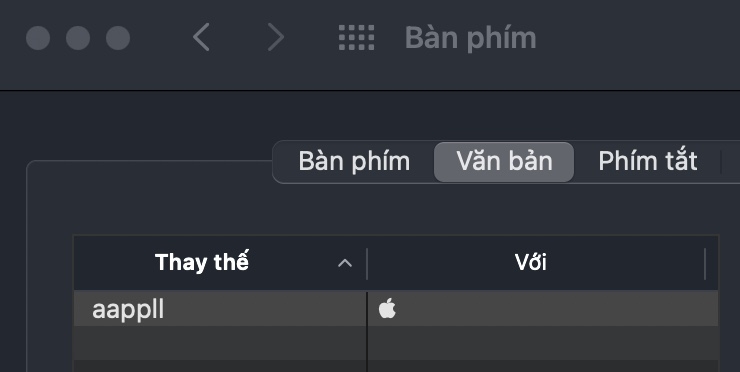
Bước 5: Trong cột Với, sao chép logo Apple và dán vào đây.
Kể từ thời điểm này trở đi, bất cứ khi nào bạn nhập “aappll” vào bất kỳ đâu trên máy Mac của mình, nó sẽ được thay thế bằng logo táo khuyết. Hơn nữa, nếu bạn đang sử dụng iCloud, cài đặt này sẽ đồng bộ hóa với iPhone, iPad và Apple Watch của bạn. Vì vậy, từ bây giờ, bất cứ khi nào bạn nhập “aappll” trên iPhone hoặc iPad của mình, nó cũng sẽ được thay thế bằng logo Apple.
Biểu tượng Logo Apple sẽ không hiển thị trên các thiết bị không phải của Apple
Trước khi bắt đầu sử dụng biểu tượng, các bạn cần lưu ý rằng nó sẽ không hiển thị trên tất cả các thiết bị không phải của Apple. Biểu tượng cảm xúc logo Apple là một biểu tượng Unicode tùy chỉnh được Apple tạo ra dành riêng cho các thiết bị của Apple. Nó không hiển thị trên các thiết bị Android và Windows. Vì vậy, nếu bạn đang đọc bài viết này bằng một thiết bị không phải của Apple thì bạn cũng không nhìn thấy các icon được chèn trong bài viết.
Nguồn: iphonehacks
:quality(75)/2021_5_22_637572789260149990_2021-macbook-pro-models-cover.jpg)
:quality(75)/2021_7_25_637628081502780567_apple-display-pro-xdr.jpg)
:quality(75)/2021_7_6_637611929935760123_cach-lam-logo-dien-thoai-bang-canva-6.jpg)


