:quality(75)/estore-v2/img/fptshop-logo.png)
:quality(75)/2022_5_28_637893377748401671_zoom.jpg)
:quality(75)/2018_12_18_636807332748340310_huawei_mate_20_pro_camera_40_b0756f32b5.jpg)
Cách cập nhật Zoom lên phiên bản mới nhất 2023

Cách cập nhật Zoom trên máy tính
Thông thường Zoom sẽ thông báo cho bạn biết khi có phiên bản cập nhật mới cũng như khả năng tự động cập nhật. Tuy nhiên nếu bạn đã tắt chúng thì có thể cập nhật thủ công bằng cách:
Bước 1: Đăng nhập vào phần mềm Zoom trên máy tính
Bước 2: Click vào ảnh đại diện của bạn
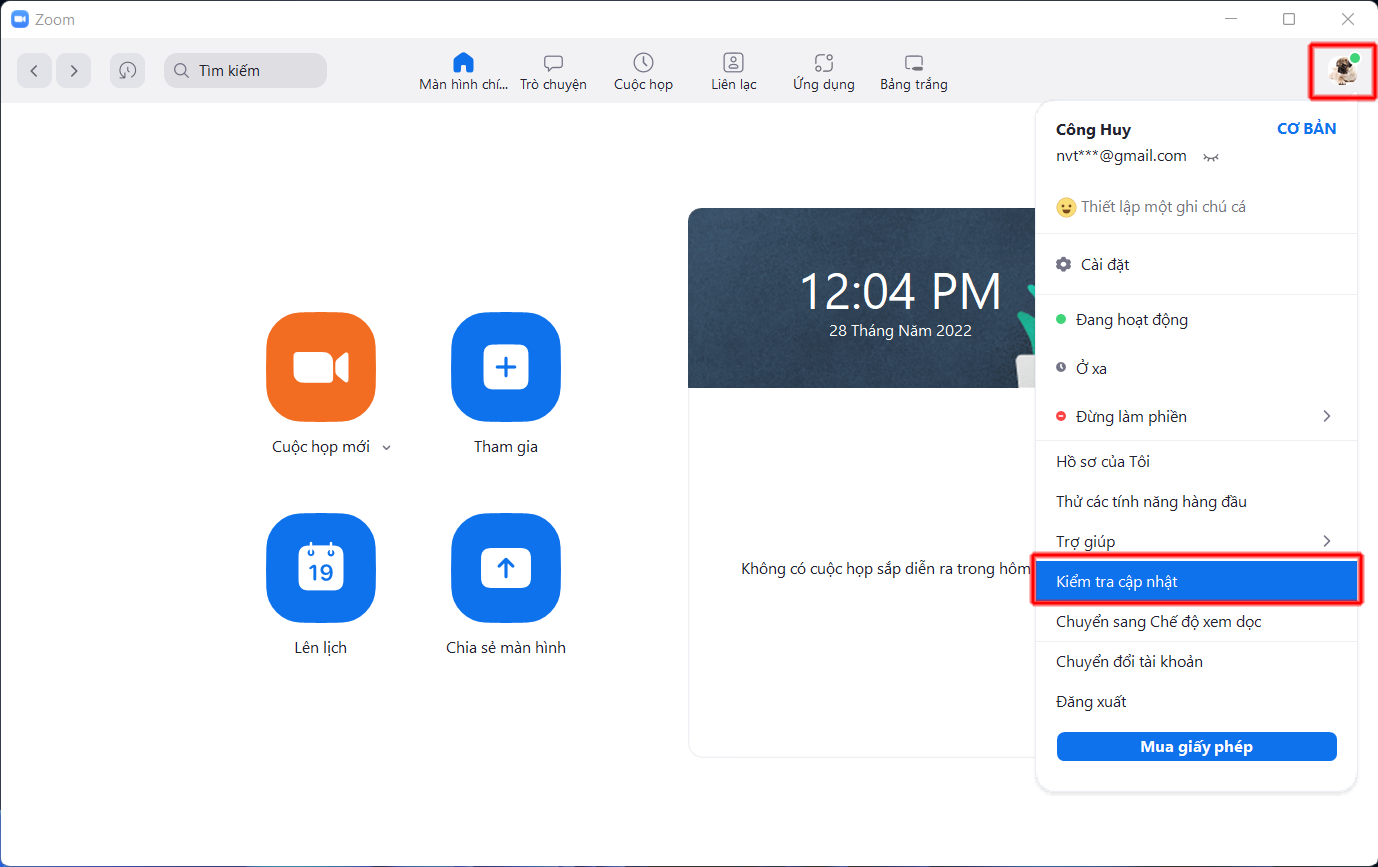
Bước 3: Chọn "Kiểm tra cập nhật"
Bước 4: Một thông báo sẽ hiện lên, nếu bạn đang ở bản cập nhật mới nhất sẽ nhận được thông báo như hình. Nếu có bản cập nhật thì phần mềm sẽ xuất hiện thông báo cho bạn cập nhật phần mềm.
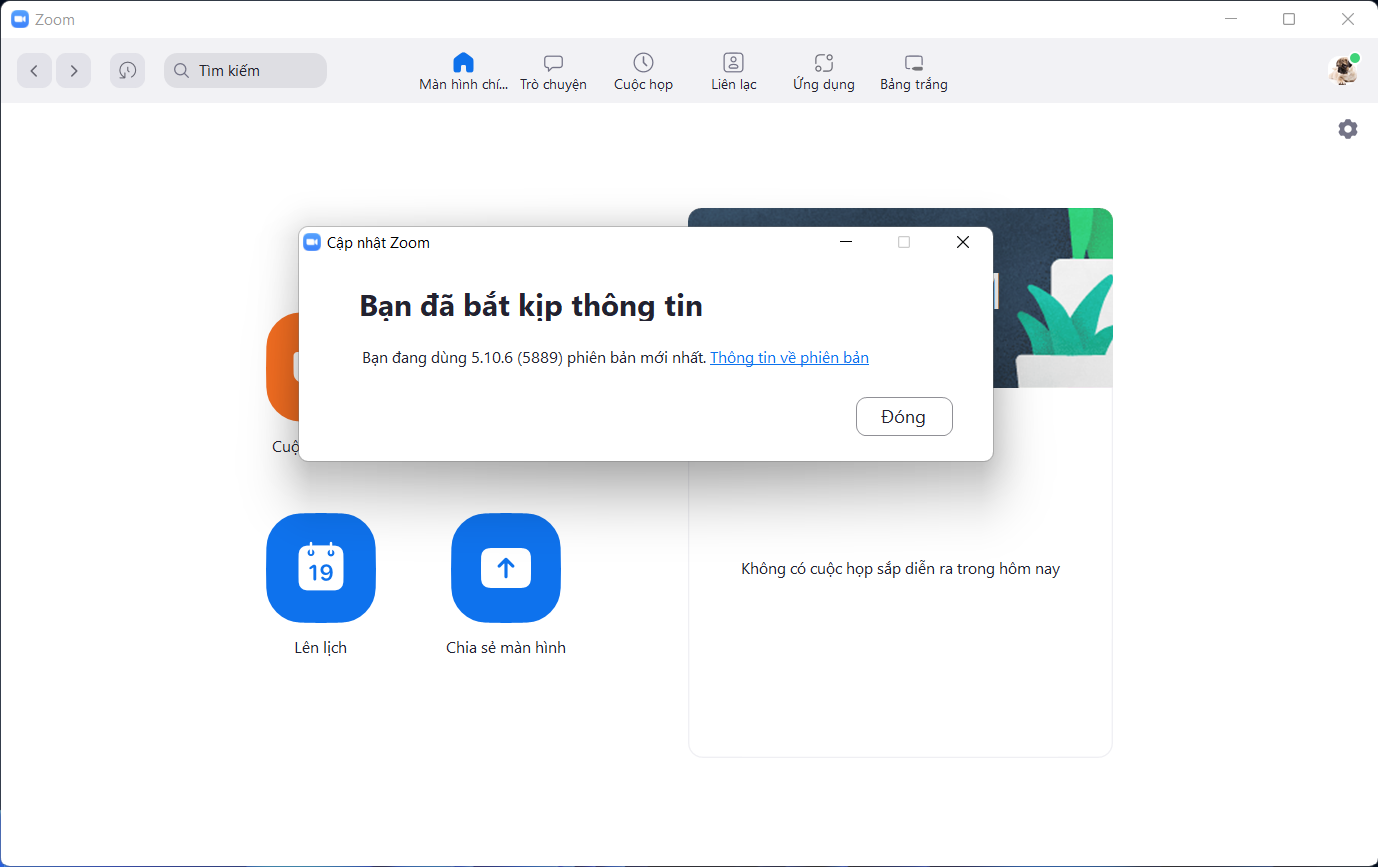
Lưu ý: Nếu Zoom desktop client đã được bạn hoặc nhóm CNTT cài đặt với trình cài đặt MSI, AutoUpdate sẽ bị vô hiệu hóa theo mặc định và nút Check for Updates [Kiểm tra cập nhật] cũng bị loại bỏ. Vui lòng liên hệ với nhóm CNTT hoặc quản trị viên tài khoản Zoom của bạn để được trợ giúp cập nhật.
Ngoài ra, bạn cũng có thể gỡ cài đặt và tải file cài đặt Zoom mới nhất về cài lại. Điều này có thể hữu ích với những chiếc máy cũ, sử dụng đã lâu và bạn muốn cài mới để tăng tính ổn định, dọn dẹp bớt các file rác.
Cách cập nhật Zoom trên điện thoại
Tương tự máy tính, mặc định Zoom cũng sẽ được cập nhật tự động. Nếu bạn tắt chúng hoặc có vấn đề khiến phần mềm không tự động cập nhật lên phiên bản mới nhất thì bạn có thể thực hiện thủ công theo các bước dưới đây:
Bước 1: Mở cửa hàng ứng dụng trên thiết bị của bạn (App Store trên iOS hoặc CH Play trên Android)
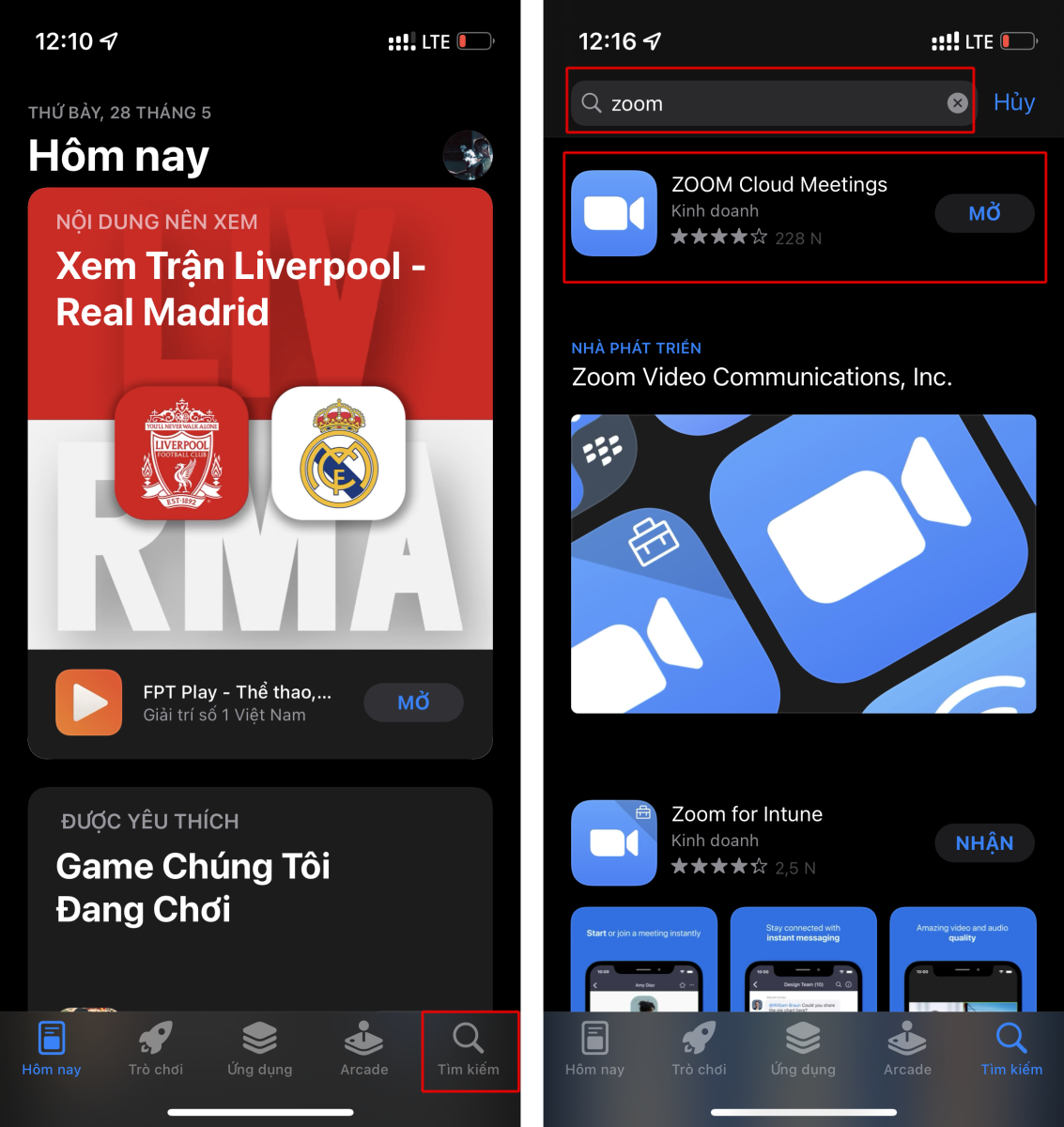
Bước 2: Ấn vào nút "Tìm kiếm" hoặc chạm vào ô "Tìm kiếm"
Bước 3: Tìm đến ứng dụng Zoom
Bước 4: Tại đây, nếu ứng dụng của bạn chưa phải phiên bản mới nhất bạn sẽ thấy nút "Cập nhật" xuất hiện. Chỉ cần chạm vào đây để cập nhật phiên bản mới nhất.
Ngoài ra, bạn cũng có thể gỡ cài đặt ứng dụng Zoom trên điện thoại sau đó tiến hành cài đặt lại từ cửa hàng ứng dụng, mặc định phiên bản mới nhất sẽ được cài đặt lên điện thoại của bạn.
Nếu còn bất kỳ thắc mắc nào khác về phần mềm Zoom các bạn hãy để lại câu hỏi bên dưới phần bình luận nhé. Đừng quên nếu thấy bài viết này hay thì hãy chia sẻ cho bạn bè cũng biết nhé.
Xem thêm: Cách thu nhỏ màn hình Google Meet trên điện thoại nhanh chóng
:quality(75)/2022_5_26_637891800982740086_cover-final.png)
:quality(75)/2022_5_26_637891774843526890_recodzoom.jpg)
:quality(75)/2022_5_26_637891836330680154_4342981-copy.jpg)


