:quality(75)/estore-v2/img/fptshop-logo.png)
:quality(75)/cach_mo_khoa_khi_iphone_bi_vo_hieu_hoa_vi_nhap_sai_mat_khau_1_b69363173b.png)
:quality(75)/482849525_638704888864590_7961940642512230526_n_be708d2e9d.jpg)
Mở khóa iPhone bị vô hiệu hóa vì nhập sai mật khẩu nhanh chóng chỉ trong 1 phút thao tác
iPhone bị vô hiệu hóa do nhập sai mật khẩu là tình trạng khá phổ biến mà nhiều người dùng gặp phải. Khi đó, thiết bị sẽ hiển thị thông báo không thể sử dụng trong một khoảng thời gian hoặc yêu cầu kết nối với iTunes để khôi phục. Hãy cùng FPT Shop tìm hiểu nguyên nhân và 5 cách mở khóa iPhone bị vô hiệu hóa vì nhập sai mật khẩu nhanh chóng qua bài viết dưới đây.
Nguyên nhân iPhone bị vô hiệu hóa
iPhone bị vô hiệu hóa thường xảy ra khi người dùng nhập sai mật khẩu màn hình khóa quá nhiều lần hoặc không còn nhớ chính xác mật khẩu đã cài đặt trước đó. Đây là cơ chế bảo mật được Apple tích hợp nhằm bảo vệ dữ liệu cá nhân trên thiết bị khỏi các truy cập trái phép.
Khi nhập sai mật khẩu nhiều lần liên tiếp, iPhone sẽ tự động khóa trong một khoảng thời gian nhất định. Nếu tiếp tục nhập sai, thời gian khóa sẽ tăng dần và thiết bị có thể hiển thị thông báo "iPhone bị vô hiệu hóa". Trong trường hợp đã bật tính năng xóa dữ liệu sau 10 lần nhập sai mật khẩu, toàn bộ dữ liệu trên máy sẽ được xóa để đảm bảo an toàn thông tin.
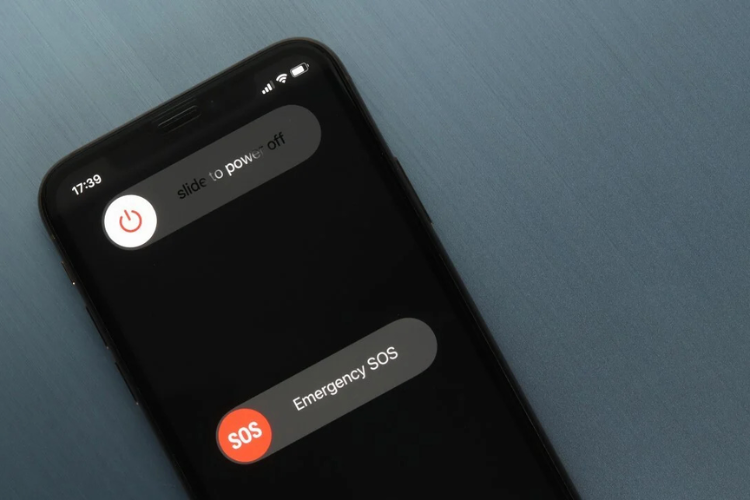
Ngoài ra, tình trạng này cũng có thể xuất phát từ việc trẻ nhỏ hoặc người khác vô tình nhập sai mật khẩu nhiều lần hay màn hình cảm ứng gặp lỗi khiến thiết bị tự nhận các thao tác không mong muốn. Tuy nhiên, bạn không cần quá lo lắng vì hiện nay có rất nhiều cách mở khóa iPhone bị vô hiệu hóa vì nhập sai mật khẩu, giúp bạn lấy lại quyền truy cập vào thiết bị nhanh chóng và hiệu quả.
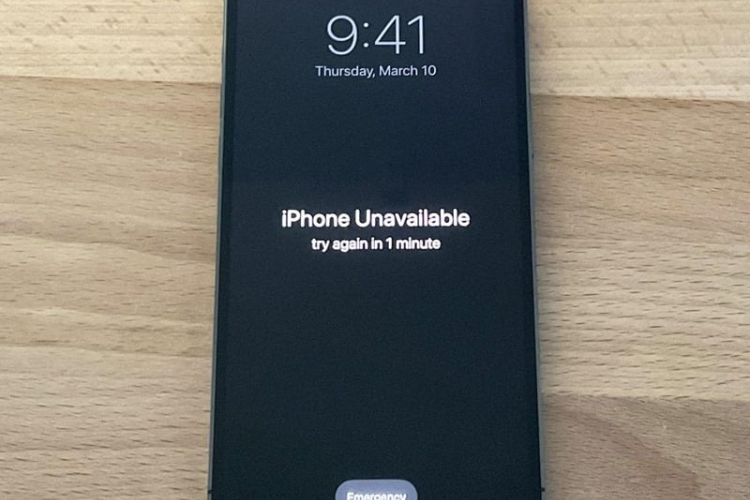
5 cách mở khóa iPhone bị vô hiệu hóa vì nhập sai mật khẩu hiệu quả
Sử dụng tiện ích trên iTunes
iTunes là một trong những công cụ chính thức của Apple, hỗ trợ khôi phục iPhone khi thiết bị bị vô hiệu hóa do nhập sai mật khẩu quá nhiều lần. Phương pháp này phù hợp với hầu hết các dòng iPhone và có tỷ lệ thành công cao.
Nếu iPhone của bạn chưa từng được kết nối và đồng bộ với máy tính thông qua iTunes, hãy thực hiện cách mở khóa iPhone bị vô hiệu hóa vì nhập sai mật khẩu sau:
Bước 1: Sử dụng cáp Lightning hoặc USB-C để kết nối iPhone với máy tính, sau đó, tắt nguồn thiết bị.
Bước 2: Tiếp theo, đưa iPhone vào chế độ DFU bằng cách nhấn giữ tổ hợp phím phù hợp với từng dòng máy.
Bước 3: Sau khi thấy iTunes hiển thị thông báo "iTunes đã phát hiện thấy một iPhone trong chế độ phục hồi. Bạn cần khôi phục iPhone này trước khi có thể sử dụng với iTunes", bạn hãy nhấn OK để tiếp tục.
Bước 4: Trên giao diện iTunes, bạn chọn Restore iPhone để tiến hành khôi phục thiết bị. Sau khi quá trình hoàn tất, iPhone sẽ được đưa về trạng thái ban đầu và bạn hãy thiết lập lại máy để sử dụng.
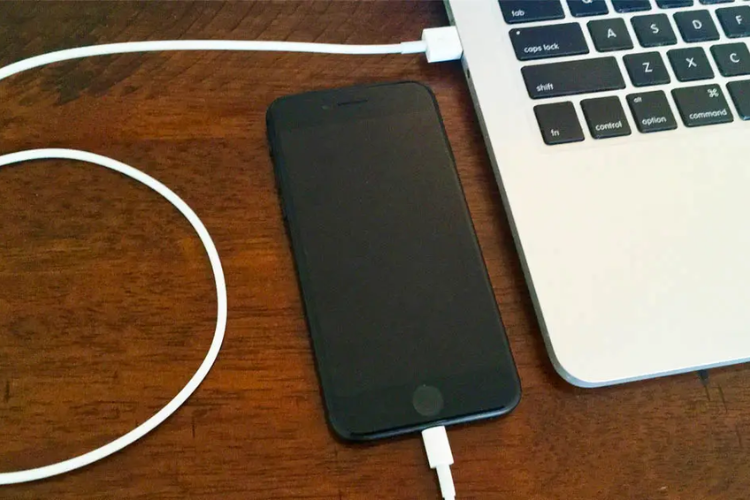
Lưu ý: Trên macOS Catalina trở lên, bạn thực hiện khôi phục thông qua Finder thay vì iTunes.
Sử dụng chế độ Recovery
Bước 1: Tắt nguồn iPhone và ngắt kết nối giữa điện thoại với máy tính nếu đang kết nối.
Bước 2: Nhấn giữ nút Home (đối với các dòng iPhone cũ) hoặc nút Giảm âm lượng (đối với một số dòng iPhone mới hơn), sau đó kết nối iPhone với máy tính. Tiếp tục giữ nút cho đến khi màn hình xuất hiện thông báo Connect to iTunes. Khi thông báo hiện ra, bạn thả nút đang giữ và nhấn OK trên giao diện iTunes để tiếp tục.
Bước 3: Trên cửa sổ iTunes, bạn chọn Restore iPhone để bắt đầu quá trình khôi phục cài đặt gốc.
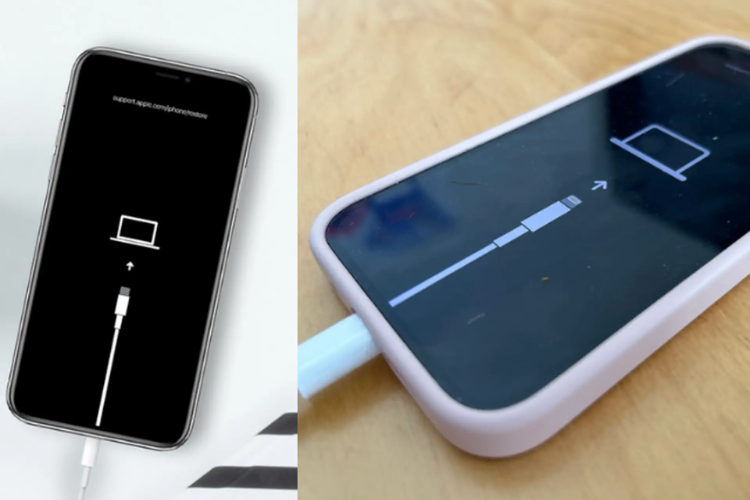
Lưu ý:
- Phương pháp Recovery sẽ xóa toàn bộ dữ liệu trên iPhone. Vì vậy, nếu đã có bản sao lưu trước đó trên iCloud hoặc iTunes, bạn nên khôi phục dữ liệu sau khi hoàn tất quá trình cài đặt lại máy.
- Cách đưa iPhone vào Recovery Mode sẽ khác nhau tùy từng dòng máy. Người dùng cần thực hiện theo hướng dẫn tương ứng với model iPhone đang sử dụng.
Mở khóa bằng 3UTools
Bước 1: Truy cập trang chủ 3UTools và tải phần mềm về máy tính rồi khởi động ứng dụng.
Bước 2: Trên giao diện chính của 3UTools, bạn chọn mục Smart Flash ở thanh công cụ phía trên. Lúc này, phần mềm sẽ hiển thị các phiên bản firmware mà Apple vẫn còn cho phép cài đặt. Nếu firmware chưa được tải về máy, bạn nhấn Download để tải xuống. Trường hợp đã có sẵn file firmware, hãy chọn Import để sử dụng.
Bước 3: Sau khi nhập thành công, hãy mở file firmware vừa được Download hoặc Import vào phần mềm.
Bước 4: Nếu muốn giữ lại dữ liệu trên thiết bị trong quá trình nâng cấp hệ điều hành, bạn hãy chọn Retain User's Data While Flashing. Ngược lại, nếu muốn khôi phục hoàn toàn thiết bị, hãy nhấn Flash để bắt đầu quá trình cài đặt lại. Sau khi quá trình Flash hoàn tất, iPhone sẽ được khôi phục mà không cần nhập mật khẩu cũ.
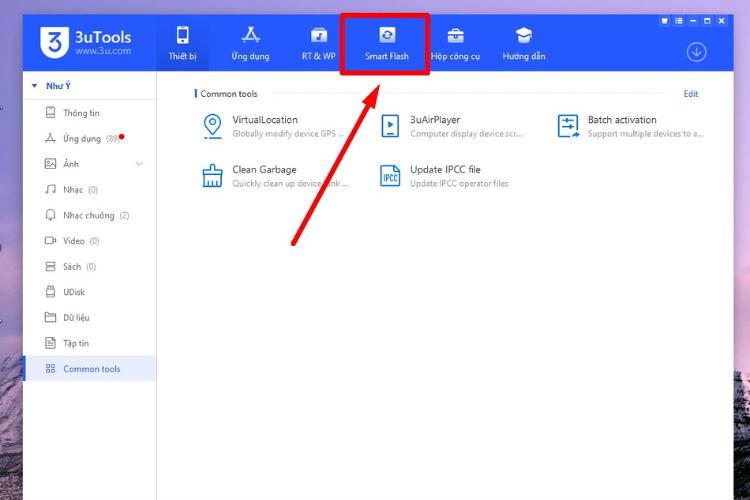
Lưu ý: Việc giữ lại dữ liệu bằng tùy chọn Retain User's Data While Flashing không phải lúc nào cũng thành công. Để đảm bảo an toàn, bạn nên sao lưu dữ liệu quan trọng trước khi thực hiện.
Dùng Face ID/Touch ID
Face ID và Touch ID không phải là phương thức giúp mở khóa iPhone khi thiết bị đã bị vô hiệu hóa. Tuy nhiên, đây là giải pháp hữu ích hạn chế tình trạng quên mật khẩu hoặc nhập sai mật khẩu quá nhiều lần dẫn đến iPhone bị vô hiệu hóa.
Vì vậy, khi thiết lập mật khẩu cho iPhone, bạn nên cài đặt thêm Face ID hoặc Touch ID để việc mở khóa trở nên nhanh chóng và thuận tiện hơn. Nhờ đó, bạn sẽ giảm thiểu nguy cơ nhập sai mật khẩu nhiều lần, từ đó hạn chế tình trạng iPhone bị vô hiệu hóa.
Mở khóa bằng iCloud
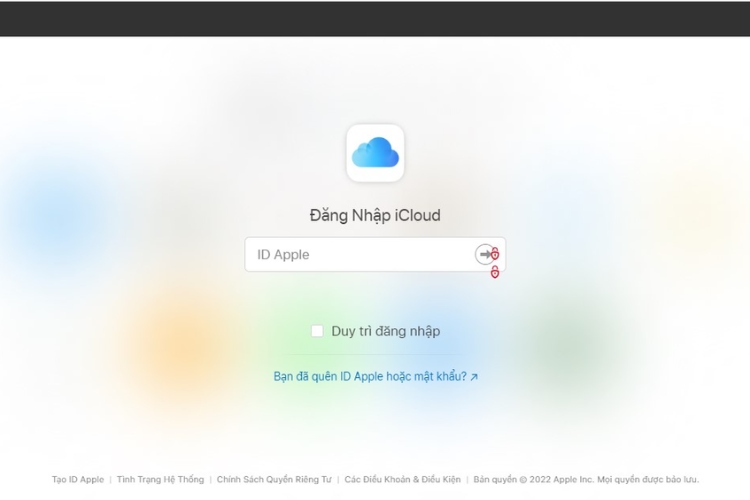
Bước 1: Truy cập trang web iCloud.com trên máy tính, sau đó đăng nhập bằng tài khoản Apple ID đang được sử dụng tại iPhone bị vô hiệu hóa.
Bước 2: Tại giao diện chính của iCloud, bạn chọn tính năng Find My để quản lý các thiết bị đang liên kết với tài khoản của bạn.
Bước 3: Nhấn vào mục All Devices ở phía trên màn hình, sau đó chọn chiếc iPhone đang bị vô hiệu hóa trong danh sách hiển thị.
Bước 4: Chọn Erase iPhone để xóa toàn bộ dữ liệu và cài đặt trên thiết bị. Sau khi quá trình hoàn tất, iPhone sẽ được đưa về trạng thái ban đầu.
Tạm kết
Hy vọng 5 cách mở khóa iPhone bị vô hiệu hóa vì nhập sai mật khẩu được FPT Shop chia sẻ trong bài viết trên sẽ giúp bạn nhanh chóng khắc phục sự cố. Để tránh gặp lại tình trạng này, hãy thường xuyên sao lưu dữ liệu và kích hoạt các phương thức bảo mật sinh trắc học trong quá trình sử dụng.
Nếu đang có nhu cầu mua iPhone mới để thay thế hoặc nâng cấp thiết bị, bạn hãy ghé thăm FPT Shop. Tại đây có đầy đủ các dòng iPhone chính hãng mới nhất, đi kèm chính sách bảo hành uy tín cùng nhiều chương trình ưu đãi hấp dẫn.
Xem thêm:
:quality(75)/co_nen_mua_iphone_xach_tay_khong_thumb_758f4529af.png)
:quality(75)/dung_chung_sac_iphone_va_android_duoc_khong_thumb_5f80efed4b.png)
:quality(75)/tai_sao_iphone_khong_co_sac_1_aecac491f0.jpg)
:quality(75)/co_nen_len_doi_iphone_khong_10_2a92af1a8f.png)
:quality(75)/iphone_1_thumb_0e03f985b5.png)
:quality(75)/cach_tao_hieu_ung_messenger_tren_iphone_thumb_979fd11cdd.png)


