:quality(75)/estore-v2/img/fptshop-logo.png)
:quality(75)/2020_11_16_637411464315848305_apple-maps-2.jpg)
:quality(75)/2022_10_26_638023960772207429_tuanan_d1851e4c40.png)
Cách lưu những địa điểm yêu thích trên Apple Maps
Để thêm địa điểm vào mục ưa thích của bạn bạn làm lần lượt theo các bước sau:
Bước 1: Từ ứng dụng Apple Maps, bạn vuốt lên từ đầu thẻ tìm kiếm để hiển thị Mục ưa thích.
Bước 2: Bấm vào dấu + ở phía bên phải. Sau đó thực hiện các tác vụ:
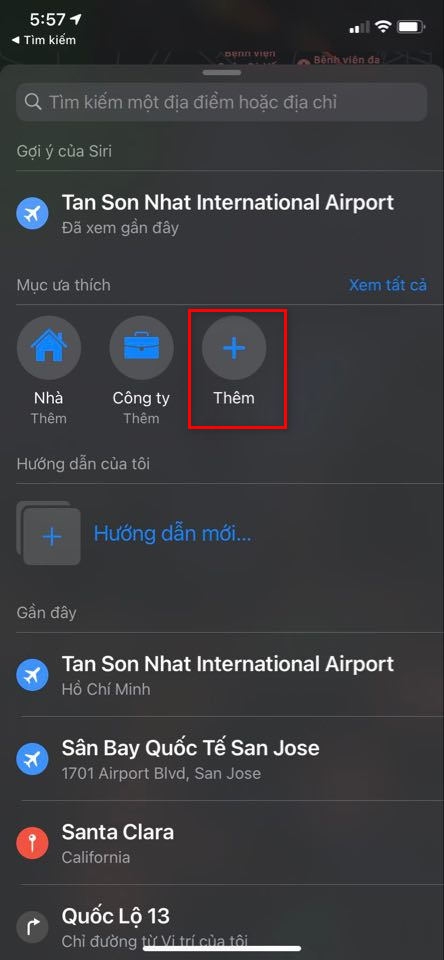
- Chọn một tác vụ bên dưới trường tìm kiếm.
- Nhập một địa điểm hoặc địa chỉ trong trường tìm kiếm, sau đó chọn một kết quả tìm kiếm.
Bước 3: Để đổi tên mục ưa thích, hãy chạm vào tiêu đề, sau đó nhập tên mới.
Bước 4: Chạm vào Xong.
Lưu ý: Ngoài cách trên, bạn cũng có thể chạm vào một vị trí trên bản đồ hoặc chọn một mục trong danh sách kết quả tìm kiếm, sau đó chạm vào Thêm vào Mục ưa thích (ở cuối thẻ thông tin).
Sau này, để tìm nhanh mục ưa thích của bạn bạn hãy vuốt lên từ đầu thẻ tìm kiếm để xem một số mục ưa thích.
Để sửa mục ưa thích, bạn hãy Vuốt lên từ đầu thẻ tìm kiếm để hiển thị Mục ưa thích, sau đó chạm vào Xem tất cả ở phía trên hàng mục ưa thích > bấm vào nút biểu tượng  bên cạnh mục yêu thích để có các tuỳ chọn:
- Đổi tên mục ưa thích: Chạm vào tiêu đề, sau đó nhập tên mới.
- Thay đổi địa chỉ: Chạm vào địa chỉ, sau đó chạm vào Mở thẻ liên hệ.
- Thay đổi nhãn: Chạm vào một loại nhãn.
- Xóa vị trí khỏi danh sách mục ưa thích của bạn: Chạm vào Xóa mục ưa thích.
- Thông báo ETA của bạn cho người khác: Chạm vào Thêm người, sau đó chọn một hoặc nhiều liên hệ được gợi ý hoặc tìm kiếm một liên hệ.
Sau khi thực hiện bấm Xong.
:quality(75)/2020_11_14_637409836292078652_ios-14-3-public-beta-1-feature-cover.jpg)
:quality(75)/2020_11_13_637408636687992691_khoa-sign-ios-14-1.jpg)
:quality(75)/2020_11_13_637408635329085146_khoa-sign-ios-14-1.jpg)
:quality(75)/2020_11_16_637411246763341775_tinh-nang-trong-ios-14_2-01.jpg)


