
Cách livestream TikTok bằng máy tính để có hình ảnh sắc nét, âm thanh rõ và ít giật lag
Livestream TikTok trên máy tính giúp bạn dễ dàng kiểm soát hình ảnh, âm thanh và bố cục hơn so với khi phát trực tiếp bằng điện thoại. Tuy nhiên, nếu thiết lập chưa đúng, buổi LIVE vẫn có thể gặp tình trạng hình mờ, tiếng rè hoặc giật lag làm giảm trải nghiệm người xem. Vậy cách livestream TikTok bằng máy tính như thế nào để hình ảnh sắc nét, âm thanh rõ và đường truyền ổn định? Bài viết dưới đây sẽ mang đến cho bạn câu trả lời phù hợp nhất.
Livestream TikTok bằng máy tính có gì khác so với điện thoại?
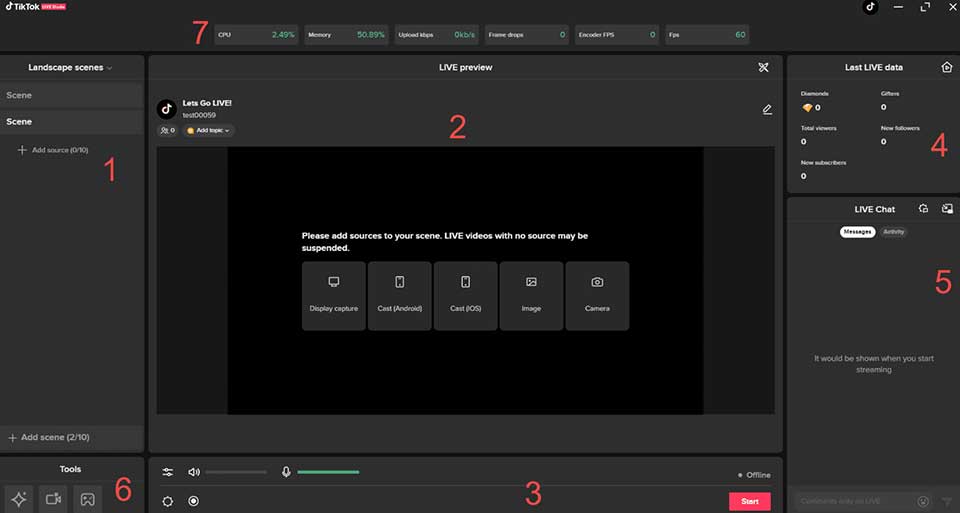
Nếu điện thoại ghi điểm ở sự tiện lợi, linh hoạt và khả năng bắt đầu LIVE gần như ngay lập tức, máy tính lại phù hợp hơn khi bạn muốn kiểm soát buổi phát theo kiểu “studio”. Với cách livestream TikTok bằng máy tính, bạn có thể sử dụng LIVE Studio để tạo nhiều scene, kết hợp camera, micro, màn hình máy tính, nguồn game và nhiều thành phần khác.
TikTok hiện cho phép bạn thêm tối đa 20 nguồn vào mỗi scene. Đồng thời, nền tảng này cũng hỗ trợ bố cục dọc, ngang hoặc dual layout. LIVE Studio còn hiển thị các thông số như CPU, bộ nhớ, mạng, frame drop và frame rate để người dùng dễ theo dõi độ ổn định của buổi phát.
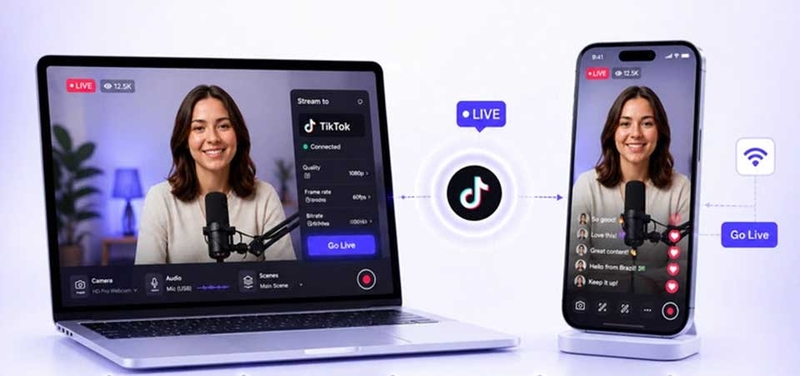
Điểm đáng giá của máy tính không nằm ở việc thiết bị này mặc định cho hình ảnh đẹp hơn điện thoại, mà ở khả năng tinh chỉnh và phối hợp nhiều nguồn hình, nguồn tiếng cùng lúc. Trong khi đó, điện thoại vẫn thuận tiện hơn nếu bạn thường xuyên di chuyển, muốn LIVE nhanh hoặc không cần hệ thống thiết bị phức tạp.
Nếu bạn livestream bán hàng, chơi game, hướng dẫn phần mềm hoặc muốn xây dựng bố cục chuyên nghiệp hơn, máy tính sẽ mang đến nhiều không gian kiểm soát hơn. TikTok hiện cũng hỗ trợ phát LIVE từ máy tính với nhiều nguồn camera và âm thanh. Ngoài ra, nền tảng này còn có thể nhận hình ảnh từ OBS Virtual Camera trong LIVE Manager.
Cách livestream TikTok bằng máy tính đơn giản, dễ thực hiện
Muốn hình ảnh sắc nét, âm thanh rõ và hạn chế giật lag, bạn không nhất thiết phải đẩy mọi thông số lên mức cao nhất. Cách livestream TikTok bằng máy tính hiệu quả nhất là thiết lập chất lượng phù hợp với cấu hình PC và tốc độ mạng thực tế. Sau đó, bạn hãy kiểm tra toàn bộ hệ thống trước khi lên sóng. Ngoài ra, bạn cũng nên áp dụng ngay 5 mẹo nhỏ dưới đây.
1. Ưu tiên TikTok LIVE Studio nếu bạn mới bắt đầu
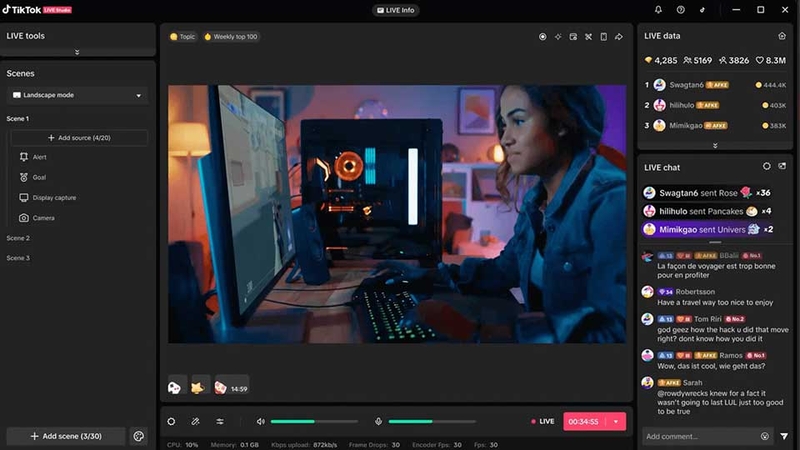
LIVE Studio là công cụ phát trực tiếp dành cho máy tính của TikTok và phiên bản chính thức hiện hỗ trợ Windows 10 64-bit trở lên. Khi thiết lập lần đầu, phần mềm có thể đề xuất chất lượng LIVE phù hợp với hiệu năng phần cứng và tốc độ Internet của bạn. Vì vậy, bạn nên dùng mức TikTok đề xuất làm mốc trước khi tự tăng độ phân giải hoặc bitrate, nhất là khi máy tính không có cấu hình quá mạnh.
2. Thiết lập tỷ lệ khung hình phù hợp với người xem TikTok
Nếu nội dung chủ yếu dành cho người xem trên điện thoại, tỷ lệ dọc 9:16 sẽ giúp khung hình tận dụng tốt diện tích màn hình. Vì vậy, các hướng dẫn sử dụng OBS của TikTok Shop đều khuyên người dùng ưu tiên kích thước canvas 1080 x 1920 cho tỷ lệ 9:16. Nếu máy hoặc đường truyền chưa đủ ổn định, bạn có thể hạ độ phân giải đầu ra xuống 720p mà không bắt buộc phải cố giữ nguồn phát ở 1080p.
3. Không nên tăng bitrate quá cao chỉ để cố làm hình ảnh sắc nét hơn
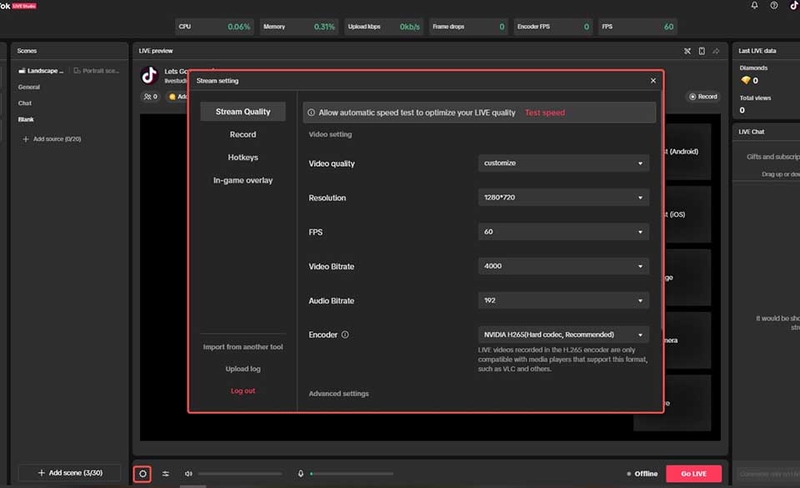
Khi thiết lập OBS cho TikTok, TikTok Shop vẫn thường đưa ra mức video bitrate khoảng 2.500 Kbps. Đây nên được xem là mốc tham khảo mà không nên sử dụng làm thông số bắt buộc cho mọi hệ thống. Nếu sử dụng LIVE Studio, bạn hãy ưu tiên mức chất lượng mà phần mềm tự đề xuất và giảm thiết lập khi thấy frame drop tăng hoặc kết nối mạng thiếu ổn định.
4. Kiểm tra micro và tách riêng các nguồn âm thanh trước khi phát
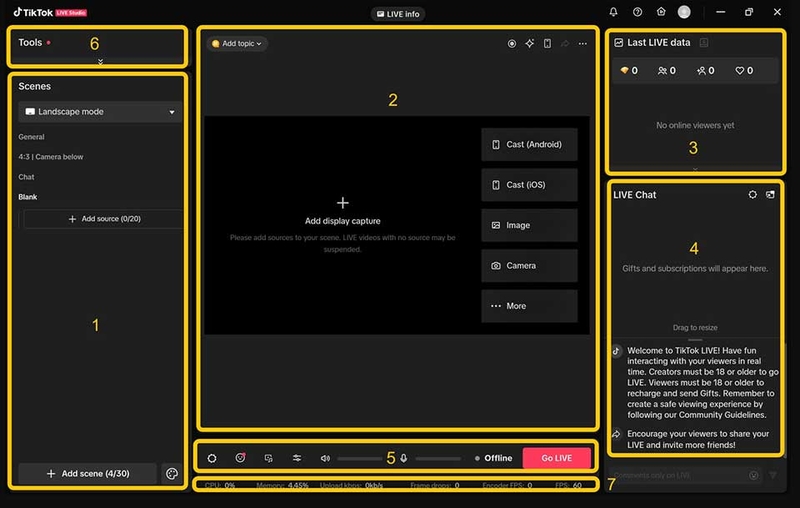
LIVE Studio cho phép người dùng thêm thiết bị âm thanh, điều chỉnh âm lượng và áp dụng hiệu ứng trực tiếp trong audio mixer. Nếu bạn sử dụng OBS, TikTok Shop sẽ ghi nhận 160 Kbps là audio bitrate mặc định. Ngoài ra, 256 Kbps cũng là một mức phổ biến mà người dùng thiết lập trên nền tảng này. Vì vậy, trước khi LIVE, bạn nên nói thử với âm lượng thực tế để kiểm tra tình trạng rè tiếng, vỡ tiếng hoặc âm thanh từ loa bị lọt ngược vào micro để lựa chọn audio bitrate phù hợp nhất.
5. Luôn chạy thử toàn bộ hệ thống trước khi lên sóng chính thức
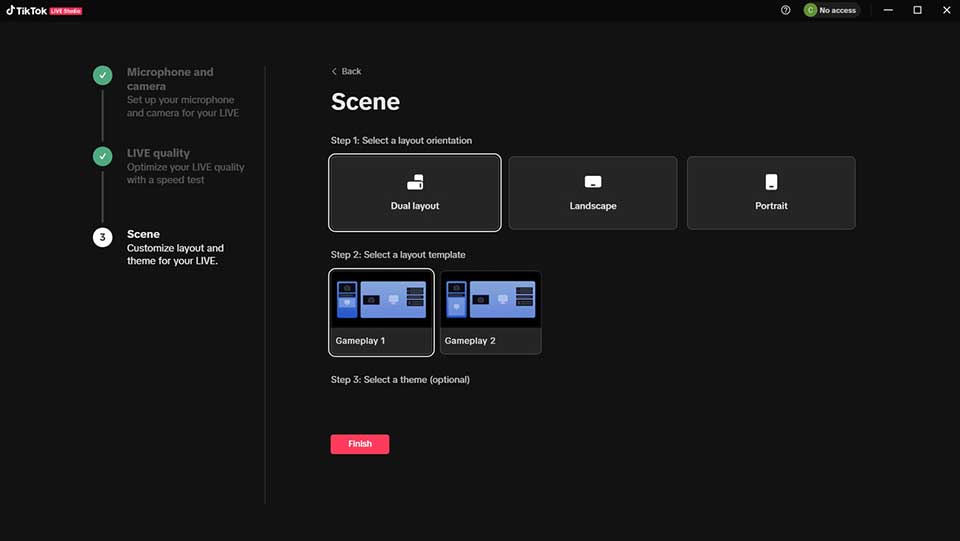
Đây là bước nhỏ nhưng rất đáng làm khi bạn áp dụng cách livestream TikTok bằng máy tính. Lý do là vì nhiều lỗi về camera, micro hoặc đồng bộ hình tiếng chỉ xuất hiện khi mọi nguồn cùng hoạt động. Hiện tại, LIVE Manager đã có công cụ Practice Mode để bạn thử nguồn hình, nguồn âm thanh và OBS mà khán giả không thể xem buổi phát.
Trong LIVE Studio, bạn cũng nên quan sát CPU, bộ nhớ, mạng, frame rate và frame drop để phát hiện sớm tình trạng máy quá tải trước khi người xem cảm nhận được hiện tượng giật lag.
Tạm kết
Qua bài viết này, FPT Shop hy vọng bạn đã hiểu rõ hơn cách livestream TikTok bằng máy tính và biết cách tối ưu hình ảnh, âm thanh cũng như đường truyền để buổi LIVE diễn ra mượt mà, ổn định hơn. Chỉ cần chuẩn bị đúng thiết bị, lựa chọn thông số phù hợp và kiểm tra kỹ trước khi lên sóng, bạn hoàn toàn có thể tạo ra những buổi livestream chuyên nghiệp và thu hút người xem hơn.
Nếu bạn đang cần một thiết bị có hiệu năng tốt để livestream, chơi game và xử lý nhiều tác vụ cùng lúc, bạn có thể tham khảo thêm các mẫu laptop gaming tại FPT Shop để lựa chọn sản phẩm phù hợp với nhu cầu.
Xem thêm: