:quality(75)/estore-v2/img/fptshop-logo.png)
:quality(75)/2024_4_28_638499223895775061_cach-lam-sticker-tren-zalo.jpg)
:quality(75)/2024_1_15_638409513679377909_z5074626714071_acad1a840fd86a78e0ab10510efb6e71_30c5a827fb.jpg)
Hướng dẫn cách làm sticker trên Zalo đơn giản, nhanh chóng trong vòng "một nốt nhạc"
Sticker đang ngày càng trở nên phổ biến với người dùng Zalo. Bên cạnh việc sử dụng các bộ sticker có sẵn của nền tảng, bạn cũng có thể tự đăng ký bộ sticker của riêng mình. Cùng xem bài viết để biết cách làm sticker trên Zalo và tạo cho mình những bộ sticker thú vị và độc đáo nhé!
1. Sticker trên Zalo
1.1. Sticker Zalo là gì?
Sticker trên Zalo là các bộ biểu tượng, hình ảnh được thiết kế với những biểu cảm, cảm xúc, phản ứng thú vị. Người dùng sẽ tải trực tiếp các bộ sticker miễn phí từ Sticker Store và sử dụng chúng trong các cuộc hội thoại với tất cả mọi người.
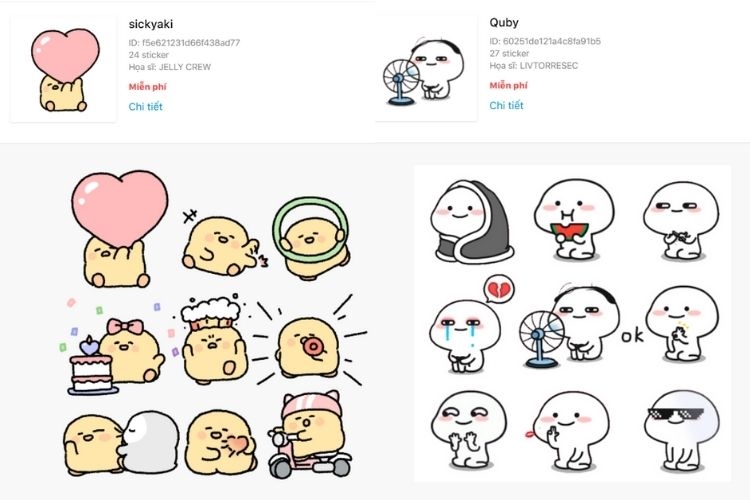
1.2. Tính năng tạo sticker trên Zalo
Zalo cung cấp tính năng và nền tảng cho người dùng tự đăng ký bộ sticker của mình với những thao tác khá đơn giản. Bộ sticker này không bị giới hạn về nội dung hay hình thức thể hiện. Do đó, bạn có thể dùng các công cụ thiết kế hoặc một ứng dụng thứ ba để hoàn thiện bộ sticker của mình.
Bằng việc cho phép người dùng tự tạo sticker, Zalo mở ra không gian sáng tạo, khiến người dùng cảm thấy thích thú và gắn kết hơn với ứng dụng nhắn tin này.
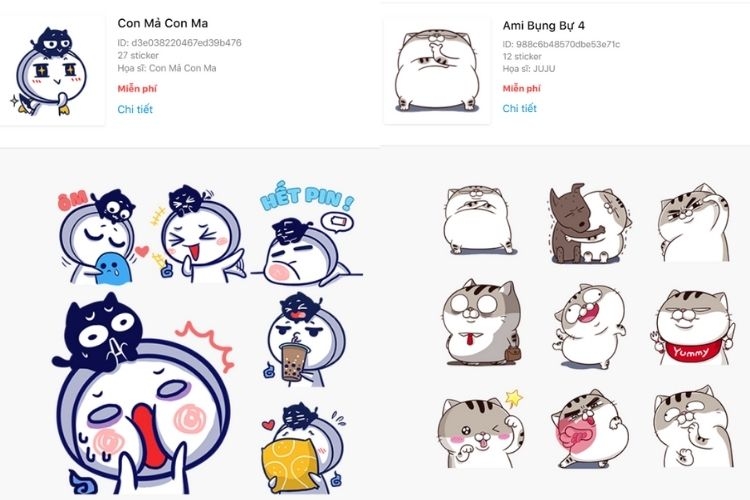
1.3. Lợi ích của việc tạo sticker trên Zalo
- Thể hiện phong cách cá nhân: Người dùng có thể tự vẽ các nhân vật hoặc sử dụng chính hình ảnh cá nhân để tạo nên một bộ sticker mang cá tính, phong cách riêng.
- Thông điệp trực quan: Vì không thể nhìn thấy đối phương khi nhắn tin, các hình ảnh sticker sẽ thay bạn “diễn” lại những biểu cảm, làm cuộc trò chuyện có cảm giác thật, gần gũi hơn cả.
- Tăng tính tương tác: Sticker làm cuộc trò chuyện trở nên thú vị và có phần hài hước, vui vẻ hơn, giúp tương tác tự nhiên và thoải mái hơn.
2. Cách làm sticker trên Zalo
2.1. Tạo sticker bằng khuôn mặt của chính mình trên Zamoji
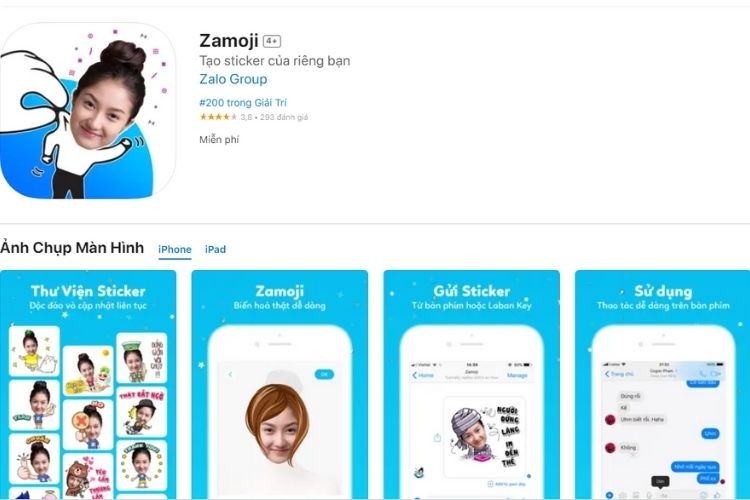
Có nhiều cách làm sticker trên Zalo. Tuy nhiên hầu hết phương pháp sẽ yêu cầu một chút kiến thức và kỹ năng cơ bản về vẽ hoặc thiết kế. Do đó, sử dụng những phần ứng dụng tạo sticker như Zamoji sẽ đơn giản và dễ tiếp cận hơn, phù hợp với tất cả mọi người.
- Bước 1: Tải ứng dụng Zamoji về điện thoại TẠI ĐÂY.
- Bước 2: Đăng nhập/ Đăng ký tài khoản bằng tài khoản Facebook/ Zalo
- Bước 3: Chọn Tạo sticker > Điều chỉnh kích thước hình mẫu và ảnh chụp của bạn > Nhấn OK.
>> Khám phá ngay những công tạo Sticker để tự tay thiết kế bộ sticker cá tính cho riêng bạn tại: App tạo sticker từ ảnh
2.2. Đăng ký sticker với Zalo
Trong trường hợp bạn có năng khiếu về vẽ, thiết kế và đã hoàn tất tạo hình cho bộ sticker, bạn sẽ đăng ký chia sẻ bộ sticker lên Sticker Store của Zalo như sau:
- Bước 1: Truy cập vào website Zalo Sticker
- Bước 2: Chọn vào nút Gửi sticker ở góc trên, bên phải màn hình

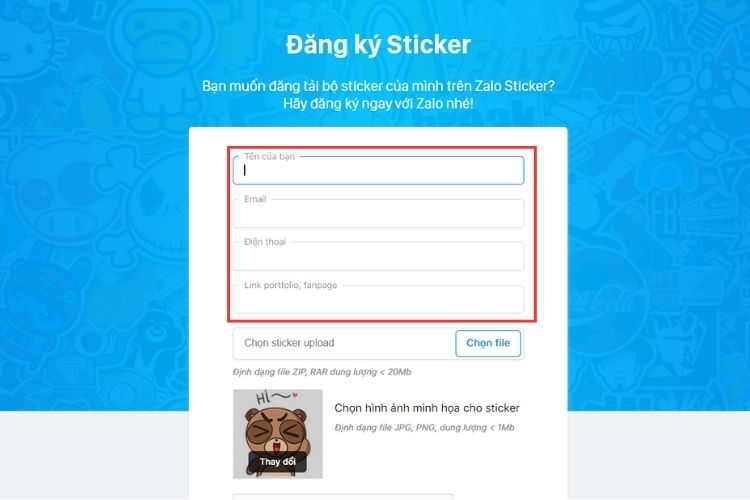
- Bước 3: Điền thông tin đăng ký sticker: Họ và tên, Email, Điện Thoại, Link portfolio/ fanpage > Tải lên hình ảnh bộ sticker > Xác nhận CAPTCHA > Đăng ký.
Lưu ý khi đăng ký sticker trên Zalo:
- Bộ sticker cần được nén thành file ZIP, RAR với dung lượng dưới 20MB.
- Bạn có thể chọn thêm một ảnh đại diện cho bộ sticker. Hình minh họa cần ở định dạng JPG hoặc PNG với dung lượng < 1MB.
3. Tải và sử dụng sticker trên Zalo
- Bước 1: Mở ứng dụng Zalo > Đăng nhập vào tài khoản của bạn > Chọn một cuộc trò chuyện bất kỳ.
- Bước 2: Mở danh sách sticker
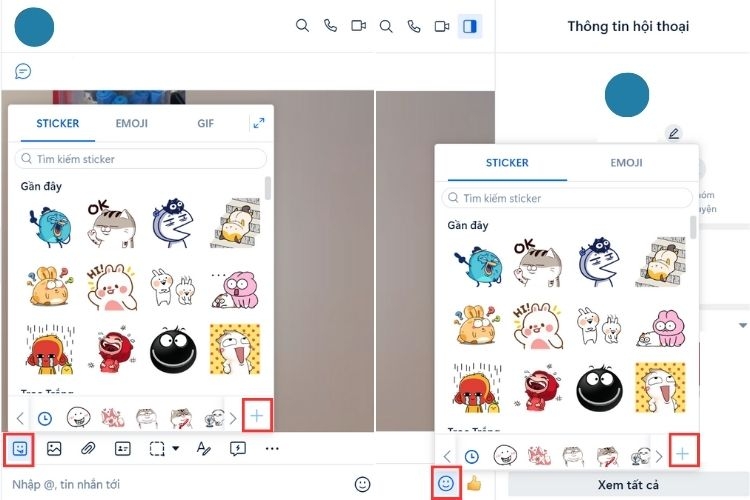
- Trên điện thoại, ấn vào biểu tượng mặt cười ở góc trái bên dưới, cạnh ô soạn tin nhắn.
- Trên máy tính, ấn vào biểu tượng mặt cười ở góc trái, nằm trên thanh soạn tin nhắn.
- Bước 3: Ấn vào nút cài đặt hoặc nút + để truy cập vào Sticker Store.
- Bước 4: Chọn bộ sticker yêu thích > Nhấn nút tải xuống và chờ đợi phần cài đặt hoàn tất. Bộ sticker sẽ được thêm vào danh sách các sticker yêu thích và được sử dụng thường xuyên của bạn.
- Bước 5: Khi cần sử dụng bạn có thể thực hiện theo một trong hai cách sau:
- Cách 1: Ấn vào biểu tượng mặt cười > Chọn sticker và kích vào để gửi đi
- Cách 2: Gõ các từ khóa cơ bản như ok, không, vui, haha,... Zalo sẽ gợi ý sticker phù hợp trên thanh soạn tin nhắn > Kích vào sticker để gửi đi.
4. Tạm kết
Qua bài viết này, bạn đã nắm được cách làm sticker trên Zalo bằng cách đơn giản và nhanh chóng nhất. Cùng tạo sticker độc đáo cho riêng mình và sử dụng chúng trong các cuộc trò chuyện với người thân, bạn bè nhé!
Tham khảo những chiếc điện thoại cực xịn, giúp bạn có những bức ảnh đẹp để tạo sticker siêu xinh tại đây.
Xem thêm:


