:quality(75)/estore-v2/img/fptshop-logo.png)
:quality(75)/2024_5_1_638501497376671818_cach-lam-ban-phim-tro-lai-binh-thuong-tren-oppo-0.jpg)
:quality(75)/2023_5_27_638208133968315103_screenshot-2023-05-27-at-7-43-08-pm.png)
Gợi ý 3 cách làm bàn phím trở lại bình thường trên Oppo, đảm bảo bàn phím không gặp lỗi, gõ văn bản trơn tru
Đôi lúc, bàn phím trên điện thoại Oppo của bạn có thể bị lỗi và bạn không tài nào gõ phím được, dù là tiếng Việt hay tiếng Anh. Thực ra cách xử lý lỗi này cũng không quá phức tạp. Bài viết dưới đây của FPT Shop sẽ mách bạn 3 cách làm bàn phím trở lại bình thường trên Oppo với các bước thực hiện chi tiết.
Chuyển về bàn phím Gboard
Một cách làm bàn phím trở lại bình thường trên Oppo đơn giản nhất đó là chuyển về ứng dụng gõ phím Gboard. Đây là ứng dụng bàn phím ảo được phát triển bởi Google dành cho thiết bị di động Android lẫn iOS.
Ứng dụng này được ra mắt lần đầu tiên trên iOS vào tháng 5 năm 2016, sau đó là Android vào tháng 12 năm 2016. Gboard được xem là bản cập nhật lớn cho ứng dụng Bàn phím Google đã có sẵn trên Android.
Gboard hoàn toàn miễn phí, có giao diện đơn giản và dễ sử dụng, phù hợp với mọi đối tượng người dùng đồng thời cung cấp nhiều tính năng đa dạng và hữu ích. Chưa kể, Gboard được Google cập nhật thường xuyên với các tính năng mới và cải tiến, khắc phục tối đa lỗi khi sử dụng.

Chuyển về Gboard
Nếu chưa biết cách làm bàn phím trở lại bình thường trên Oppo, bạn có thể chuyển về sử dụng Gboard bằng cách sau:
Bước 1: Mở ứng dụng nhập liệu bất kỳ.
Trước hết, việc bạn cần làm là mở một ứng dụng bất kỳ cho phép bạn có thể nhập liệu, gõ văn bản hoặc gõ chữ vào, ví dụ như ứng dụng Google Keep hoặc Gmail.
Bước 2: Chọn vùng nhập văn bản.
Bạn tiếp tục nhấn vào một vị trí trống bất kỳ trên ứng dụng - nơi mà bạn muốn nhập văn bản. Ví dụ, đó có thể là một ghi chú trong Google Keep hoặc một hộp thư để gửi email trong Gmail.
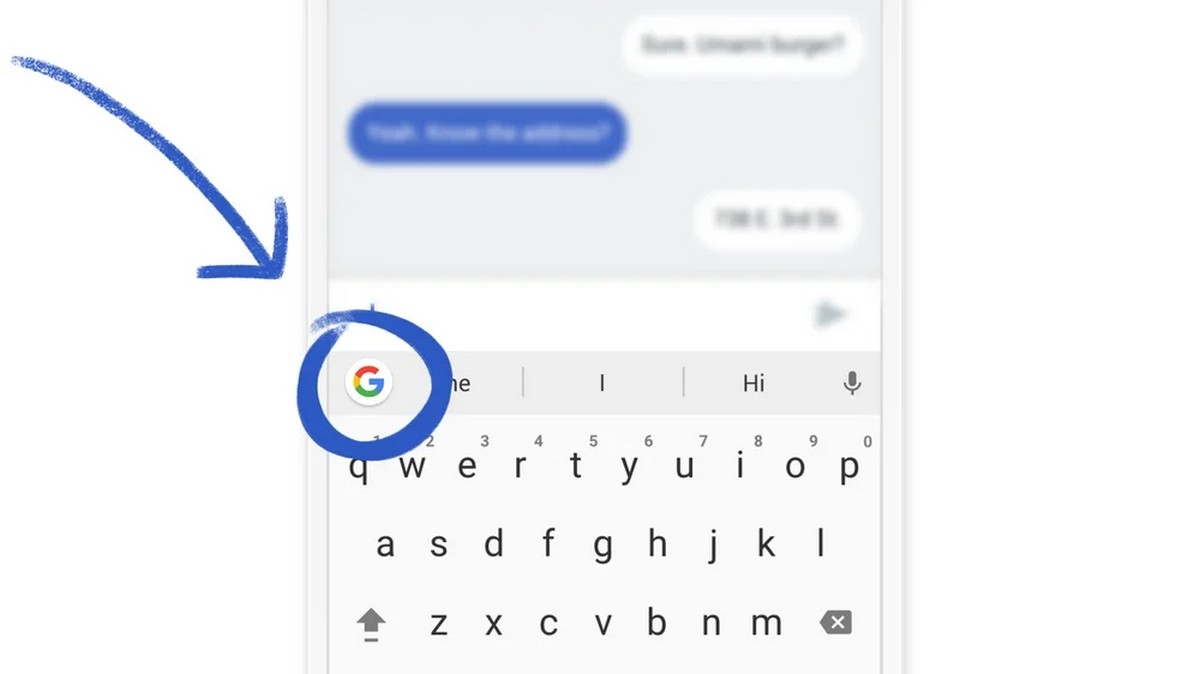
Bước 3: Chạm và giữ biểu tượng Quả cầu.
Bạn chạm và giữ lâu vào biểu tượng Quả cầu (giống hình Trái Đất) trên bàn phím Oppo. Biểu tượng Quả cầu thường được đặt ở gần phím cách space, ở dưới các phím ký tự a, b, c...
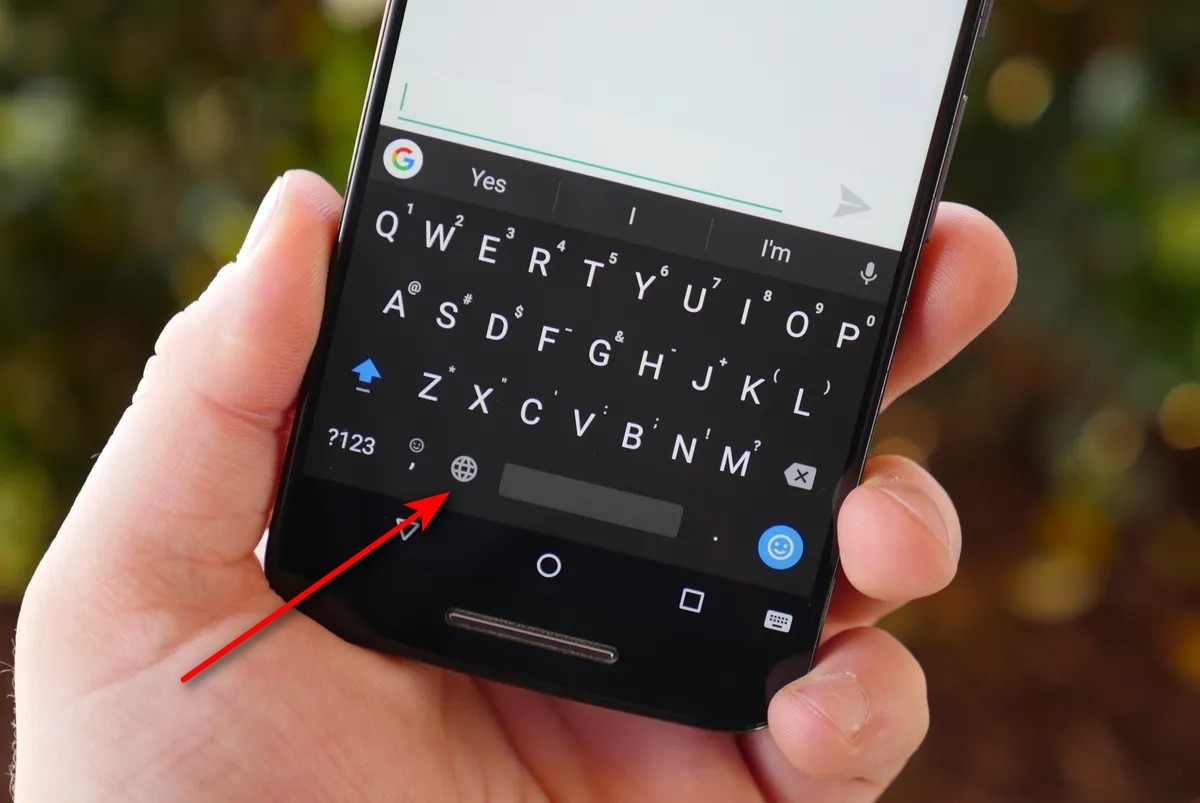
Bước 4: Chọn bàn phím Gboard.
Sau khi chạm và giữ biểu tượng Quả cầu thì một danh sách các bàn phím sẵn có trên hệ thống sẽ xuất hiện → Lúc này, bạn chỉ cần tìm và chọn Gboard trong danh sách này.
Ban đầu, bạn có thể chưa quen với Gboard nhưng dùng một thời gian thì chắc chắn sẽ cảm thấy đây là một bàn phím hữu ích, dễ sử dụng.
Thêm Gboard vào danh sách bàn phím trên điện thoại Oppo
Nếu bạn đã quen với Gboard và muốn nó trở thành bàn phím mặc định thì có thể thêm nó vào danh sách bàn phím của điện thoại Oppo theo các bước sau:
Bước 1: Mở điện thoại Oppo → vào phần Cài đặt trên điện thoại. Bạn có thể vào phần Cài đặt bằng cách vuốt từ thanh điều hướng ở trên cùng hoặc tìm nó trong danh sách các ứng dụng được cài trong máy.
Bước 2: Bạn tiếp tục tìm và chọn mục Hệ thống trong phần Cài đặt.
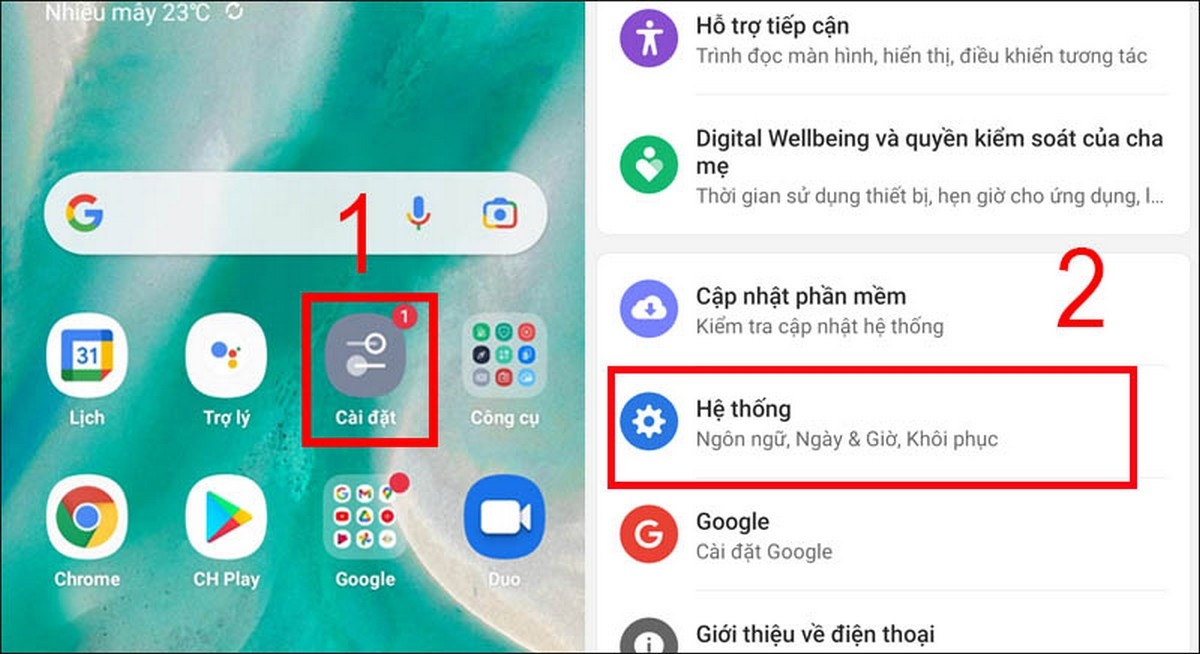
Bước 3: Truy cập vào Ngôn ngữ và nhập liệu.
Trong mục Hệ thống, bạn sẽ thấy tùy chọn Ngôn ngữ và nhập liệu → hãy chọn mục này.
Bước 4: Chọn Bàn phím ảo → bạn sẽ thấy tùy chọn Bàn phím ảo → Nhấn vào đó để tiếp tục.
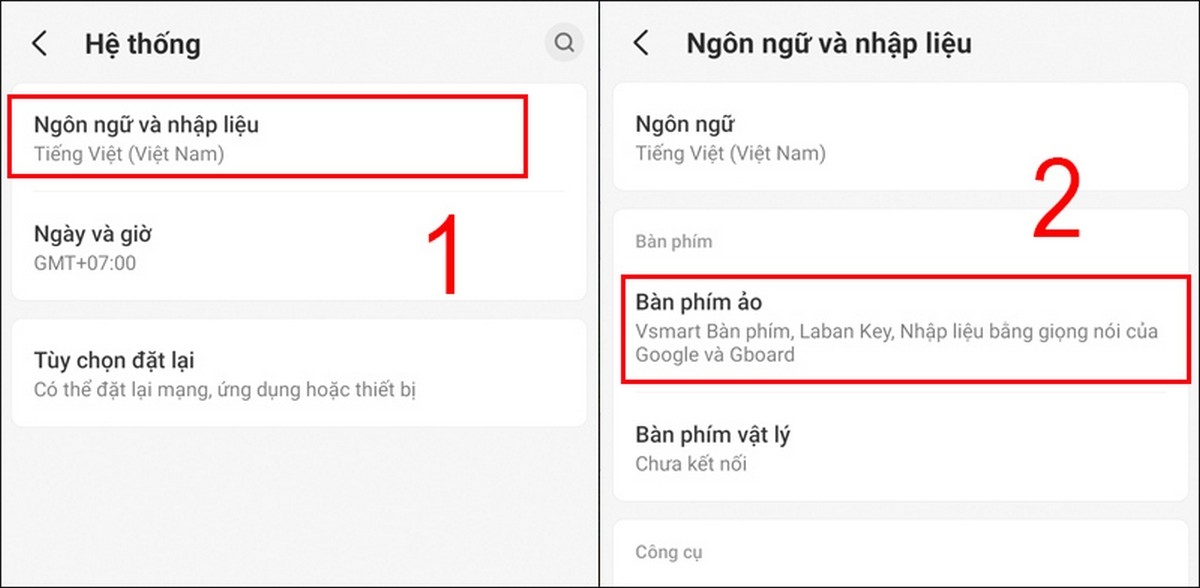
Bước 5: Sau khi chọn Bàn phím ảo, bạn sẽ thấy danh sách các bàn phím đã cài đặt trên điện thoại → Nhấn vào tùy chọn Quản lý bàn phím để tiếp tục.
Bước 6: Trong màn hình Quản lý bàn phím, bạn tìm và chọn bàn phím Gboard. Sau đó, bạn hãy đảm bảo rằng đã kích hoạt tùy chọn Bật cho Gboard.
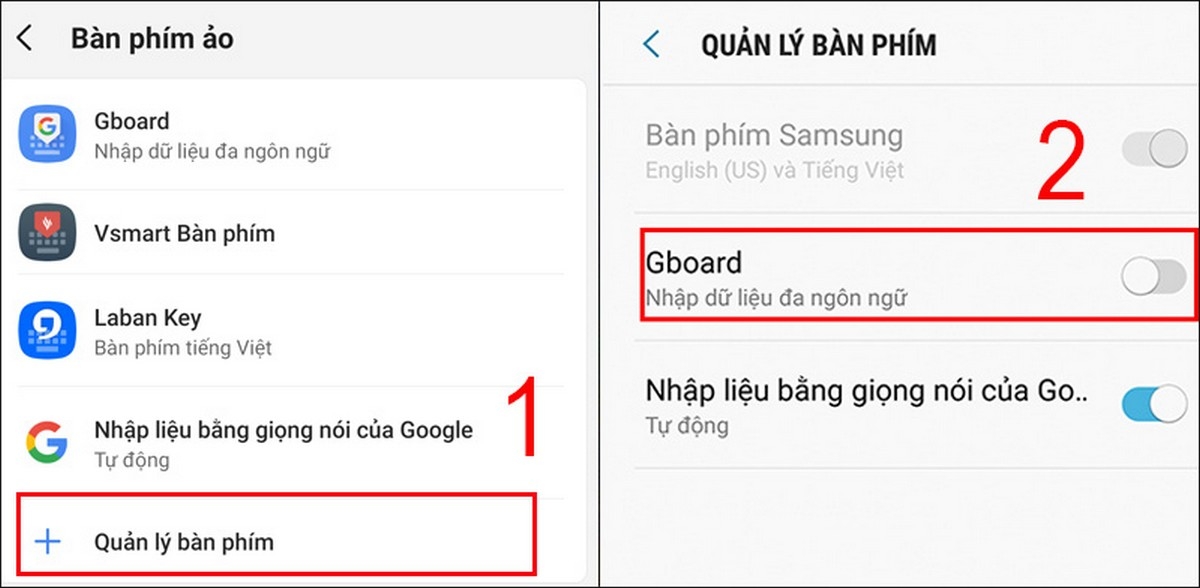
Theo nhiều đánh giá, bàn phím Gboard rất hiếm khi gặp lỗi nên bạn cũng sẽ không còn phải lo lắng về việc tìm cách làm bàn phím trở lại bình thường trên Oppo nữa.
Xóa cache và bộ nhớ đệm của bàn phím
Đôi lúc bộ nhớ cache đã được lưu trữ quá nhiều, có thể khiến hệ thống bị chậm hoặc khiến cho ứng dụng trên điện thoại Oppo bị lỗi, bao gồm cả bàn phím. Cách làm bàn phím trở lại bình thường trên Oppo đơn giản là xóa cache và bộ nhớ đệm bàn phím trên điện thoại. Cụ thể các bước thực hiện như sau:
Bước 1: Mở điện thoại → chọn ứng dụng Cài đặt trên điện thoại của bạn tương tự cách trên.
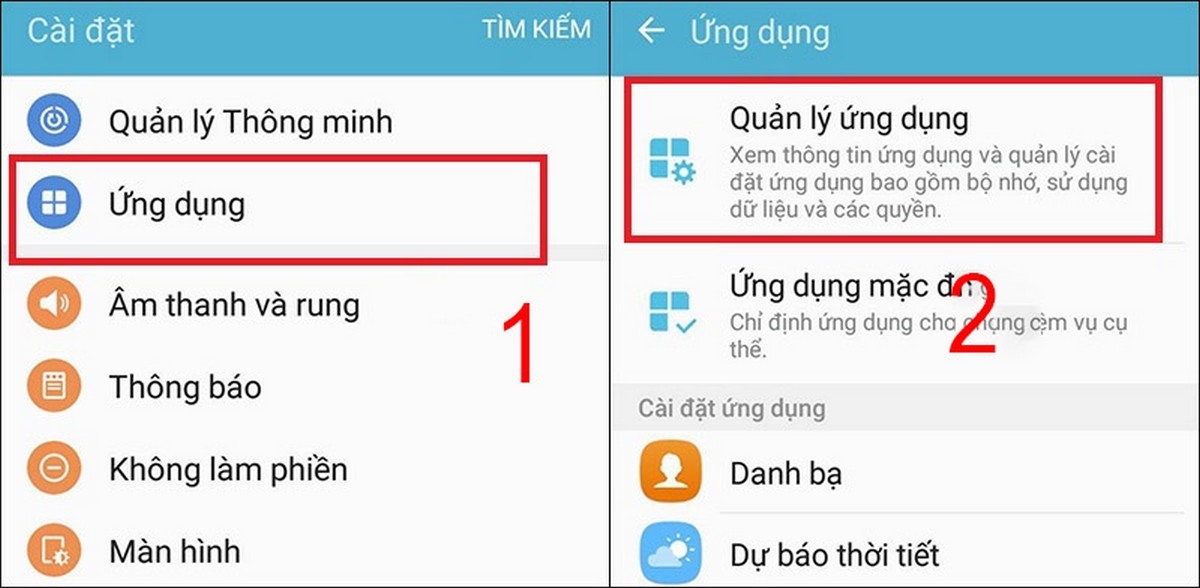
Bước 2: Trong phần Cài đặt, tìm và chọn mục Ứng dụng → chọn tiếp Quản lý ứng dụng.
Lưu ý: Tùy theo phiên bản hệ điều hành lẫn giao diện của điện thoại bạn mà icon (biểu tượng) ứng dụng có thể khác nhau.
Bước 3: Trong danh sách các ứng dụng hiện ra, chọn Tất cả để xem hết mọi ứng dụng đã được cài đặt trên điện thoại Oppo của bạn.
Bước 4: Tìm và chọn ứng dụng Bàn phím hoặc chọn bất kỳ ứng dụng nào trên Oppo mà bạn muốn xóa bộ nhớ cache và dữ liệu.
Bước 5: Trong màn hình thông tin ứng dụng hiện ra, bạn sẽ thấy các tùy chọn khác nhau để lựa chọn → Chọn Xóa bộ nhớ Cache để xóa các tệp tạm thời.
Bước 6: Sau khi xóa bộ nhớ cache thì bạn cũng có thể tiếp tục chọn Xóa dữ liệu để loại bỏ mọi thông tin và cài đặt liên quan đến ứng dụng này. Việc này sẽ đặt ứng dụng bàn phím trở lại trạng thái ban đầu.
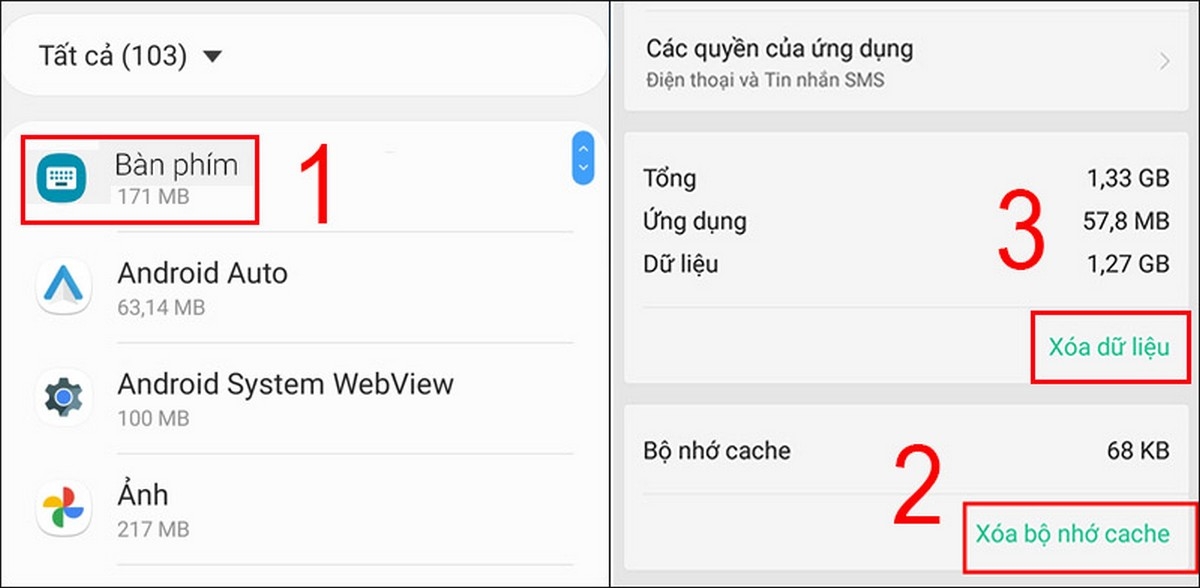
Bước 7: Xác nhận lựa chọn xóa bộ nhớ cache hoặc dữ liệu (tùy chọn) → chờ một thời gian ngắn cho quá trình hoàn tất.
Khôi phục cài đặt gốc
Nếu như các cách làm bàn phím trở lại bình thường trên Oppo trên không có hiệu quả, giải pháp cuối cùng đó là khôi phục lại cài đặt gốc, hay còn gọi là reset máy. Để thực hiện, các bạn tiến hành làm theo các bước dưới đây:
Bước 1: Trước hết, hãy mở ứng dụng Cài đặt như các cách trên.
Bước 2: Trong màn hình Cài đặt, bạn hãy từ từ cuộn xuống → chọn mục Cài đặt bổ sung để tiếp tục.
Bước 3: Chọn Sao lưu và đặt lại. Trong menu này, bạn có thể lựa chọn một loạt các phương án liên quan đến sao lưu và khôi phục dữ liệu cho điện thoại Oppo.
Bước 4: Trong mục Sao lưu và đặt lại, bạn chọn Đặt lại về cài đặt gốc để tiếp tục quá trình reset.
Bước 5: Sau đó, hệ thống sẽ gửi thông báo về việc reset, đồng nghĩa với việc xóa toàn bộ dữ liệu trên điện thoại → Để tiếp tục, bạn hãy nhấn vào Xóa toàn bộ dữ liệu → Bạn cần nhấn vào Xóa dữ liệu để xác nhận một lần nữa.
Lưu ý quan trọng: Trước khi tiến hành reset điện thoại Oppo, bạn hãy đảm bảo mình đã sao lưu tất cả dữ liệu quan trọng, như ảnh, video, tin nhắn và danh bạ... Đây là bước quan trọng nhất vì reset điện thoại Oppo sẽ xóa tất cả dữ liệu trên thiết bị. Để tránh mất dữ liệu không mong muốn, bạn có thể sao lưu dữ liệu sang thẻ nhớ, máy tính hoặc dịch vụ lưu trữ đám mây như Google Drive, iCloud.
Sau khi thực hiện, điện thoại Oppo của bạn sẽ bắt đầu quá trình reset và đưa mọi thiết lập trên máy trở về như lúc mới mua. Quá trình này có thể mất một thời gian, nhanh hay chậm tùy thuộc vào tốc độ xử lý của điện thoại của bạn.
Tạm kết
Khi bàn phím trên điện thoại Oppo gặp lỗi, bạn có thể sử dụng ứng dụng bàn phím Gboard để gõ văn bản hoặc thử xóa cache và bộ nhớ đệm bàn phím trên điện thoại. Bên cạnh đó, một cách làm bàn phím trở lại bình thường trên Oppo nữa là khôi phục cài đặt gốc, nhưng bạn chú ý phải sao lưu dữ liệu cẩn thận trước khi tiến hành.
Nếu bạn cần mua sạc dự phòng, FPT Shop luôn cập nhật giá cả mới nhất và thường xuyên có các chương trình khuyến mãi hấp dẫn cho sạc dự phòng với 100% sản phẩm sạc đều là hàng chính hãng, có nguồn gốc xuất xứ rõ ràng. Tham khảo các sản phẩm sạc dự phòng giá tốt nhất tại đây.
Xem thêm:
:quality(75)/2024_4_20_638492337856970754_tai-video-youtube-ve-dien-thoai-oppo-0.jpg)
:quality(75)/2024_4_20_638492341813577539_cach-ket-noi-tai-nghe-bluetooth-voi-oppo-0.jpg)
:quality(75)/2024_3_27_638470993886055701_lam-the-nao-de-test-cam-ung-oppo.png)
:quality(75)/2024_4_30_638500910529374653_bia.jpg)
:quality(75)/2024_4_30_638500545089530711_tat-rung-ban-phim-oppo.jpg)
:quality(75)/2024_4_28_638499218062558442_oppo-a5s-gia-bao-nhieu.jpg)


