:quality(75)/estore-v2/img/fptshop-logo.png)
:quality(75)/2021_12_22_637757580589283894_cach-kiem-tra-trang-web-nao-truy-cap-vi-tri-tren-microsoft-edge.jpg)
:quality(75)/att_f9_P_Fnl_Abje_KSHVOJ_Cz6sd3r81_I_Rx88wecx_Th_eho_V_Nk_745a148e47.jpg)
Cách kiểm tra trang web nào truy cập vị trí trên Microsoft Edge
Quyền truy cập vị trí là một trong những quyền riêng tư quan trọng. Đặc biệt là khi quyền này được nhiều phần mềm, ứng dụng, thậm chí cả các trang web cũng yêu cầu truy cập vị trí. Vì vậy khi bạn cho phép một trang web theo dõi vị trí của mình trên Microsoft Edge, trang web đó có thể tiếp tục theo dõi vị trí bạn mà không cần hiển thị yêu cầu trong tương lai.
Nếu bạn không chắc mình đã cấp quyền truy cập vị trí cho những trang web nào, bạn có thể xem lại danh sách và ngăn chặn hoàn toàn những trang web mà mình không mong muốn khi sử dụng trình duyệt Edge.
Cách kiểm tra trang web nào có thể truy cập vị trí của bạn trên máy tính
Để xem lại các trang web có thể truy cập vị trí của bạn trên trình duyệt Edge được cài đặt trên máy tính Windows, Mac, Linux hoặc Chromebook bạn thực hiện như sau:
Bước 1. Đầu tiên, hãy kích hoạt Edge trên máy tính.
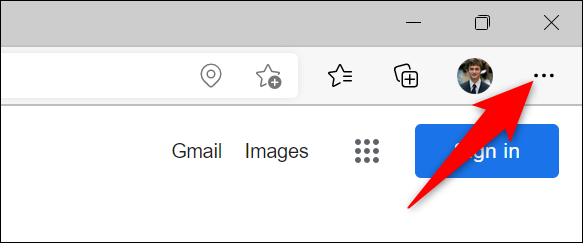
Bước 2. Từ giao diện chính của trình duyệt, kích vào menu ba chấm ngang ở góc trên cùng bên phải của Edge.
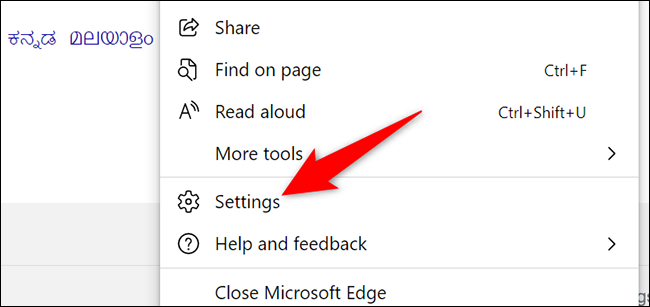
Bước 3. Trong menu xổ xuống, chọn tùy chọn Settings.
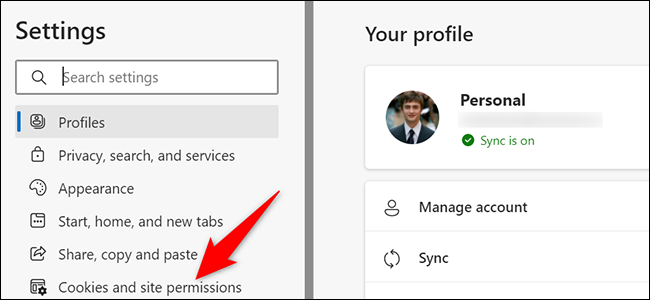
Bước 4. Trên trang Settings, ở khung bên trái kích tùy chọn Cookies and Site Permissions.
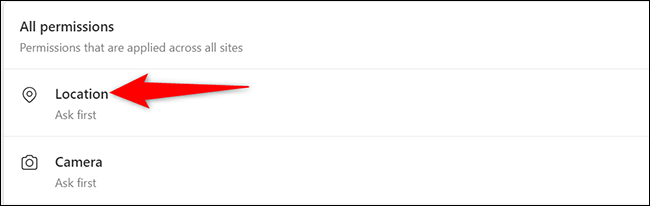
Bước 5. Bên dưới mục All Permissions, kích tùy chọn Location.
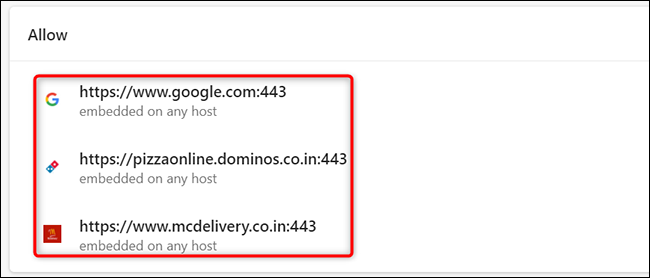
Bước 6. Bạn sẽ được chuyển đến trang Location. Tại đây, bên dưới mục Allow, bạn sẽ thấy danh sách các trang web có quyền truy cập vào vị trí của mình.

Bước 7. Để ngăn một trang web truy cập vào vị trí của bạn trên trình duyệt Edge, kích vào biểu tượng thùng rác bên phải của trang web đó trong danh sách.
Như vậy bạn đã biết trang web nào có thể truy cập và theo dõi vị trí của bạn từ trình duyệt web yêu thích của mình. Từ đây có thể dễ dàng ngăn chặn để đảm bảo quyền riêng tư của mình.
Cách kiểm tra trang web nào có thể truy cập vị trí trên Android
Bạn cũng có thể xem lại các trang web có quyền truy cập vào vị trí của mình trên trình duyệt Microsoft Edge phiên bản dành cho các thiết bị Android nếu không sử dụng máy tính. Cách thực hiện như sau:
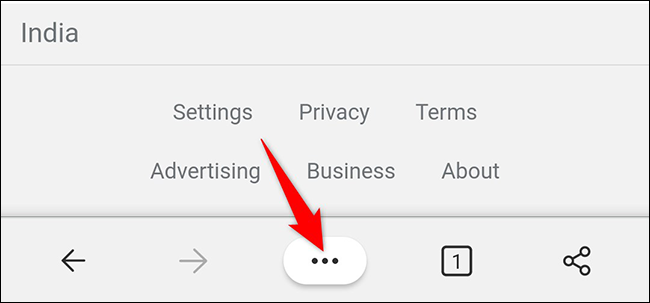
Bước 1. Đầu tiên hãy khởi chạy trình duyệt Edge trên điện thoại. Ở phía cuối trình duyệt, nhấn vào dấu ba chấm ngang.
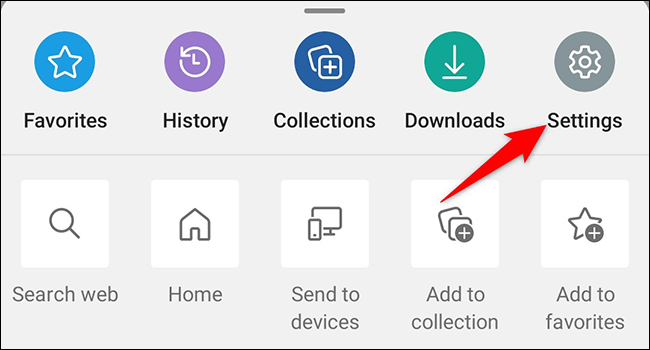
Bước 2. Trong menu hiển thị, bấm nút Settings ở góc trên bên phải.
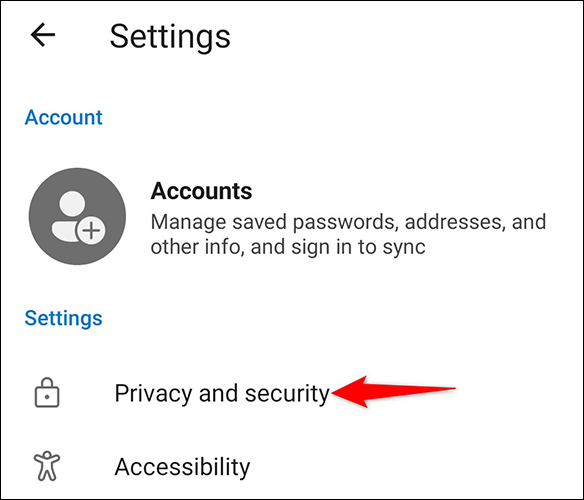
Bước 3. Chọn tùy chọn Privacy and Security trên trang Settings.
Bước 4. Trên màn hình Privacy and Security hãy chọn Site Permissions.
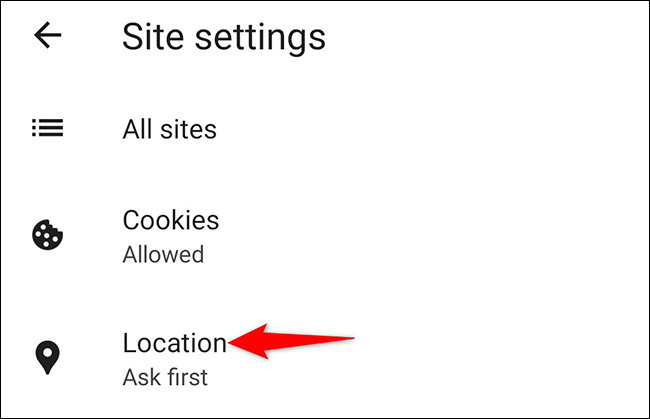
Bước 5. Trang Site Settings sẽ được mở ra, bây giờ nhấn chọn mục Location.
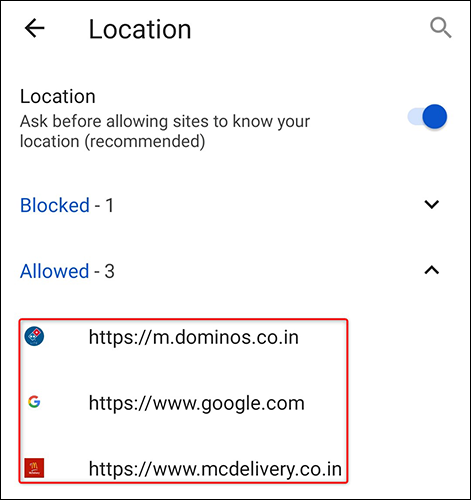
Bước 6. Trên trang Location, bên dưới mục Allowed bạn sẽ thấy một danh sách các trang web có thể truy cập vị trí của bạn trên Edge.
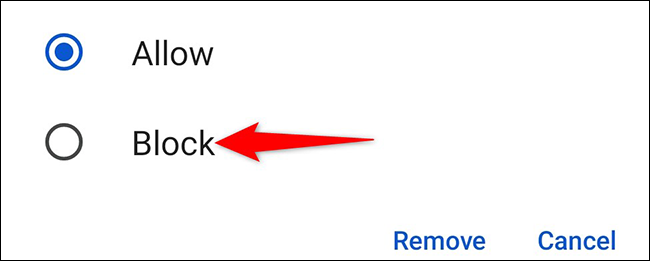
Bước 7. Để ngăn một trang web xem dữ liệu vị trí của bạn, hãy nhấn vào trang web đó trên danh sách và chọn Block trong hộp thoại hiển thị.
Trong tương lai, nếu không muốn bất kỳ trang web nào yêu cầu dữ liệu vị trí của mình, bạn có thể tắt lời nhắc cấp quyền vị trí trong các trình duyệt web khác nhau. Điều này đảm bảo bạn không bị làm phiền bởi bất kỳ lời nhắc vị trí nào khi truy cập một trang web trong trình duyệt của mình.
:quality(75)/2021_11_12_637723492200836464_8-thu-thuat-microsoft-edge-hay-nhat-khong-the-bo-qua.jpg)
:quality(75)/2021_10_20_637703680683185102_cach-go-cai-dat-microsoft-edge-khoi-windows-11.jpg)
:quality(75)/2021_12_16_637752934947002447_edge-1.jpg)


