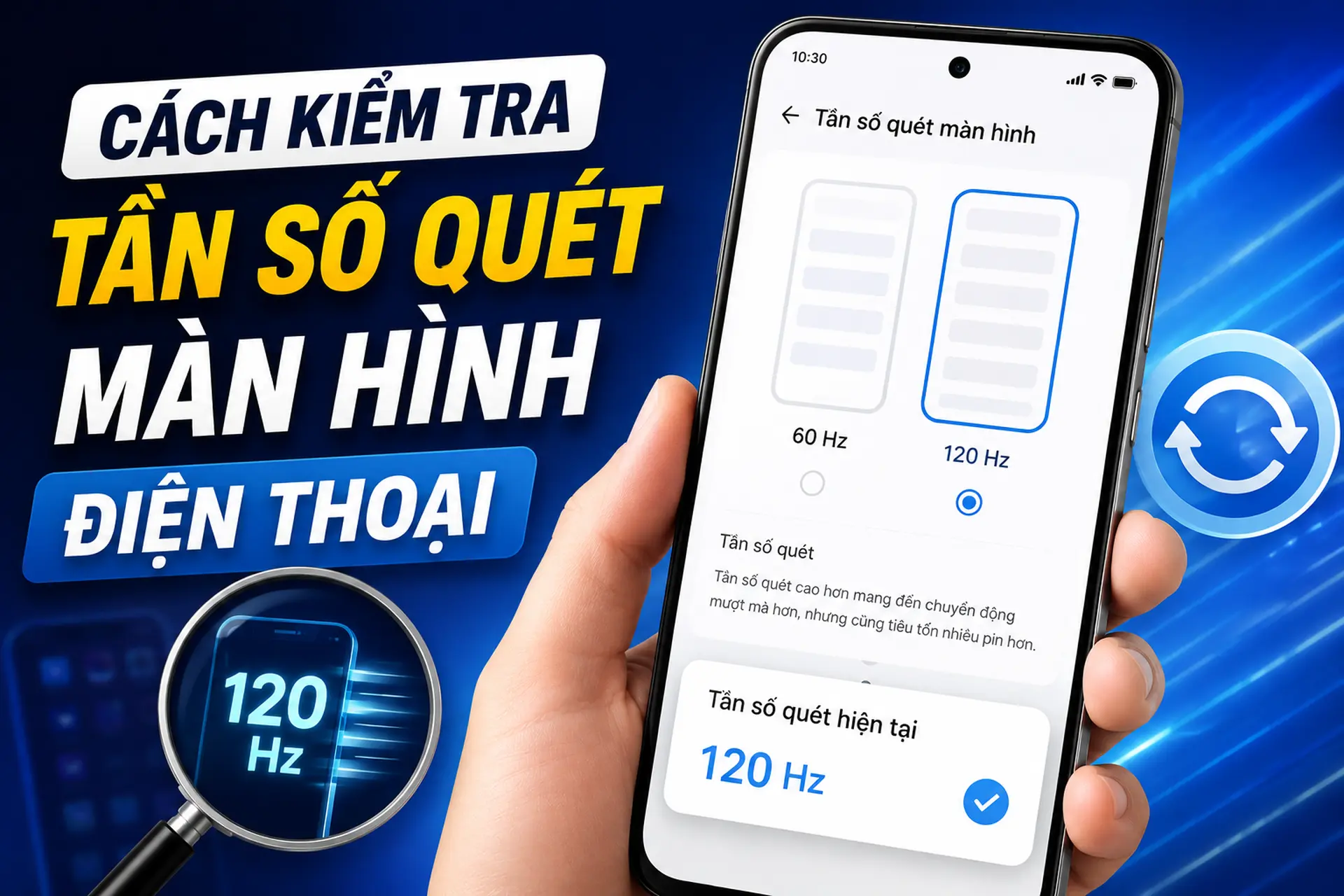

Hướng dẫn cách kiểm tra tần số quét màn hình điện thoại nhanh chóng và đơn giản
Nhiều mẫu smartphone hiện nay được trang bị màn hình 90 Hz, 120 Hz hoặc cao hơn để mang lại trải nghiệm hiển thị mượt mà. Tuy nhiên, không phải lúc nào thiết bị cũng hoạt động ở mức tần số quét tối đa. Vì vậy, cách kiểm tra tần số quét màn hình điện thoại sẽ giúp bạn biết chính xác màn hình đang vận hành ở mức bao nhiêu Hz.
Tần số quét màn hình điện thoại là gì?
Tần số quét (Refresh Rate) là số lần màn hình cập nhật hình ảnh trong một giây, được đo bằng đơn vị Hertz (Hz). Ví dụ, màn hình 60 Hz sẽ làm mới hình ảnh 60 lần/giây, trong khi màn hình 120 Hz sẽ cập nhật tới 120 lần.
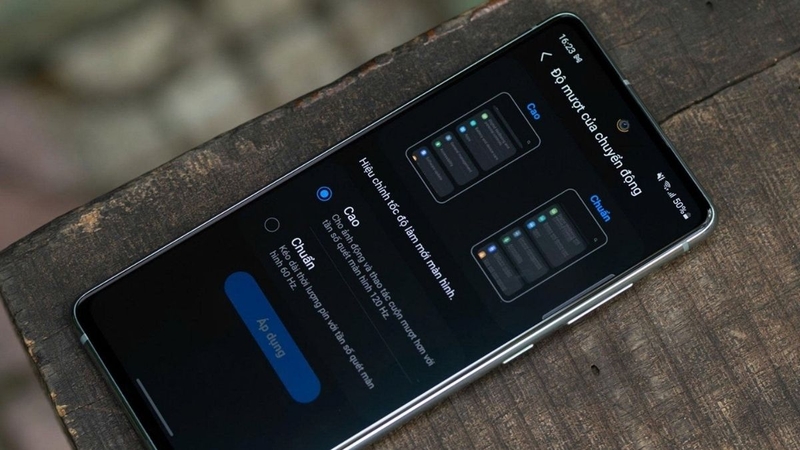
Tần số quét càng cao thì các thao tác cuộn trang, chuyển đổi ứng dụng, xem video hoặc chơi game càng mượt mà. Đây cũng là một trong những yếu tố quan trọng quyết định chất lượng hiển thị trên smartphone hiện đại.
Tuy nhiên, tần số quét cao cũng tiêu thụ nhiều năng lượng hơn. Vì vậy, nhiều mẫu điện thoại hiện nay được trang bị công nghệ tần số quét thích ứng, tự động thay đổi giữa các mức 1 Hz, 24 Hz, 60 Hz, 90 Hz hoặc 120 Hz tùy theo nội dung đang hiển thị.
Màn hình điện thoại thường có tần số quét bao nhiêu?
Hiện nay, smartphone được trang bị nhiều mức tần số quét khác nhau tùy theo phân khúc giá và định hướng của từng sản phẩm. Mỗi mức tần số quét sẽ phù hợp với những nhu cầu trải nghiệm riêng, từ các tác vụ cơ bản cho đến chơi game hoặc giải trí chất lượng cao.
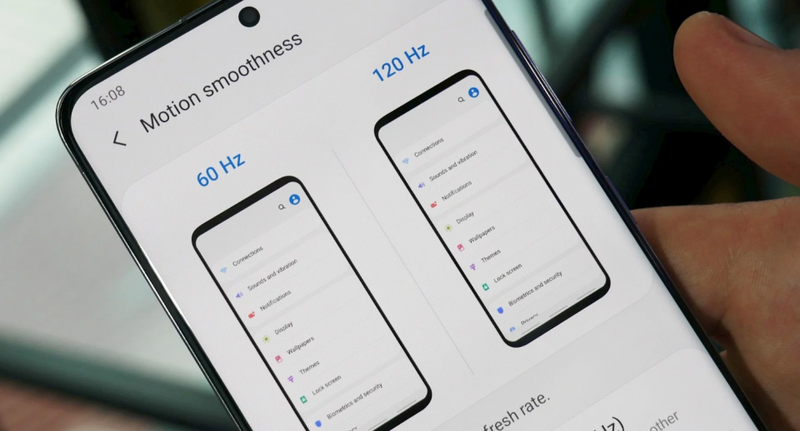
- 60 Hz: Mức tần số quét tiêu chuẩn trên nhiều mẫu điện thoại phổ thông hoặc các thiết bị ra mắt cách đây vài năm. 60 Hz đáp ứng tốt nhu cầu đọc báo, lướt web, xem video và thực hiện các tác vụ thông thường.
- 90 Hz: Phổ biến trên nhiều smartphone tầm trung. So với 60 Hz, màn hình 90 Hz tạo cảm giác cuộn trang và chuyển cảnh mượt hơn, phù hợp với người dùng muốn nâng cao trải nghiệm nhưng vẫn tối ưu chi phí.
- 120 Hz: Xuất hiện trên phần lớn smartphone cận cao cấp và cao cấp. Khi chơi game, cuộn mạng xã hội hoặc chuyển đổi giữa các ứng dụng, hình ảnh hiển thị mượt mà hơn, tốc độ phản hồi cũng nhanh hơn.
- 144 Hz trở lên: Thường được trang bị trên điện thoại gaming hoặc một số mẫu flagship hướng đến hiệu năng. Mức tần số quét này phù hợp với các tựa game có tốc độ khung hình cao và người dùng muốn có trải nghiệm hiển thị tối ưu.
Cách kiểm tra tần số quét màn hình điện thoại
Việc kiểm tra tần số quét trên điện thoại Android khá đơn giản vì hệ điều hành cung cấp nhiều công cụ để theo dõi thông số này. Trong khi đó, trên iPhone, Apple không hiển thị trực tiếp tần số quét theo thời gian thực trong phần cài đặt, người dùng chủ yếu chỉ có thể kiểm tra thông số kỹ thuật của thiết bị hoặc dùng ứng dụng chuyên dụng nếu cần.
Kiểm tra bằng cài đặt trên điện thoại Android
Nếu điện thoại chạy Android 11 trở lên, bạn có thể hiển thị tần số quét trực tiếp trên màn hình theo các bước sau:
Bước 1: Mở Cài đặt, kéo xuống chọn Giới thiệu về điện thoại.
Bước 2: Chọn Thông tin phần mềm, sau đó nhấn liên tục vào Số bản dựng cho đến khi xuất hiện thông báo Bạn đã là nhà phát triển.
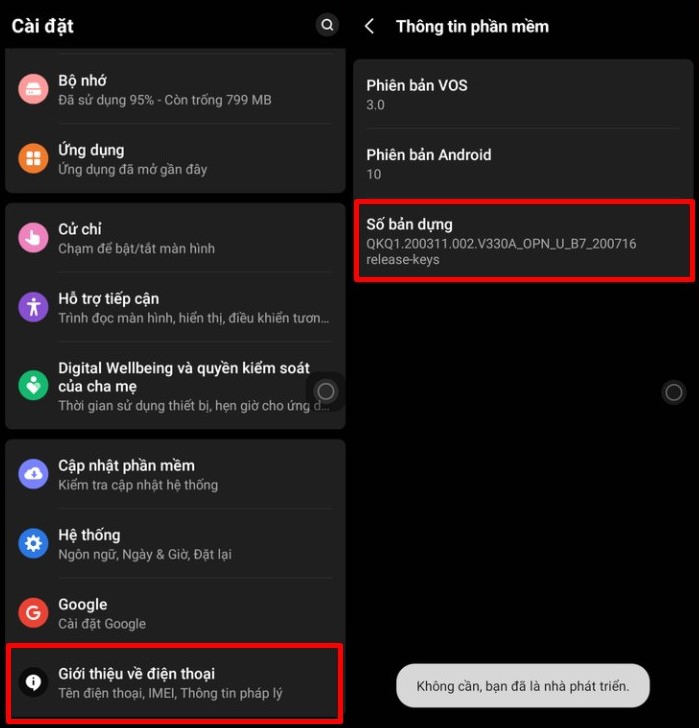
Bước 3: Quay lại giao diện Cài đặt, chọn Hệ thống.
Bước 4: Chọn Nâng cao, sau đó mở Tùy chọn đặt lại.
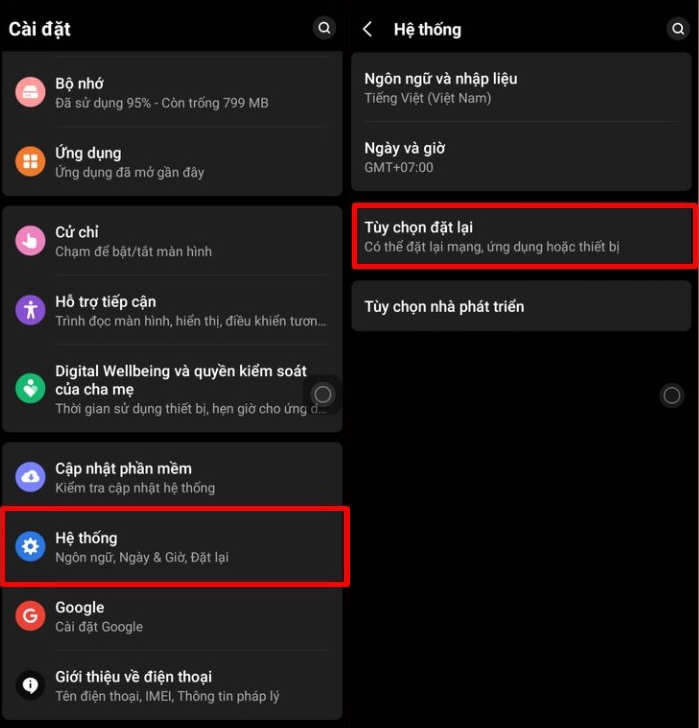
Bước 5: Cuộn xuống tìm mục Hiển thị tốc độ làm mới hoặc Show refresh rate, sau đó bật tính năng này.
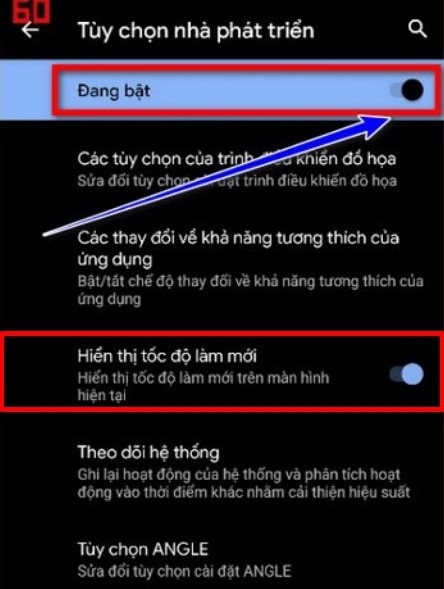
Sau khi kích hoạt, màn hình sẽ hiển thị chỉ số tần số quét theo thời gian thực ở góc màn hình. Bạn có thể dễ dàng theo dõi sự thay đổi khi mở ứng dụng, xem video hoặc chơi game.
Lưu ý: Tên các mục có thể khác nhau tùy theo giao diện của Samsung, Xiaomi, OPPO, vivo hay các hãng khác.
Kiểm tra bằng ứng dụng AIDA64
Nếu không muốn kích hoạt chế độ Nhà phát triển, bạn có thể kiểm tra bằng ứng dụng AIDA64.
Thực hiện theo các bước sau:
Bước 1: Tải ứng dụng AIDA64 từ Google Play.
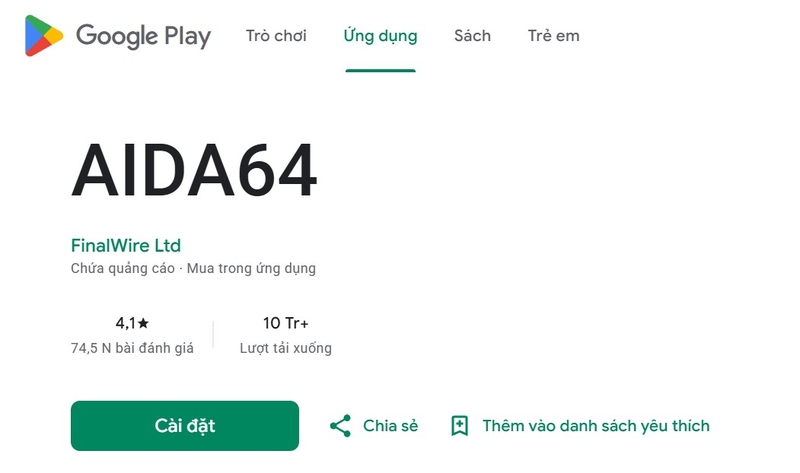
Bước 2: Mở ứng dụng và chọn mục Hiển thị (Display).
Bước 3: Tìm thông tin Refresh Rate hoặc Tần số làm mới để xem thông số màn hình.
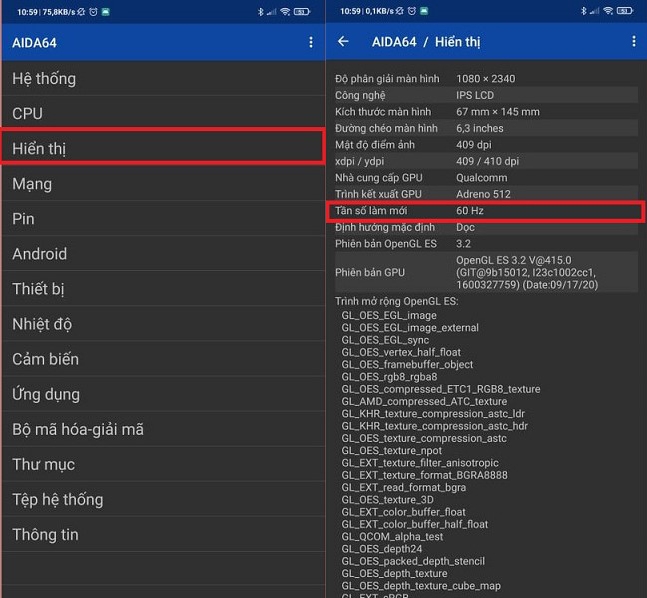
Ngoài tần số quét, AIDA64 còn hiển thị nhiều thông tin khác như độ phân giải, mật độ điểm ảnh, kích thước màn hình, GPU và các thông số phần cứng của thiết bị.
Nên chọn điện thoại có tần số quét bao nhiêu?
Tần số quét phù hợp phụ thuộc vào nhu cầu và ngân sách của mỗi người. Dưới đây là một số gợi ý để bạn dễ lựa chọn.
- Nếu chỉ nghe gọi và thực hiện các tác vụ cơ bản: Màn hình 60 Hz là đủ để đọc báo, lướt web, xem video hay nhắn tin. Đây cũng là lựa chọn phù hợp nếu bạn muốn ưu tiên thời lượng pin và không có yêu cầu cao về độ mượt.
- Nếu thường xuyên lướt mạng xã hội và giải trí: Màn hình 90 Hz sẽ mang đến cảm giác cuộn trang và chuyển đổi ứng dụng mượt mà hơn. Đây là mức tần số quét cân bằng giữa trải nghiệm và chi phí.
- Nếu chơi game hoặc muốn thao tác mượt hơn: Màn hình 120 Hz là lựa chọn đáng cân nhắc. Tần số quét cao giúp chuyển động hiển thị mượt, phản hồi nhanh và tạo cảm giác dễ chịu khi chơi game, xem video tốc độ cao hoặc thao tác liên tục.
- Nếu là game thủ hoặc người dùng chuyên nghiệp: Những mẫu điện thoại có màn hình 144 Hz trở lên sẽ đáp ứng tốt các tựa game có tốc độ khung hình cao và những tác vụ đòi hỏi khả năng hiển thị nhanh. Tuy nhiên, để phát huy tối đa lợi thế này, thiết bị cũng cần sở hữu vi xử lý đủ mạnh và ứng dụng phải hỗ trợ mức tần số quét tương ứng.
Kết luận
Trên đây là những cách kiểm tra tần số quét màn hình điện thoại đơn giản và dễ thực hiện trên nhiều thiết bị. Việc xác định màn hình đang hoạt động ở bao nhiêu Hz sẽ giúp bạn lựa chọn chế độ hiển thị phù hợp, cân bằng giữa trải nghiệm mượt mà và thời lượng pin.
Nếu đang tìm kiếm điện thoại Samsung với màn hình 120 Hz mượt mà, hiệu năng mạnh và nhiều công nghệ hiển thị hiện đại, hãy tham khảo các mẫu Galaxy chính hãng tại FPT Shop để nhận nhiều ưu đãi hấp dẫn cùng chế độ bảo hành uy tín.
Xem thêm: