:quality(75)/estore-v2/img/fptshop-logo.png)
:quality(75)/2023_9_23_638311008271170744_kiem-tra-luong-muc-con-lai-trong-may-in-thumb.jpg)
:quality(75)/2023_10_25_638338459519947351_avtt.jpg)
Cách kiểm tra lượng mực còn lại trong máy in với các dòng máy in HP, Dell và EPSON
Kiểm tra lượng mực còn lại trong máy in sẽ giúp bạn biết số mực còn lại có đủ để in những tài liệu đang cần hay không. Việc đang in mà máy hết mực sẽ làm gián đoạn quá trình in cũng như chất lượng bản in, đây là điều không ai mong muốn. Bài viết này sẽ hướng dẫn bạn cách kiểm tra lượng mực còn lại trong máy in của một số hãng phổ biến hiện nay.
Hai cách kiểm tra lượng mực còn lại trong máy in
Kiểm tra mực trong máy in bằng phương pháp thủ công
Cách kiểm tra lượng mực còn lại trong máy in đơn giản nhất là sử dụng phương pháp thủ công.
Bước 1: Đầu tiên, bạn cần khởi động máy in sau đó mở nắp trên hoặc nắp giữa của thiết bị, khi đó các hộp mực sẽ di chuyển vào vị trí phù hợp. Nhìn theo hướng mũi tên chỉ nơi mở nắp để mở cho đúng, nhiều máy in sẽ mở phía trên hoặc để lộ hộp mực máy in ở phía trước.
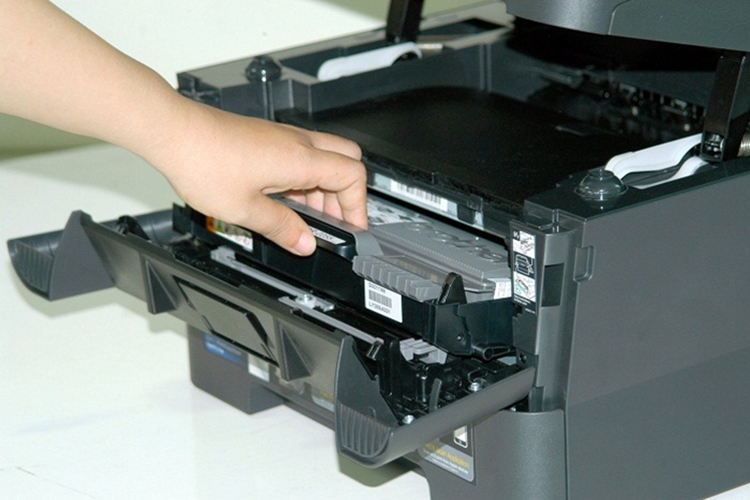
Bước 2: Cẩn thận tháo các hộp mực riêng lẻ cách ấn nhẹ vào hộp mực sau đó mở hộp và rút hộp mực ra.
Nếu có nhiều hộp mực thì thực hiện tương tự với các hộp mực khác để kiểm tra lượng mực bên trong.
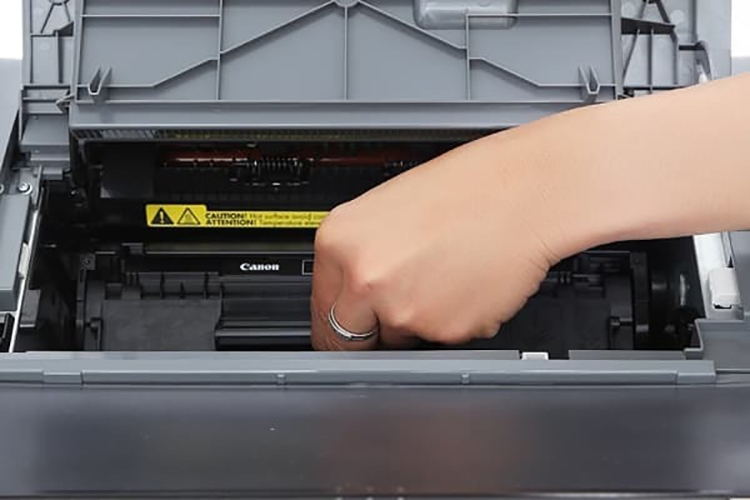
Cách này tuy đơn giản nhưng sẽ mất nhiều thời gian nếu bên trong chiếc máy in có nhiều hộp mực. Do đó, đây chỉ là cách những người mới dùng máy in sử dụng hoặc không thể kiểm tra được thông qua máy tính.
Kiểm tra lượng mực còn lại trong máy in bằng máy tính
Một cách kiểm tra lượng mực còn lại trong máy in khác bạn cũng có thể áp dụng là thông qua máy tính kết nối với máy in. Nếu máy in được kết nối cùng lúc với nhiều máy tính thì bạn chỉ cần truy cập vào máy tính của bạn hoặc đăng nhập vào máy tính chính để kiểm tra mực máy in.
Bước 1: Trước khi tiến hành kiểm tra, cần đảm bảo máy in và máy tính đang được bật và kết nối với nhau.
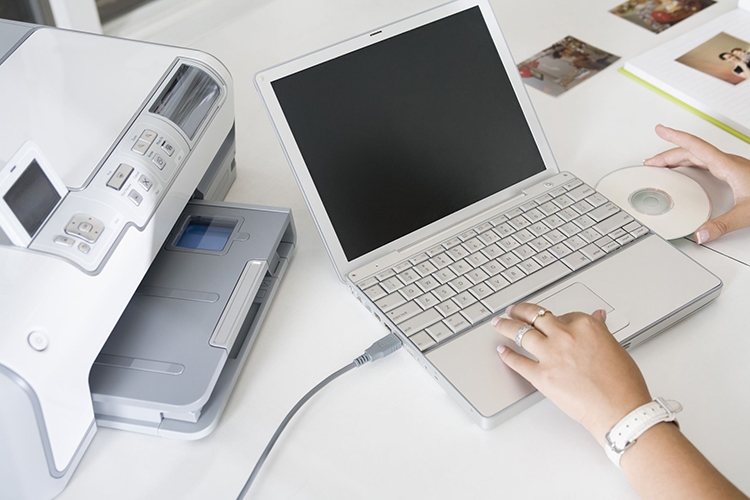
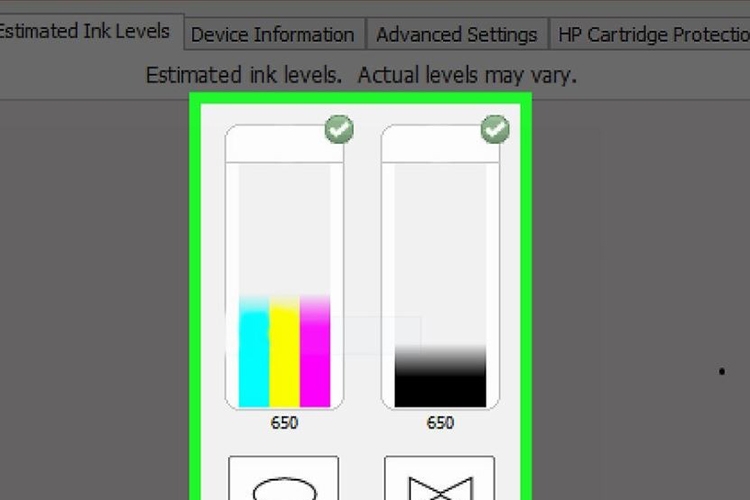
Bước 2: Mở ứng dụng máy in trên máy tính và tìm đến tab Estimate Ink Levels.
Bước 3: Kiểm tra mực
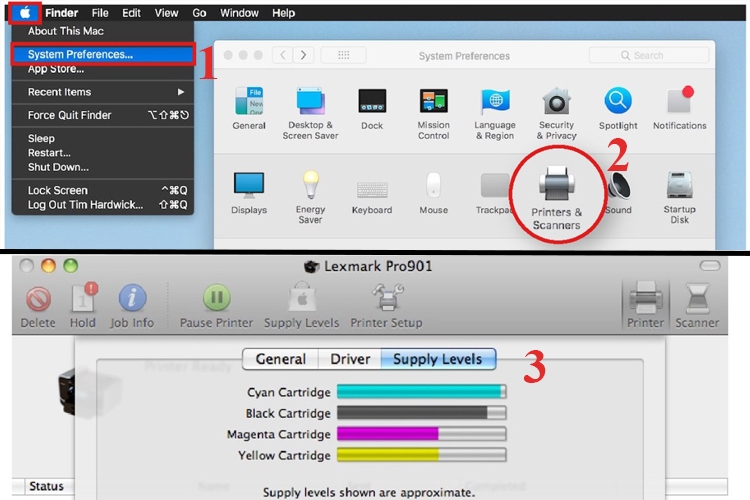
- Đối với máy Mac: Click vào biểu tượng Apple góc trên bên trái màn hình > Chọn System Preferences Application > Chọn Printer & Scanners > Nhấp vào tab Supply Levels để kiểm tra mực máy in.
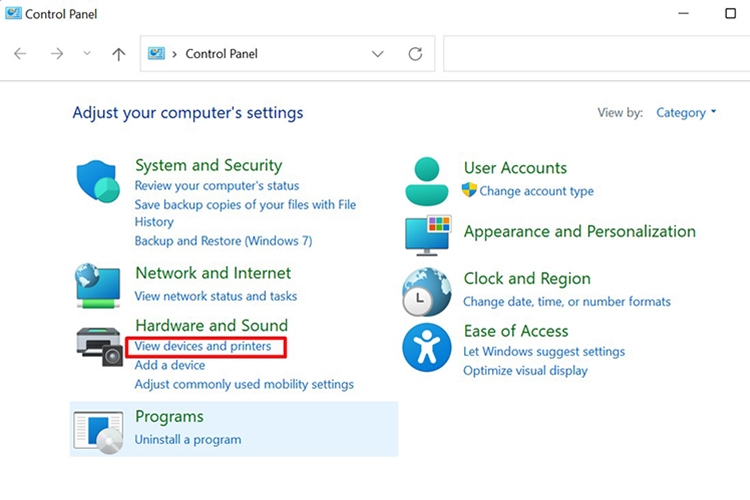
- Đối với máy tính Windows: Chọn Start Menu > Control Panel > Hardware and Sound > Chọn View devices and Printers > Nhấn chuột phải vào máy in cần kiểm tra mực và chọn Printing Preferences > Tìm đến mục Estimate Ink levels hoặc Get Ink levels để biết lượng mực còn lại trong máy.
Xem thêm:
- Máy in báo lỗi Install black cartridge khắc phục thế nào?
- Khắc phục lỗi máy in báo hết mực khi vẫn còn mực dễ dàng nhất
Cách kiểm tra lượng mực còn lại trong máy in của các hãng phổ biến
Thị trường máy in hiện nay có một số hãng nổi tiếng được sử dụng rộng rãi như HP, Dell hay EPSON. Dưới đây là chi tiết cách kiểm tra lượng mực còn lại trong máy in của các hãng này.
- Với máy in HP
Bước 1: Trước tiên, bạn cần mở ứng dụng HP Smart, nếu chưa có, tại có thể tìm và tải ứng dụng này về máy tính theo địa chỉ này.
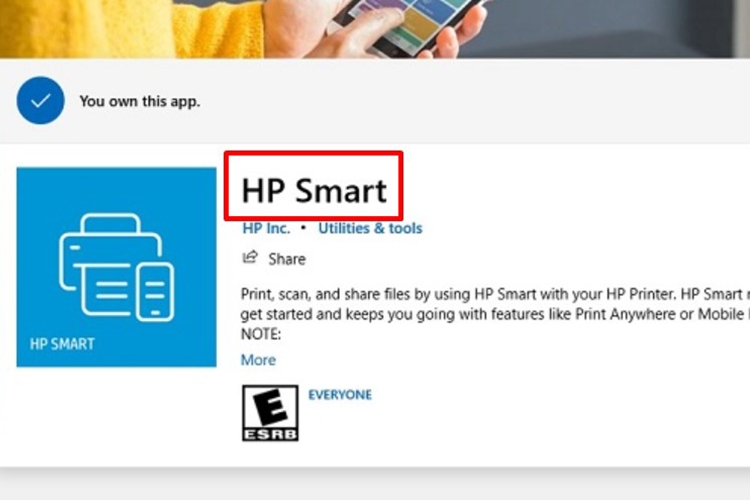
Bước 2: Nhấp chuột vào biểu tượng Trang chủ là có thể kiểm tra được mực in trong máy dễ dàng.
- Với máy in Dell
Bước 1: Vào Start Menu sau đó tìm và truy cập vào Control Panel > Chọn Devices and Printers.
.jpg)
Bước 2: Click đúp chuột vào tên của máy in bạn muốn kiểm tra mực > Ở mục Printer Management, bạn chọn Print Options.
Bước 3: Chọn tab Device Services sau đó chọn Dell Ink levels là hoàn tất.
- Với máy in EPSON
Ở thanh tác vụ Windows, bạn click đúp chuột vào biểu tượng máy in Epson.
Nếu như không có biểu tượng này, bạn sẽ làm tương tự như cách tiến hành trên máy in Dell. Các bước như sau:
Bước 1: Mở Control Panel > Chọn Devices and Printers > Chọn máy in EPSON.
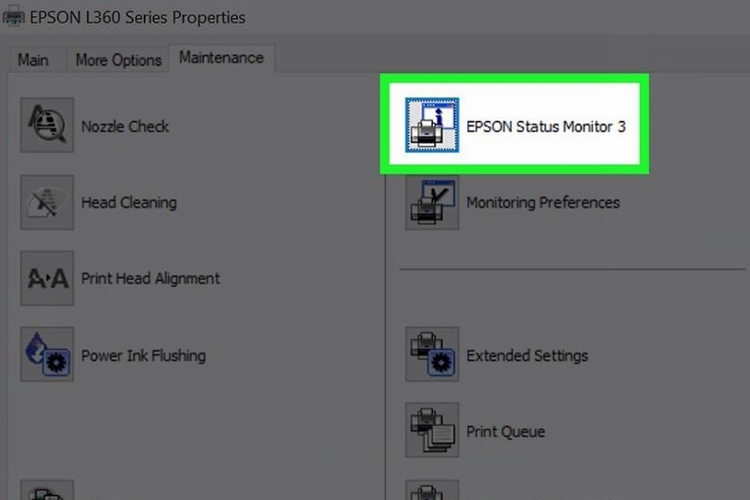
Bước 2: Chọn Maintenance > Epson Status Monitor 3 để kiểm tra mực máy in.
Trên đây là chi tiết cách kiểm tra mực máy in trên các dòng máy in nói chung và máy in HP, Dell, Epson. Tùy thuộc vào hãng máy in đang dùng mà bạn sẽ lựa chọn cách tiến hành phù hợp.
Nếu bạn đang tìm kiếm máy in màu, máy in đen trắng hay máy in đa năng chất lượng cao cho công việc và học tập, hãy khám phá ngay các sản phẩm chính hãng tại FPT Shop nhé!
Xem thêm:
:quality(75)/2023_6_29_638236704081217489_loi-may-in-in-1-ban-ra-nhieu-ban-thumb.jpg)
:quality(75)/2023_6_27_638234996927358822_may-in-bao-loi-install-black-cartridge-thumb.jpg)
:quality(75)/2023_6_26_638234152988961962_may-in-brother-bao-loi-toner-thumb.jpg)
:quality(75)/2023_6_9_638219416329856913_do-phan-giai-ban-in-thumb.jpg)
:quality(75)/2023_5_7_638190836624476494_may-in-khong-hien-thi-tren-iphone.jpg)
:quality(75)/2023_6_2_638213395678848787_cac-loai-muc-may-in-thumb.jpg)


