:quality(75)/estore-v2/img/fptshop-logo.png)
:quality(75)/2024_5_4_638504309632792748_cach-kiem-tra-do-chai-pin-laptop-don-gian-cover.jpg)
:quality(75)/a3884ad6_0984_4037_a082_d28a4d93063a_494221ce77.jpg)
Cách kiểm tra độ chai pin laptop đơn giản, hiệu quả và cực kỳ chính xác, ai cũng làm được
Dưới đây là chi tiết một số cách thực hiện kiểm tra độ chai pin laptop đơn giản là bạn có thể dễ dàng thực hiện mà không cần bất kỳ phần mềm nào.
Tại sao nên kiểm tra độ chai pin laptop
Việc kiểm tra pin laptop là một phần quan trọng của việc bảo dưỡng và duy trì hiệu suất máy tính. Dưới đây là một số lý do tại sao bạn nên thường xuyên kiểm tra pin của laptop.

Đảm bảo hiệu suất hoạt động
Pin là nguồn năng lượng cung cấp cho laptop, do đó chai pin có thể dẫn đến giảm hiệu suất hoạt động của máy tính. Bằng cách kiểm tra độ chai pin laptop, bạn có thể đảm bảo rằng laptop của mình hoạt động một cách hiệu quả mà không bị gián đoạn.
Tiết kiệm thời gian và tăng hiệu quả công việc
Pin yếu có thể dẫn đến thời gian sử dụng của laptop bị giảm, buộc bạn phải sạc pin thường xuyên hơn và gián đoạn công việc của bạn. Bằng cách kiểm tra pin định kỳ, bạn có thể tránh được những tình huống không mong muốn và tiết kiệm thời gian.
Tiết kiệm chi phí sửa chữa và đảm bảo an toàn
Phát hiện sớm các vấn đề liên quan đến pin như pin chai, pin hỏng hoặc pin không hoạt động đúng cách có thể giúp bạn tiết kiệm chi phí sửa chữa. Vì như đã nói ở trên, khi pin đã quá chai có thể gây phồng pin, thậm chí cháy nổ. Nếu kiểm tra độ chai pin laptop thường xuyên và phát hiện sớm, bạn có thể thay thế hoặc có những biện pháp kịp thời.
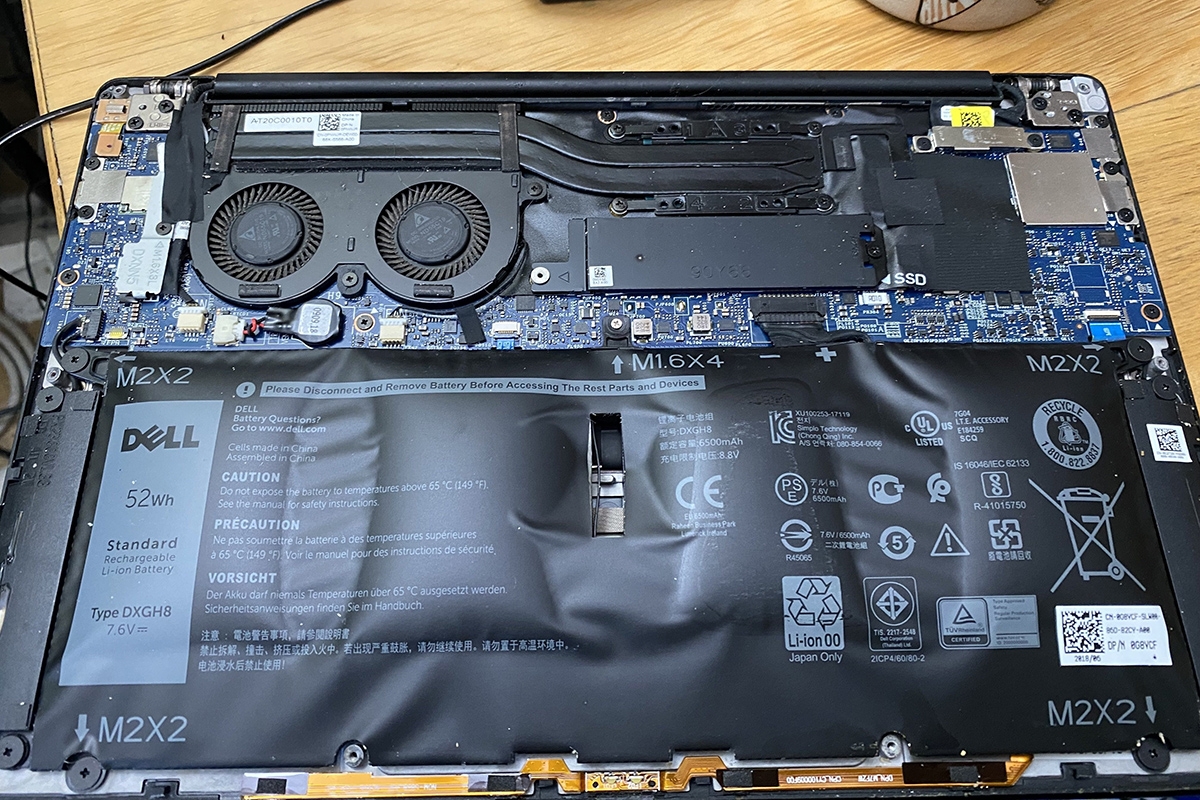
Dấu hiệu nhận biết laptop chai pin
Dấu hiệu laptop chai pin khá dễ nhận thấy trong quá trình sử dụng hàng ngày. Một trong những biểu hiện phổ biến nhất là thời gian sử dụng của laptop bắt đầu giảm đi đáng kể.
Ngoài ra, một dấu hiệu khác của laptop chai pin là sự giảm hiệu suất của máy tính. Bạn có thể nhận thấy laptop khởi động chậm hơn, các ứng dụng mất thời gian để khởi chạy hoặc thậm chí sụt giảm hiệu suất đột ngột khi bạn đang sử dụng nhiều ứng dụng cùng một lúc. Điều này cho thấy pin không còn cung cấp đủ năng lượng cho các hoạt động của laptop.
Nguyên nhân khiến laptop chai pin
Nguyên nhân khiến laptop chai pin có thể rất đa dạng và thường là kết hợp của nhiều yếu tố khác nhau.
Thứ nhất, tuổi thọ của pin chính là một trong những nguyên nhân quan trọng. Dù các loại pin lithium-ion hiện đại thường có tuổi thọ khá dài nhưng sau một số lần sạc và tiêu hao, pin vẫn sẽ mất đi khả năng giữ năng lượng.
Thứ hai, cách sử dụng không đúng cũng đóng vai trò quan trọng trong việc làm chai pin. Việc sạc pin không đúng cách, để pin điều kiện quá nhiệt độ cao có thể gây ra sự suy giảm tuổi thọ và hiệu suất của pin.
Cách kiểm tra độ chai pin laptop
Kiểm tra bằng Command Prompt
Bạn không cần tải phần mềm về máy, chỉ cần thực hiện những bước đơn giản sau đây, bạn cũng có thể dễ dàng kiểm tra mức chai pin với độ chính xác cực kỳ cao.
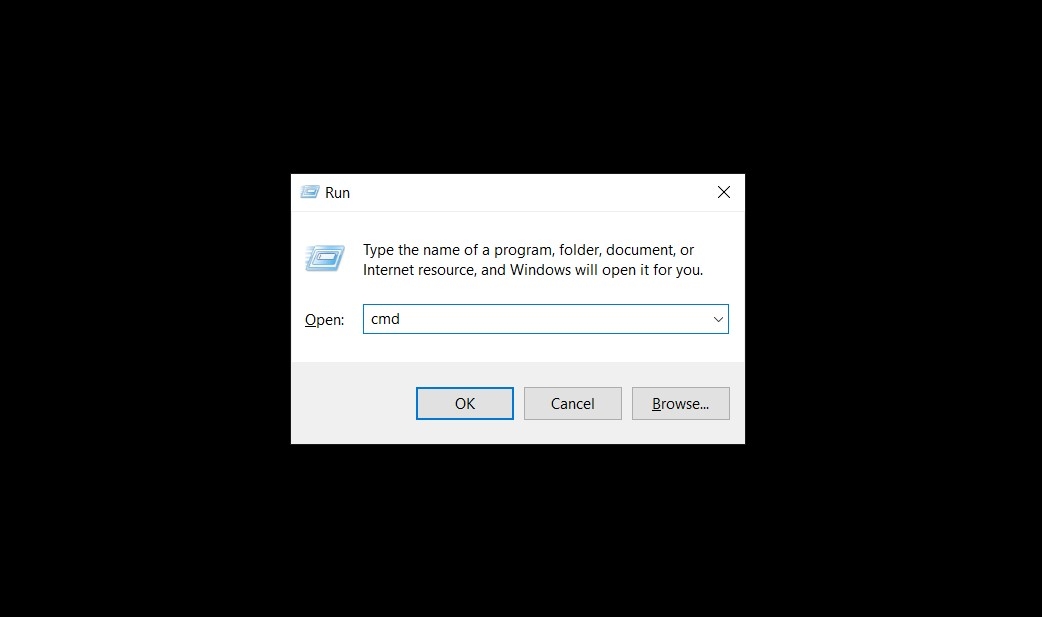
Bước 1: Nhấn tổ hợp phím Windows + R và nhập "cmd" để mở cửa sổ Command Prompt.
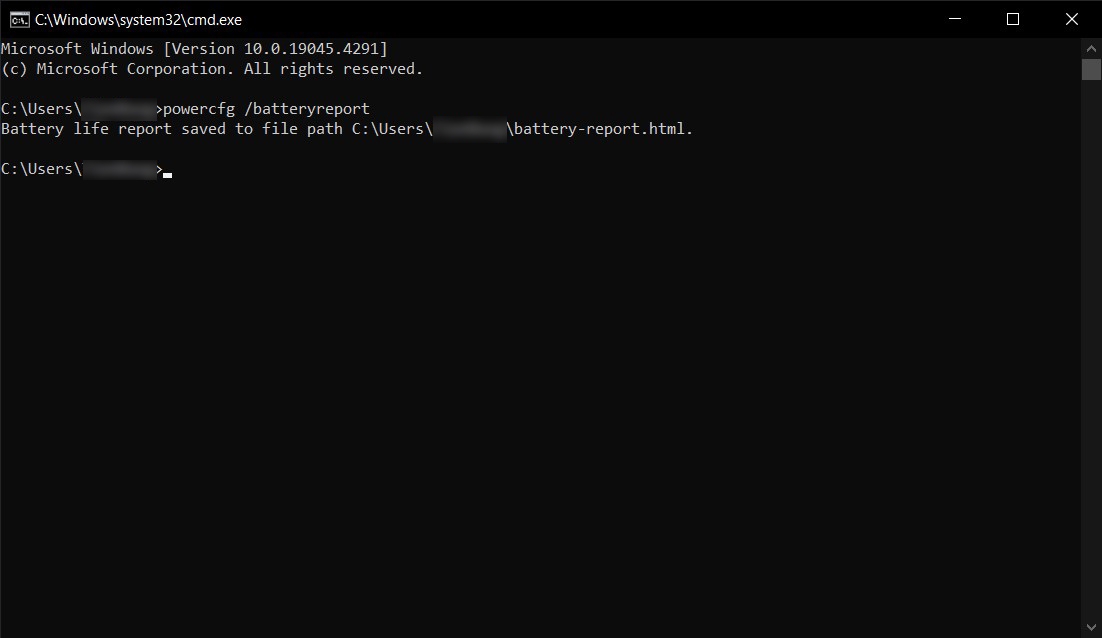
Bước 2: Trong giao diện Command Prompt, nhập lệnh powercfg /batteryreport và nhấn Enter. Kết quả sẽ được lưu vào tệp battery-report.html.
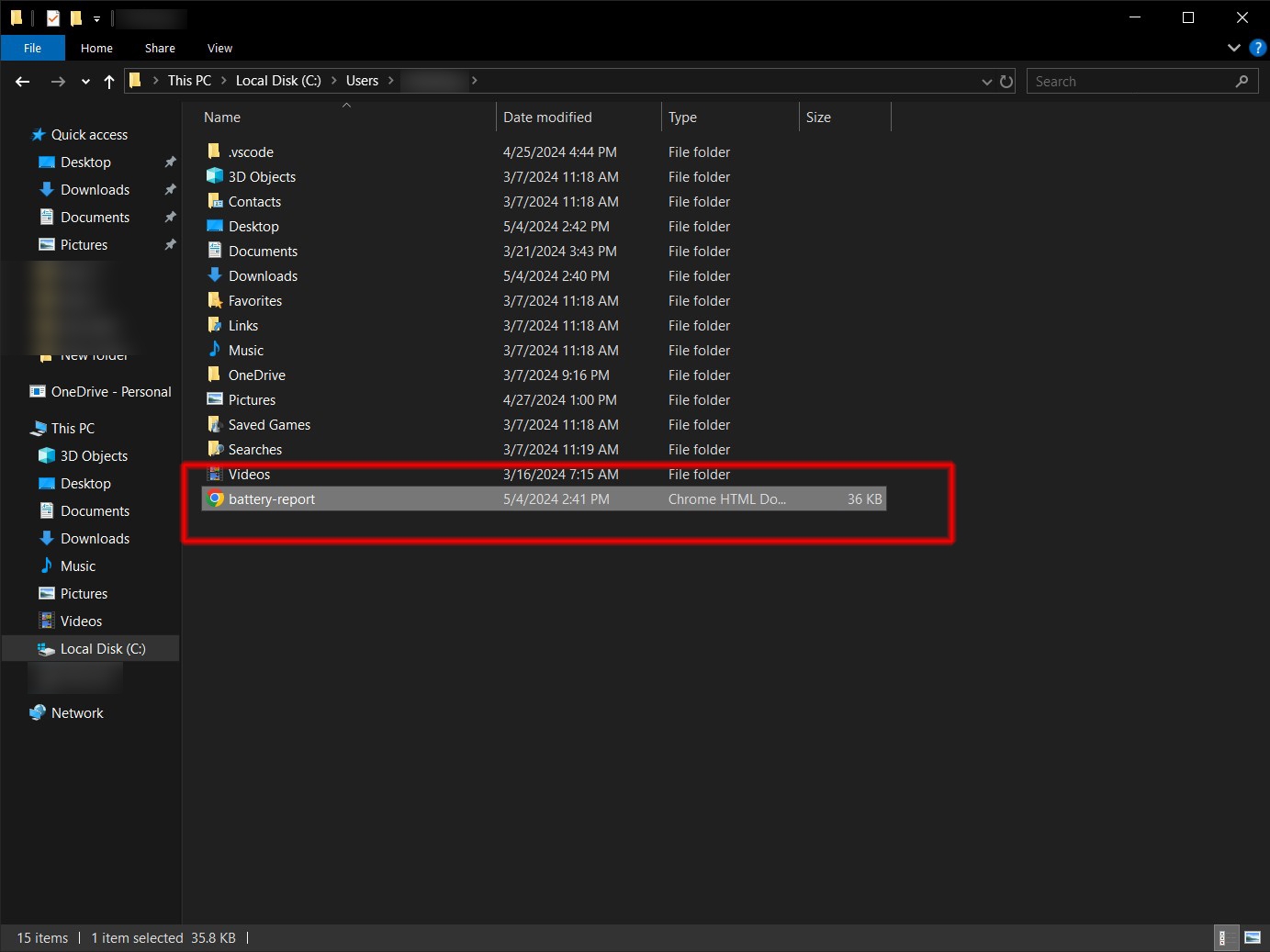
Bước 3: Tìm và mở tệp battery-report.html, thường được lưu trong địa chỉ C:\Users[Tên người dùng].
Bước 4: Trong trang battery-report, tìm danh mục Installed batteries. Chỉ số Design Capacity là dung lượng pin mà nhà sản xuất đưa ra, còn Full Charge Capacity là dung lượng pin thực tế sau khi đã sạc đầy.
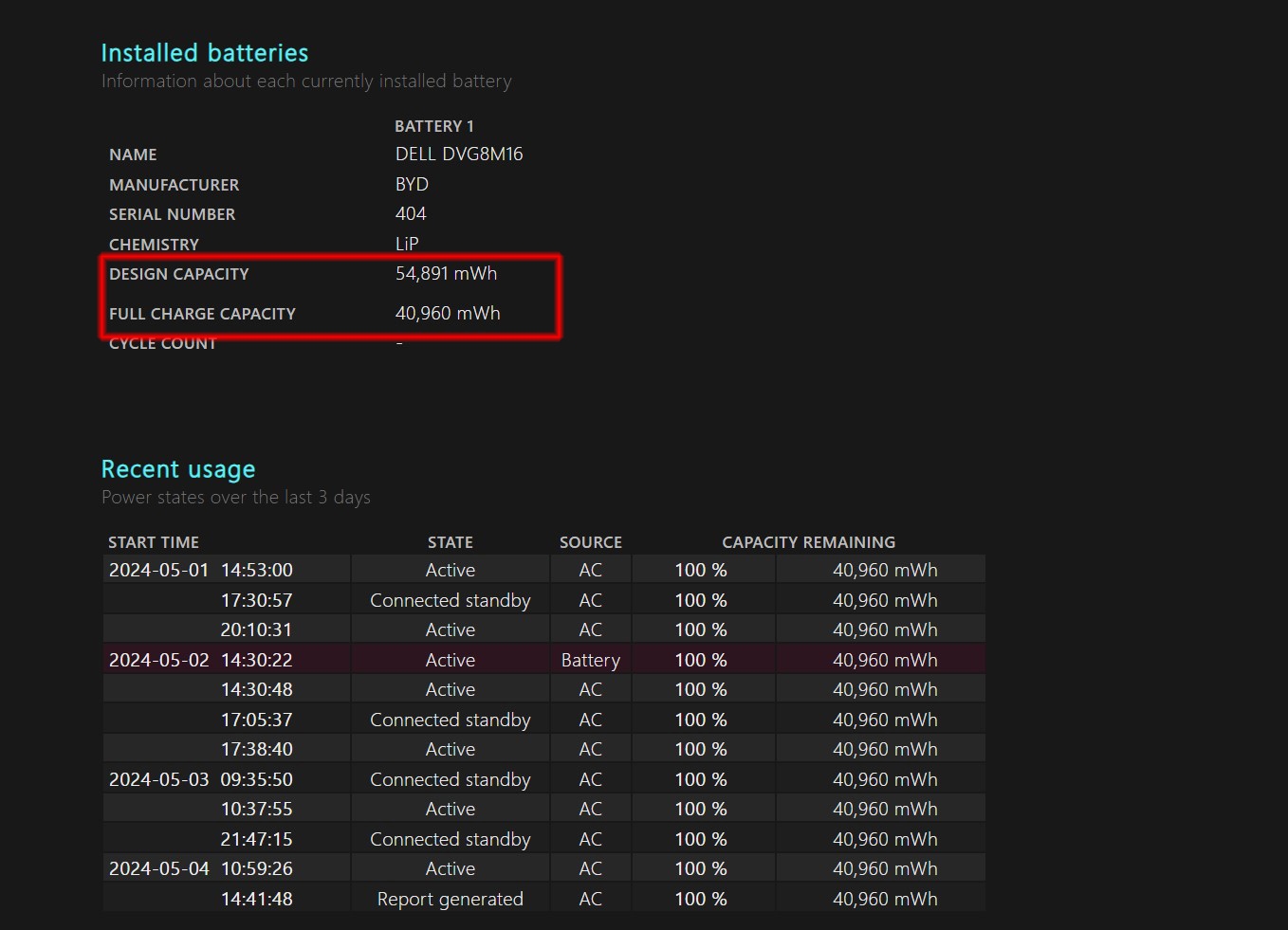
Chênh lệch giữa hai chỉ số này cho biết mức độ chai pin laptop của bạn. Nếu hiệu số này quá cao (ví dụ: ~ hơn 10000 mWh) thì bạn nên thay pin để đảm bảo hiệu suất làm việc.
Kiểm tra độ chai pin laptop bằng Powershell
Cách này cũng tương tự như sử dụng Command Prompt ở trên, chỉ khác là bạn nhập lệnh trong Windows PowerShell.
Bước 1: Nhấn tổ hợp phím Windows + X, sau đó chọn Windows PowerShell từ danh sách xuất hiện.
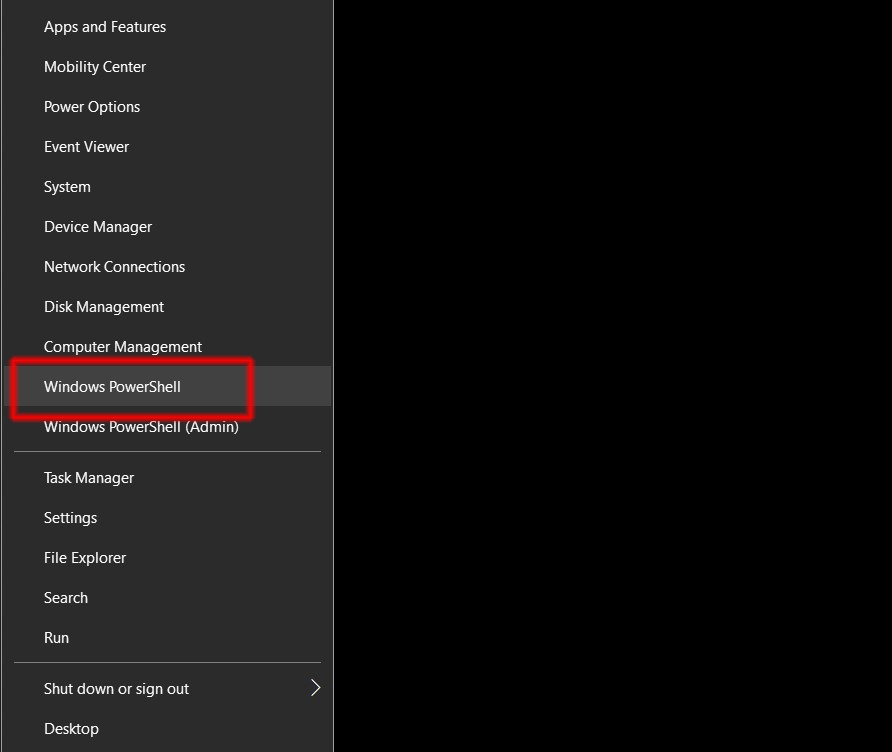
Bước 2: Trong cửa sổ của Windows PowerShell, nhập lệnh powercfg /batteryreport và nhấn Enter.
Bạn cũng sẽ nhận được file battery-report và cách kiểm tra tương tự phía trên.
Kiểm tra bằng CPUID HWMonitor
Hiện nay, có nhiều phần mềm giúp bạn dễ dàng kiểm tra kiểm tra độ chai pin laptop. Trong số đó, phần mềm CPUID HWMonitor nổi bật với giao diện đơn giản, dễ sử dụng và cung cấp thông tin chi tiết về tình trạng của laptop như nhiệt độ, nguồn điện, CPU, v.v.
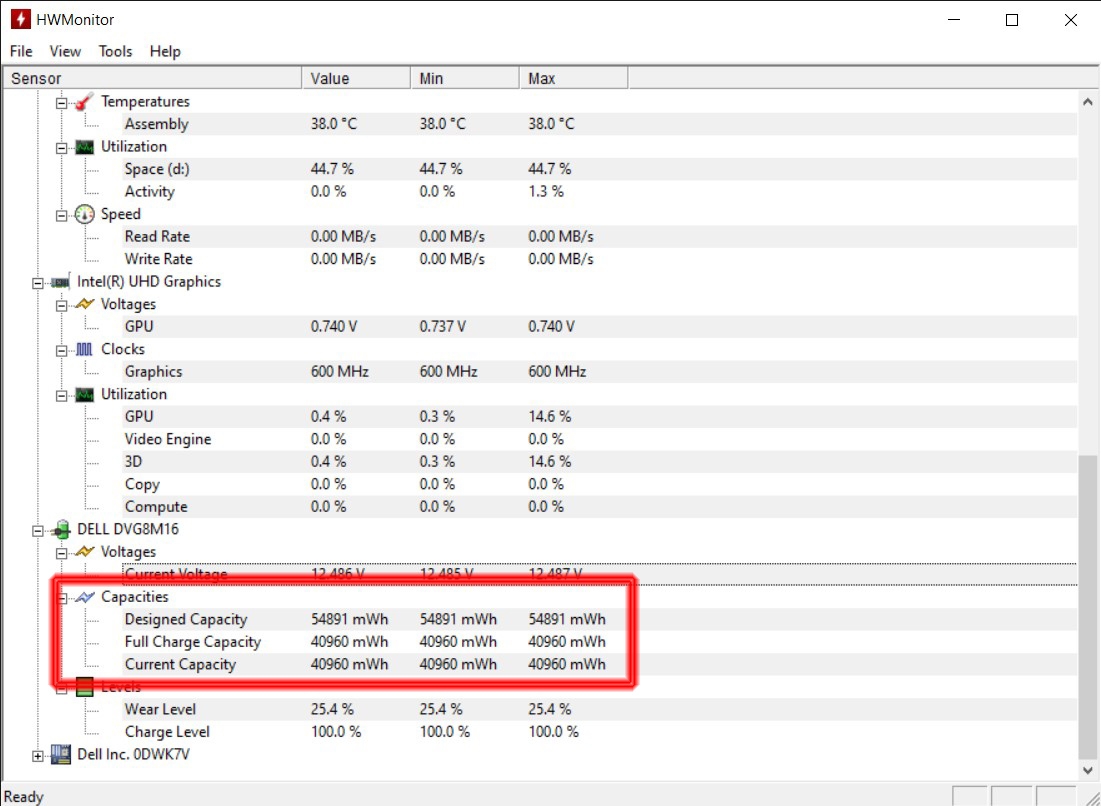
Đầu tiên, bạn chỉ cần tải phần mềm CPUID HWMonitor về máy và thực hiện các bước cài đặt đơn giản. Tiếp theo, bạn kéo xuống phía dưới một chút, bạn sẽ thấy mục Primary kèm theo thông tin giúp bạn kiểm tra độ chai pin. Trong đó, Design Capacity là dung lượng pin được nhà sản xuất đưa ra, còn Current Capacity là dung lượng pin thực tế của laptop.
Tỷ lệ chênh lệch giữa hai chỉ số này chính là độ chai pin được gọi là Wear Level.
Những điều cần lưu ý khi sử dụng laptop để tránh bị chai pin
Nhiệt độ là kẻ thù lớn nhất của pin, vì vậy hãy cố gắng sử dụng laptop ở những nơi mát mẻ. Nếu thường xuyên sử dụng các tác vụ nặng hãy dùng thêm các loại đế tản nhiệt và các biện pháp tản nhiệt khác nếu có thể để giúp pin laptop được mát mẻ.
Thông thường pin laptop có chu kỳ nạp xả khoảng 500 - 1000 lần, nếu bạn thường xuyên sạc đầy, sử dụng hết rồi lại sạc đầy thì sau khoảng 2 - 3 năm pin sẽ chai. Thay vào đó bạn hãy cắm nguồn bất kỳ khi nào có thể, laptop được thiết kế để sử dụng nguồn trực tiếp khác hoàn toàn với điện thoại.
Nhiều laptop hiện nay được trang bị thêm một tính năng bảo vệ pin, khi bật lên nó sẽ giới hạn pin được sạc đến 80% là sẽ ngừng, điều này giúp giảm áp lực lên pin giúp pin lâu chai hơn. Bạn nên bật tính năng này nếu có.
Ngoài ra, bạn không nên để pin laptop hay các loại pin nói chung xuống mức dưới 20%. Nếu bạn thường xuyên sử dung hết sạch pin rồi mới sạc thì pin laptop sẽ nhanh chai hơn đấy.
Tạm kết
Trên đây đây là một số cách đơn giản và chính xác nhất để kiểm tra độ chai pin laptop mà bạn có thể dễ dàng tự thực hiện. Nếu tình trạng pin laptop của bạn xuống dưới mức 60% thì bạn hãy cân nhắc thay thế sớm nhất có thể để đảm bảo an toàn nhé.
Nếu laptop bạn đã quá cũ, hiệu năng kém ổn định và đang cần tìm một chiếc laptop mới mạnh mẽ, mượt mà hơn để đáp ứng nhu cầu học tập, làm việc thì hãy tham khảo ngay các sản phẩm cực kỳ chất lượng đang có mặt tại FPT Shop nhé. Chúng tôi cam kết mang đến cho bạn và gia đình những sản phẩm chất lượng nhất.
Xem thêm:
:quality(75)/2024_4_18_638490466103754695_bia-sac-pin.jpg)
:quality(75)/2024_4_21_638493125782016340_pin-laptop-hp.jpg)
:quality(75)/2021_3_3_637503653617776432_cach-xu-ly-loi-pin-laptop-bi-gach-cheo-do-thumb.jpg)
:quality(75)/2024_2_26_638445530554773621_batterymon.jpg)
:quality(75)/khi_sac_pin_laptop_co_can_tat_may_khong_a7189d6872.png)


