:quality(75)/estore-v2/img/fptshop-logo.png)
:quality(75)/2024_4_26_638497437314823045_cach-khoi-phuc-tin-nhan-tren-iphone-0.jpg)
:quality(75)/small/tuong_vy_88d2cecce1.jpg)
Chia sẻ 7 cách khôi phục tin nhắn trên iPhone đơn giản, đem lại hiệu quả nhanh
iPhone 18 Pro Max chính thức xuất hiện với loạt nâng cấp từ camera Fusion 48 MP sở hữu khẩu độ biến thiên, chip A20 Pro mạnh mẽ đến thời lượng pin dài nhất trên iPhone. Đăng ký iPhone 18 Pro Max ngay hôm nay để nhận ưu đãi giảm giá đến 10 triệu, góp 0% cùng loạt quà tặng độc quyền chỉ có tại FPT Shop.
Trong quá trình sử dụng điện thoại, thỉnh thoảng bạn sẽ đôi lần “lỡ tay” và xóa mất một vài tin nhắn quan trọng. Đừng lo lắng, với nhiều cách khôi phục tin nhắn trên iPhone dưới bài viết, bạn có thể lấy lại những nội dung tin nhắn vừa nhanh gọn vừa đơn giản.
Các cách khôi phục tin nhắn trên iPhone hiệu quả cao
1. Khôi phục tin nhắn bằng iCloud
Sử dụng iCloud được xem là cách khôi phục tin nhắn trên iPhone thông dụng nhất, bạn nên thử áp dụng đầu tiên. Tuy nhiên quá trình khôi phục bằng iCloud sẽ làm mất nhiều dữ liệu do phải reset điện thoại về cài đặt gốc mặc định. Tốt nhất bạn nên sao lưu dữ liệu có trong điện thoại lên iCloud trước khi thao tác.
Bước 1: Vào Cài đặt > Bấm chọn tài khoản ID Apple.
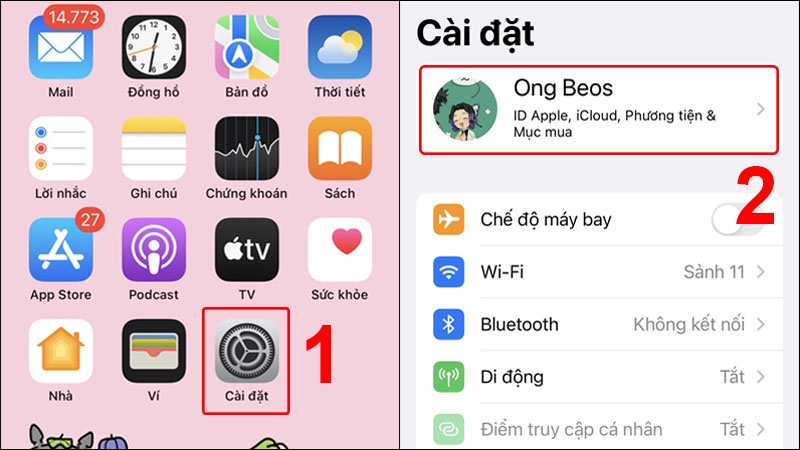
Bước 2: Chọn iCloud > Bấm vào Sao lưu iCloud.
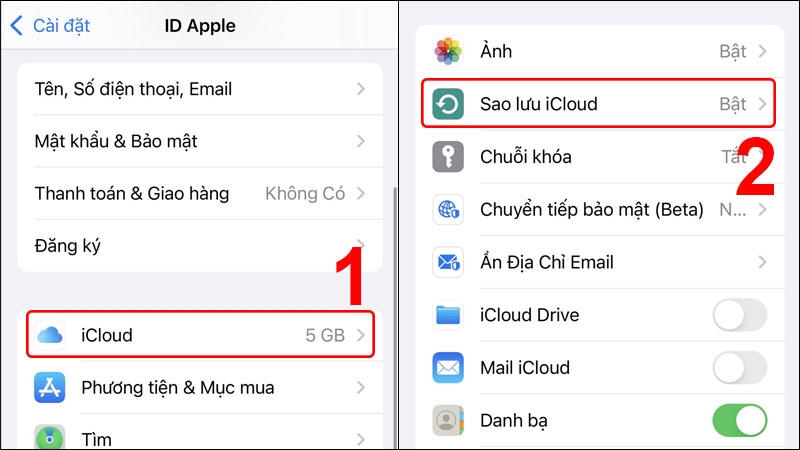
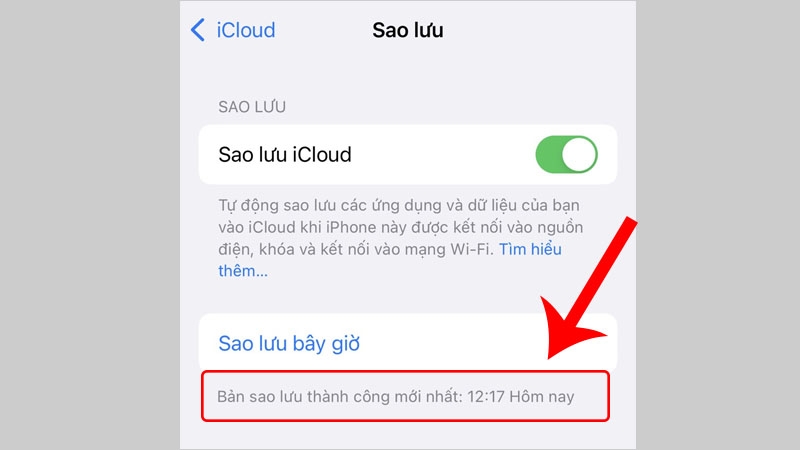
Bước 3: Tại đây, bạn có thể thấy rõ các bản sao lưu gần nhất. Nếu bạn sao lưu trước khi xóa tin nhắn thì tin nhắn mới có thể khôi phục lại được.
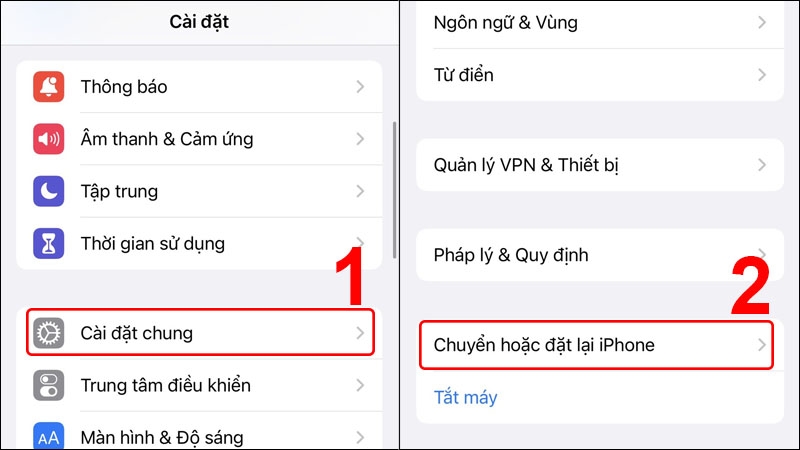
Bước 4: Tiến hành khôi phục cài đặt gốc để lấy lại bản sao lưu bằng cách vào Cài đặt > Nhấn Cài đặt chung > Nhấn Chuyển hoặc đặt lại iPhone.
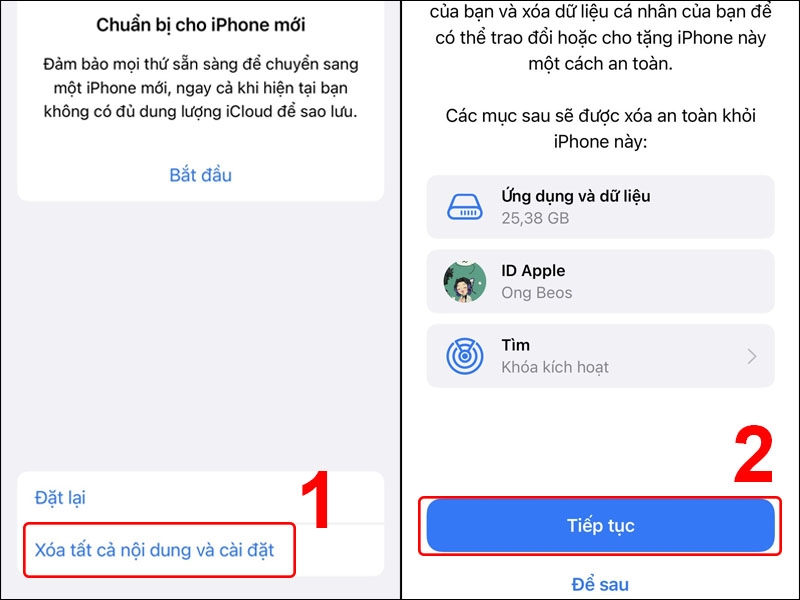
Bước 5: Chọn Xóa tất cả nội dung và cài đặt > Bấm Tiếp tục.
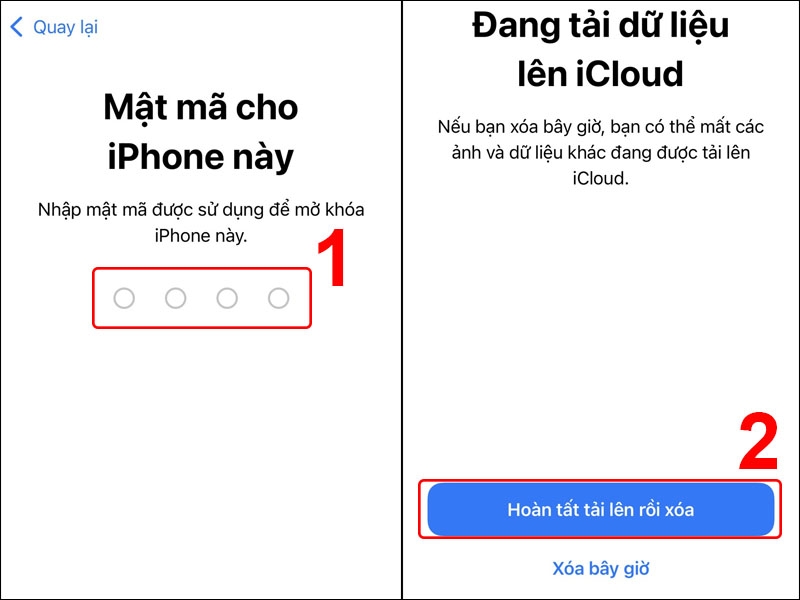
Bước 6: Bạn cần điền mật khẩu iPhone (nếu có) > Nhấn chọn Hoàn tất tải lên rồi xóa.
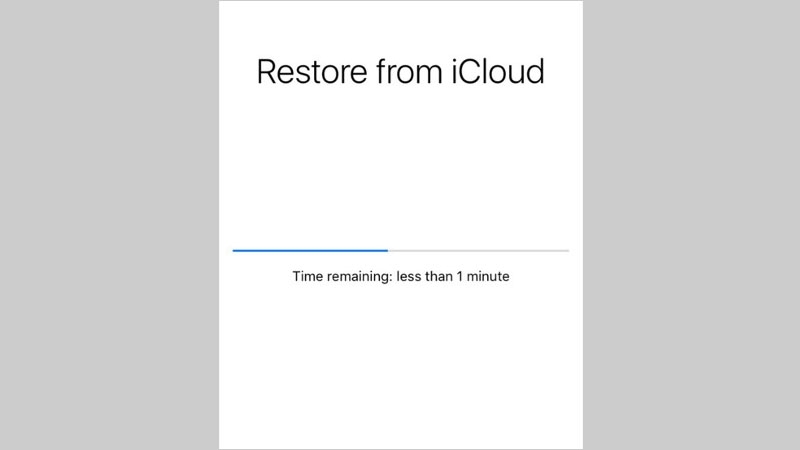
Bước 7: Kiên nhẫn đợi vài phút để iPhone hiển thị màn hình Welcome. Sau đó bạn vào Ứng dụng và dữ liệu > nhấn chọn Khôi phục từ bản sao lưu iCloud > Đăng nhập tài khoản ID Apple (iCloud).
Bước 8: Một danh sách các bản sao lưu sẽ xuất hiện theo trình tự thời gian, bạn bấm chọn bản sao lưu gần nhất chứa tin nhắn bị xóa để khôi phục.
2. Khôi phục tin nhắn bằng iTunes
Cách khôi phục tin nhắn trên iPhone bằng iTunes chỉ có tác dụng với điều kiện bạn đã đồng bộ, sao lưu dữ liệu trên điện thoại trước khi tin nhắn bị xóa.
Bước 1: Kết nối iPhone với laptop đã cài đặt iTunes mà bạn đã sao lưu dữ liệu.
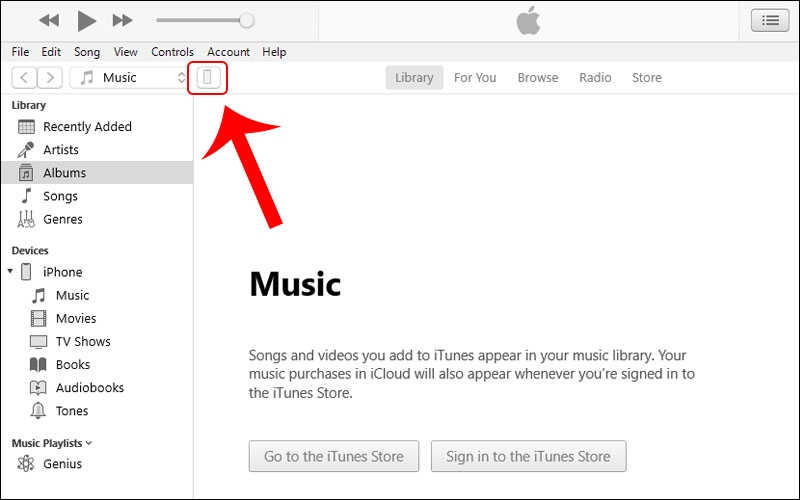
Bước 2: Vào iTunes > Bấm biểu tượng điện thoại để tới giao diện khôi phục.
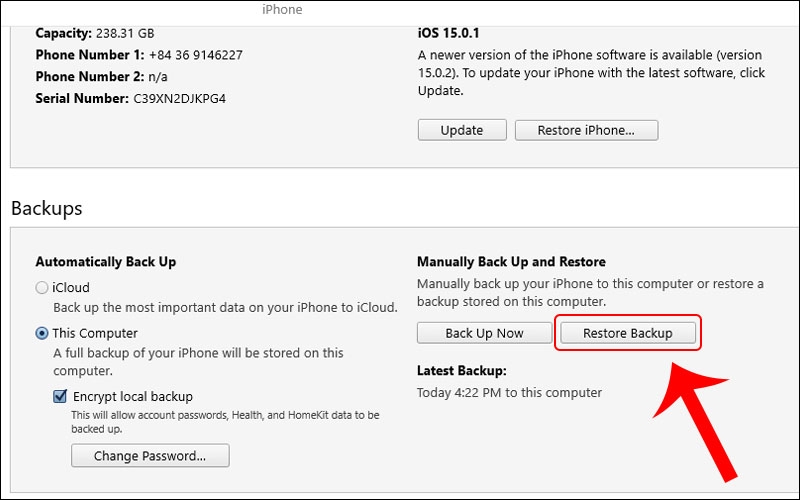
Bước 3: Trong mục Backups, bạn chọn Restore Backup. Ngay lập tức quá trình khôi phục dữ liệu chứa tin nhắn đã xóa được kích hoạt.
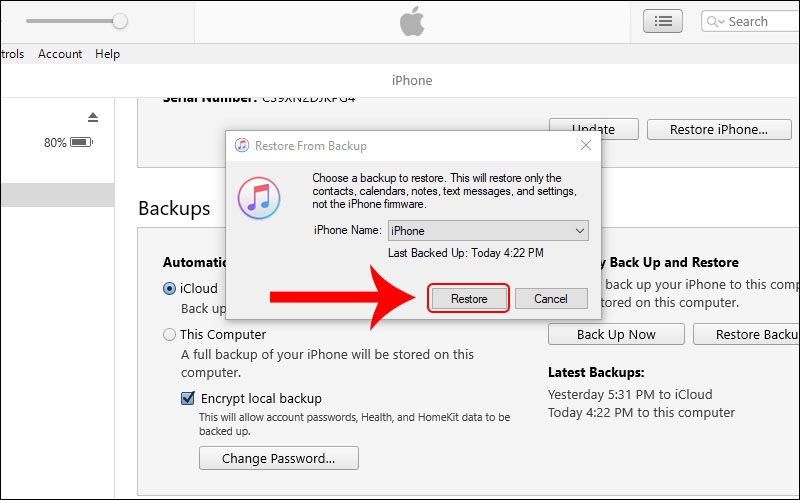
Bước 4: Bấm tiếp Restore. Nhớ rằng bạn cần tắt tính năng Tìm trên iPhone trước mới thực hiện khôi phục được, bằng cách đi đến Cài đặt > chọn Tài khoản ID Apple > Chọn Tìm > Tắt Tìm iPhone.
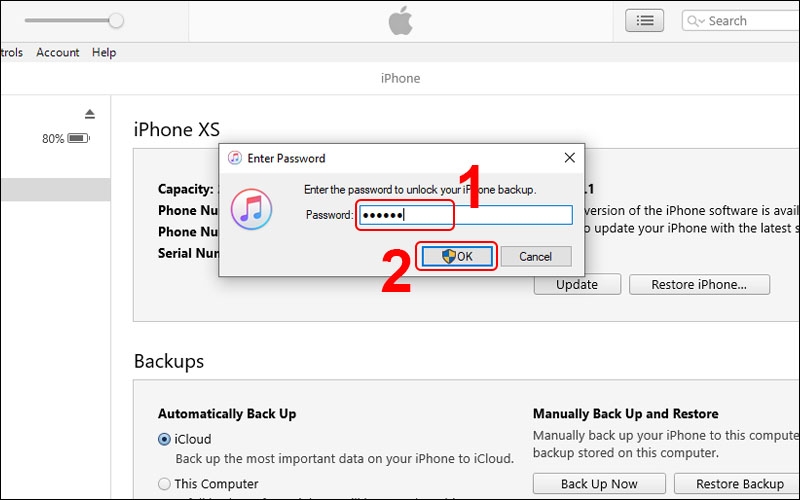
Bước 5: Nhập mật khẩu và bấm OK là hoàn tất.
3. Khôi phục tin nhắn thông qua PhoneRescue
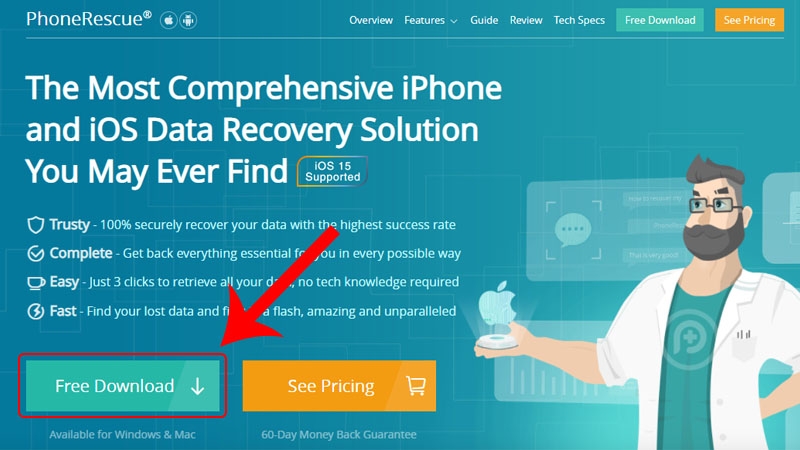
Bước 1: Bạn cần tải PhoneRescue về máy tính (hệ điều hành Windows hay MacBook đều được).
Bước 2: Mở file PhoneRescue vừa tải > Nhấn Install để cài đặt.
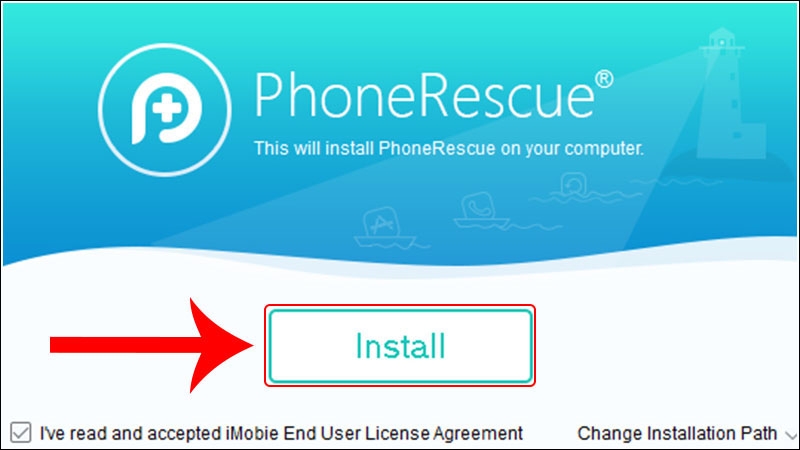
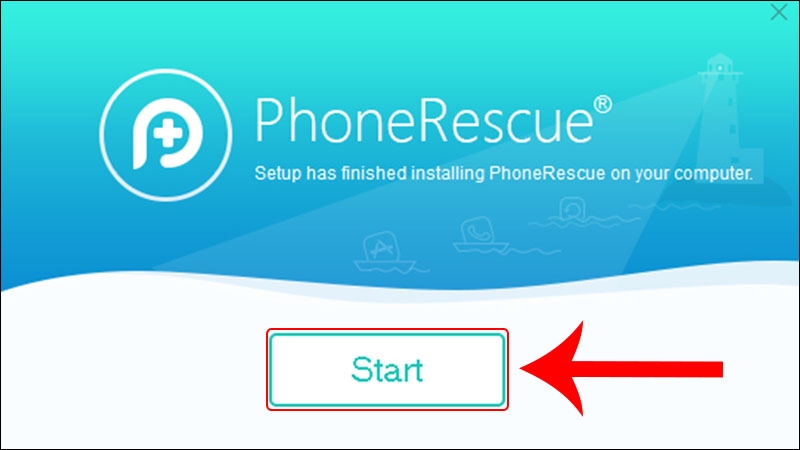
Bước 3: Nhấn vào Start.
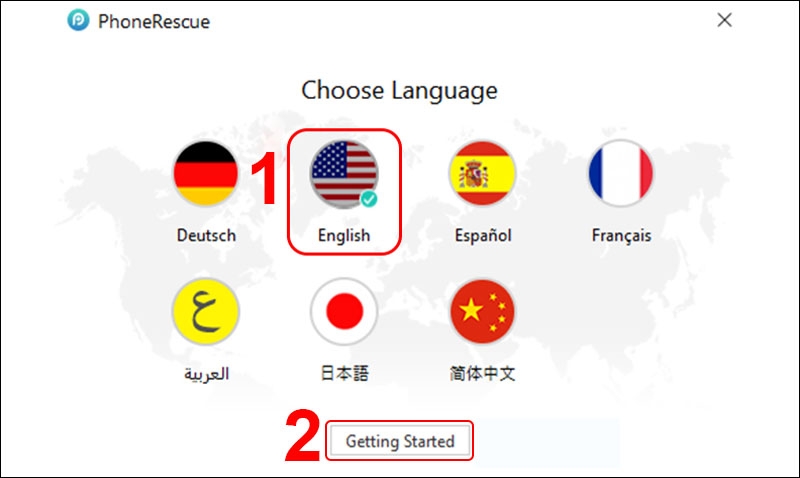
Bước 4: Chọn ngôn ngữ English > Bấm Getting Started.
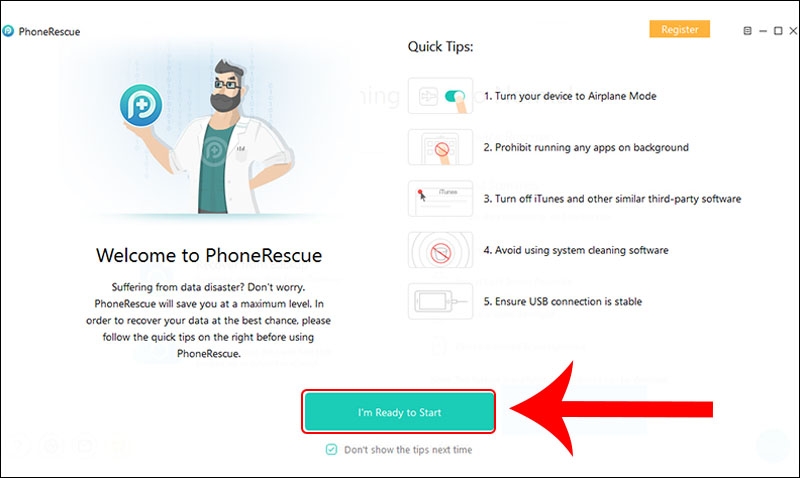
Bước 5: Tiếp tục bấm I'm Ready to Start.
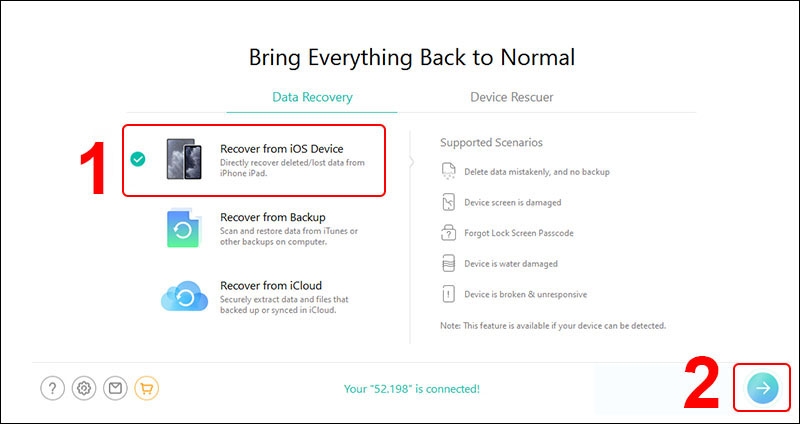
Bước 6: Tiến hành kết nối iPhone với laptop > Nhấn Recover from iOS Device > Click vào nút mũi tên.
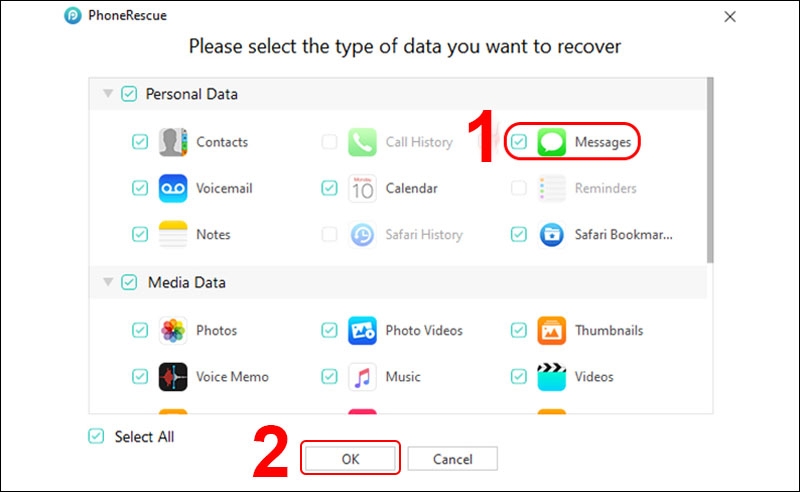
Bước 7: Tích ô Messages để khôi phục tin nhắn > Nhấn OK.
4. Cách khôi phục tin nhắn trên iPhone bằng EaseUS MobiSaver
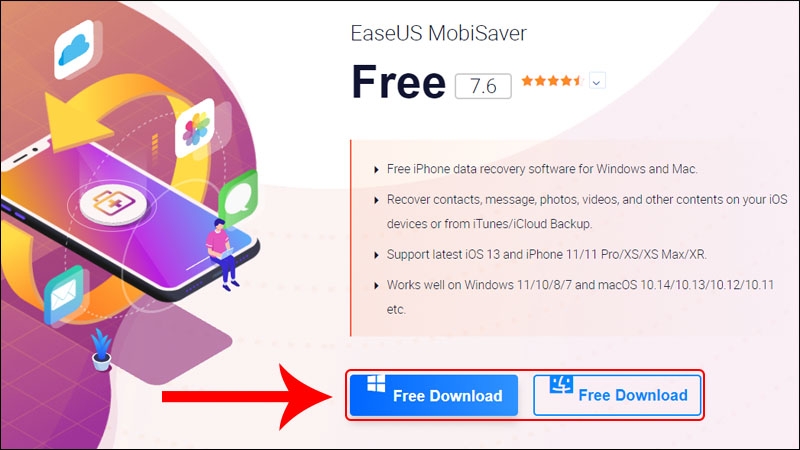
Bước 1: Truy cập Link để tải và cài đặt EaseUS MobiSaver về máy tính.
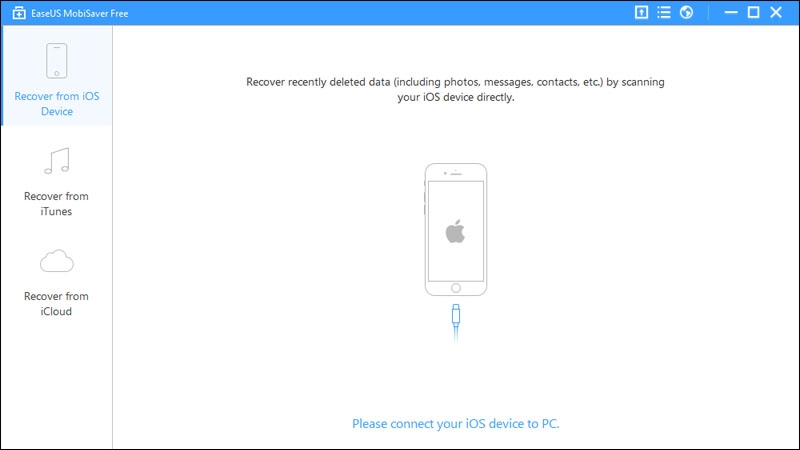
Bước 2: Mở phần mềm và kết nối điện thoại với máy tính bằng dây cáp.
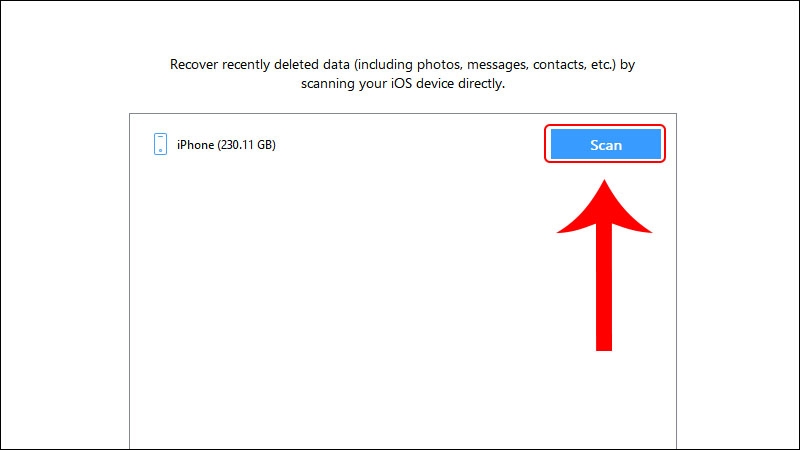
Bước 3: Nhấn nút Scan để phần mềm tiến hành quét dữ liệu tự động. Tốc độ quét nhanh hay chậm phụ thuộc vào dung lượng và dữ liệu thiết bị.
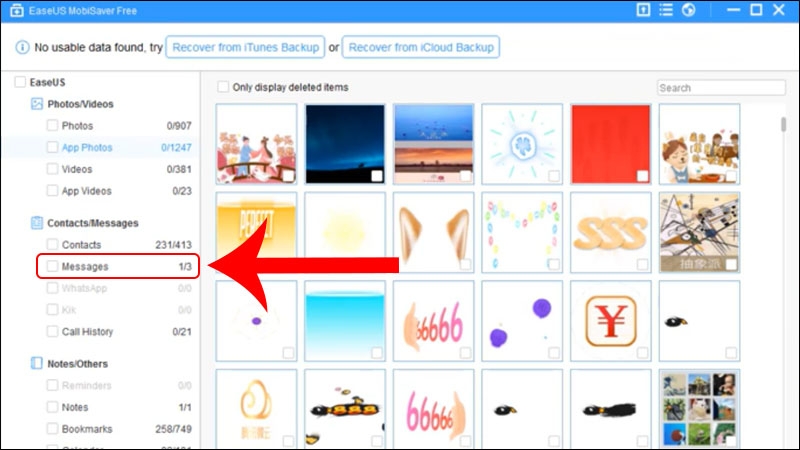
Bước 4: Sau đó một list danh mục dữ liệu bị xóa sẽ xuất hiện. Bạn tích vào ô Messages để khôi phục tin nhắn bị xóa.
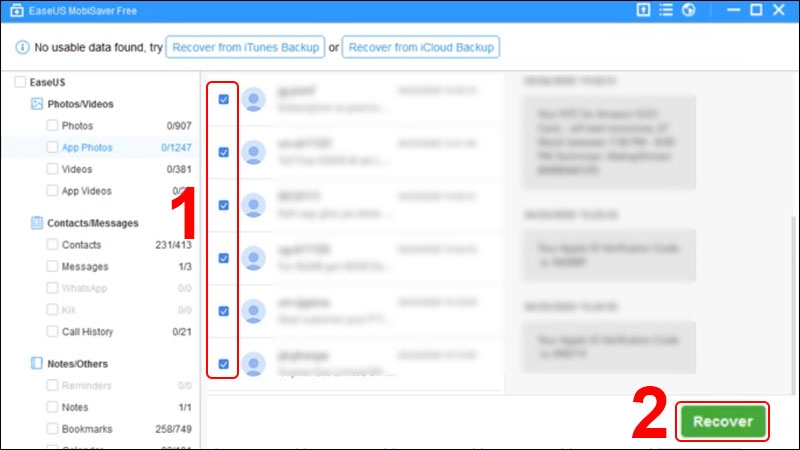
Bước 5: Tick chọn các tin nhắn mong muốn khôi phục > Nhấn Recover.
5. Khôi phục tin nhắn văn bản bằng phần mềm iMyFone D-Back
Bước 1: Tải phần mềm iMyFone D-Back cho laptop TẠI ĐÂY.
Bước 2: Chọn phiên bản phần mềm tương thích > Nhấn nút Free Download để tiến hành tải.
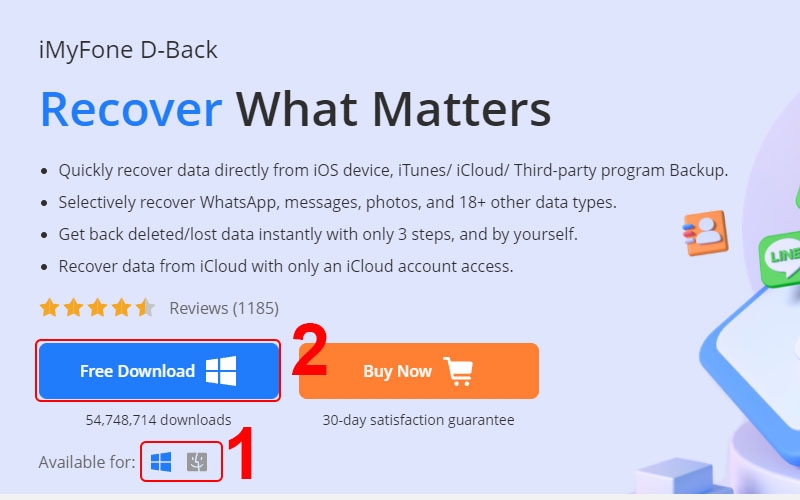
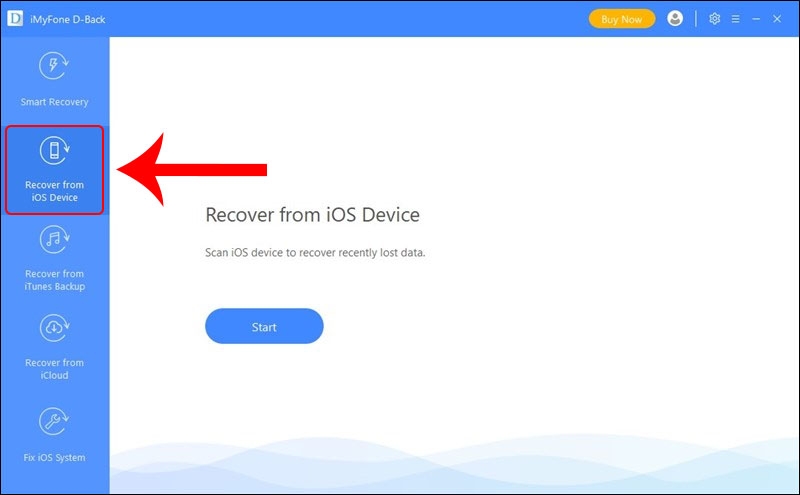
Bước 3: Bạn cài đặt phần mềm và kết nối iPhone với máy tính > Chọn Recover from iOS Device.
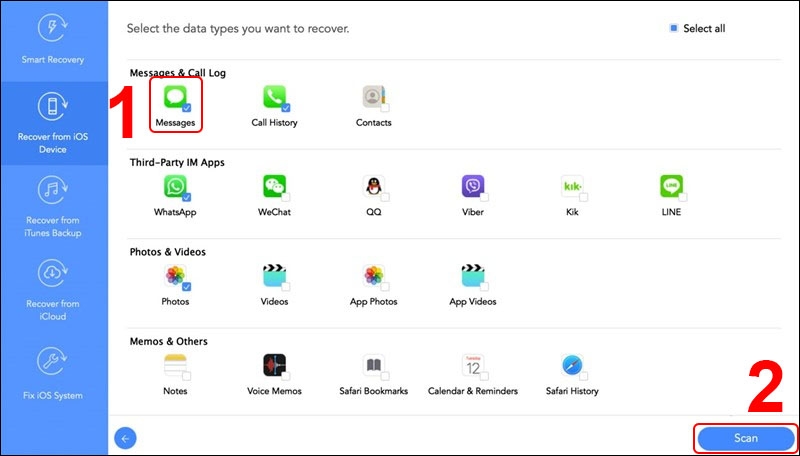
Bước 4: Tích vào ứng dụng chứa dữ liệu cần khôi phục, ví dụ tôi chọn Messages > Nhấn Scan.
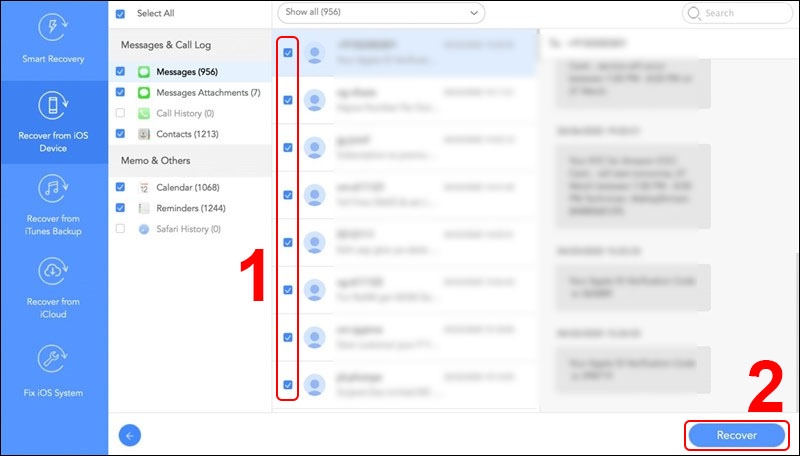
Bước 5: Chọn các tin nhắn đã xóa, muốn khôi phục > Bấm Recover.
6. Một số ứng dụng khôi phục tin nhắn khác
Ngoài các phần mềm kể trên, thì bạn cũng có thể thử cách khôi phục tin nhắn trên iPhone với nhiều ứng dụng khác như:
- Enigma Recovery
- WonderShare Dr.Fone
- Tenorshare iPhone Data Recovery
7. Liên hệ với nhà mạng
Liên hệ với nhà mạng có thể giúp khôi phục một số bản sao lưu các tin nhắn đã gửi và nhận của người dùng. Tuy nhiên cách này khá phức tạp, bạn cần nói rõ mong muốn và làm theo hướng dẫn từ phía nhà mạng.
FAQs về cách khôi phục tin nhắn trên iPhone
Khôi phục tin nhắn iMessage được không?
Bạn hoàn toàn có thể phục hồi tin nhắn trên iMessage theo nhiều cách đã hướng dẫn trong bài viết.
Lưu trữ nhưng tắt mục tin nhắn thì khôi phục được không?
Với trường hợp này, bạn nên tìm đến phần mềm của bên thứ ba.
Lấy lại danh bạ iPhone đã xóa bằng cách nào?
Các bước giúp lấy lại danh bạ iPhone đã xóa:
Bước 1: Nhập danh bạ trên SIM (nếu đã lưu danh bạ trong SIM trước đó).
Bước 2: Khôi phục danh bạ trên iCloud hoặc iTunes.
Bước 3: Sử dụng các phần mềm hỗ trợ khôi phục như 3uTools.
Tạm kết
Với tổng hợp nhiều cách khôi phục tin nhắn trên iPhone trên, bạn có thể tự tin lấy lại các đoạn chat nhanh chóng, hiệu quả. Tuy nhiên, mức độ thành công còn phụ thuộc vào nhiều yếu tố như thời gian, cách xóa và cập nhật của điện thoại.
Xem thêm:
- Mách bạn cách khôi phục tin nhắn iMessage trên iPhone đơn giản và nhanh gọn nhất
- Mách bạn cách khôi phục tin nhắn SMS khi lỡ tay nhấn xóa chỉ với vài thao tác đơn giản
Đừng bỏ qua các ưu đãi hấp dẫn về giá bán và chính sách hậu mãi khi mua sắm điện thoại iPhone tại hệ thống bán lẻ FPT Shop. Đến với chúng tôi, các sản phẩm công nghệ không chỉ đảm bảo chất lượng, chính hãng, mà còn mang đến sự an toàn trong quá trình trải nghiệm.
Khám phá các model iPhone cao cấp tại đây:


