:quality(75)/estore-v2/img/fptshop-logo.png)
:quality(75)/khoa_va_an_ung_dung_tren_ios_18_543effae5c.jpg)
:quality(75)/Thien_fd9737ca30.jpg)
Thử ngay cách khóa và ẩn ứng dụng trên iPhone chạy iOS 18 cực dễ để bảo vệ những thông tin riêng tư
iPhone 18 Pro Max chính thức xuất hiện với loạt nâng cấp từ camera Fusion 48 MP sở hữu khẩu độ biến thiên, chip A20 Pro mạnh mẽ đến thời lượng pin dài nhất trên iPhone. Đặt mua iPhone 18 Pro Max ngay hôm nay để nhận ưu đãi giảm giá đến 10 triệu, góp 0% cùng loạt quà tặng độc quyền chỉ có tại FPT Shop.
Vì được ra mắt trên bản cập nhật iOS 18, tính năng Khóa và ẩn ứng dụng này chỉ khả dụng ở các thiết bị hỗ trợ iOS 18. Người dùng sử dụng các phiên bản thấp hơn có thể cập nhật lên phiên bản mới này trong khi các thiết bị không hỗ trợ có thể sử dụng một số giải pháp thay thế để ẩn ứng dụng trên iPhone. Tham khảo ngay bài viết bên dưới để biết cách khóa và ẩn ứng dụng trên iPhone chạy iOS 18.
Cách khóa và ẩn ứng dụng trên iPhone chạy iOS 18
Khi bạn ẩn ứng dụng trên iPhone, ứng dụng sẽ biến mất khỏi Màn hình chính và được thêm vào một thư mục riêng biệt trong Thư viện ứng dụng và bạn có thể truy cập vào thư mục đó bằng xác thực FaceID. Sau đây là cách thực hiện:
Bước 1: Ở giao diện màn hình chính, bạn tìm đến ứng dụng muốn ẩn và tiến hành chạm và giữ vào biểu tượng ứng dụng đó > Tại đây, bạn hãy chọn Yêu cầu Face ID trong menu bật lên xuất hiện.
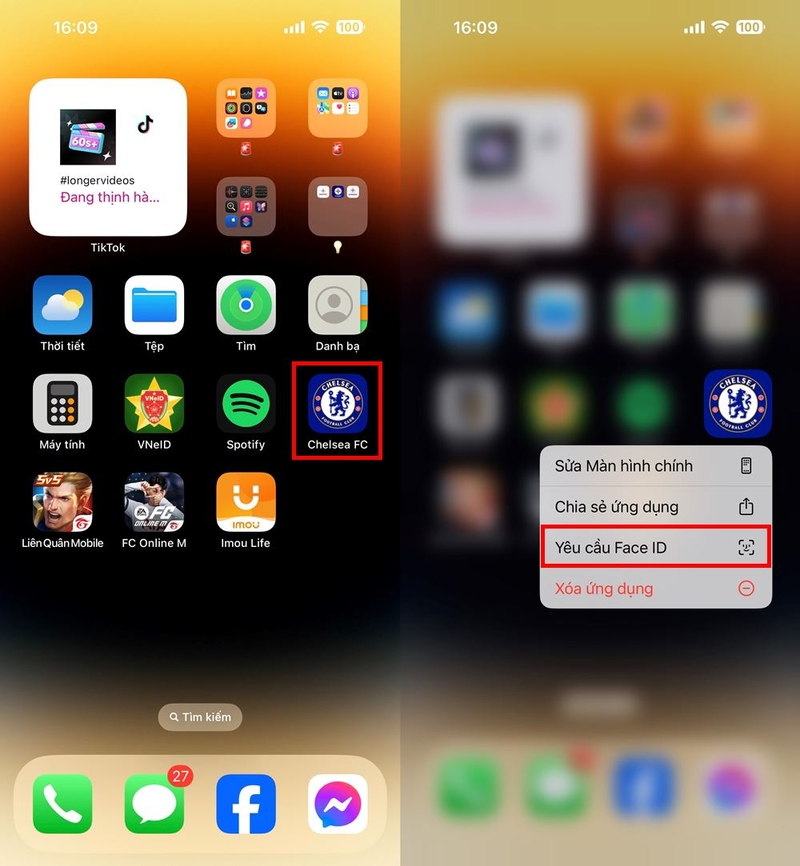
Bước 2: Tiếp theo, bạn chọn vào Ẩn và yêu cầu Face ID > Lúc này hệ thống sẽ quét lại khuôn mặt và sau đó hãy chọn mục Ẩn ứng dụng màu xanh lam trên lời nhắc xác nhận.
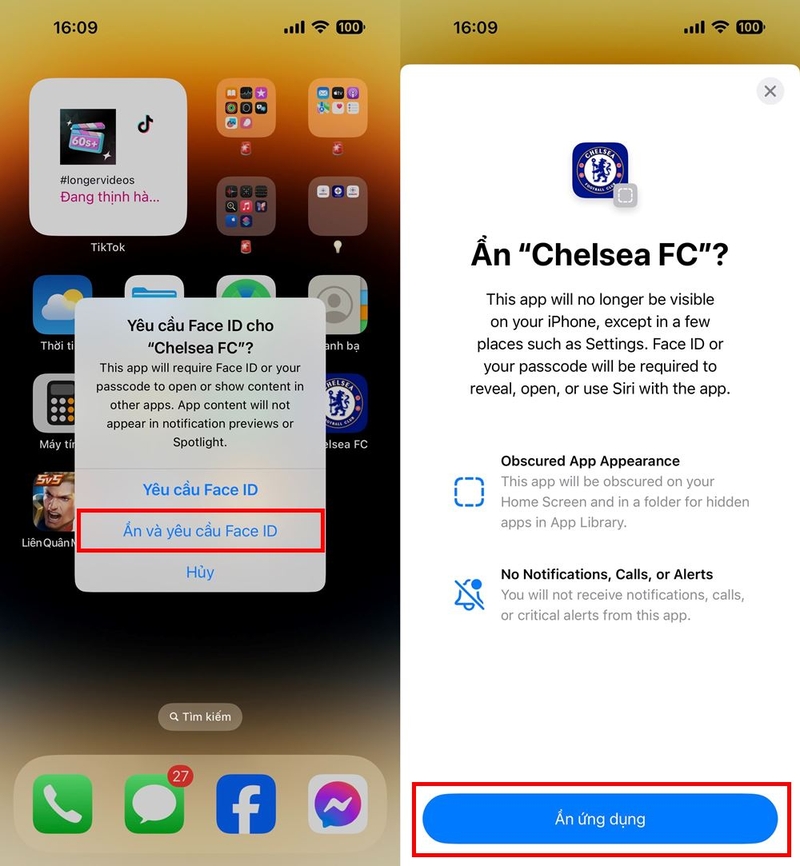
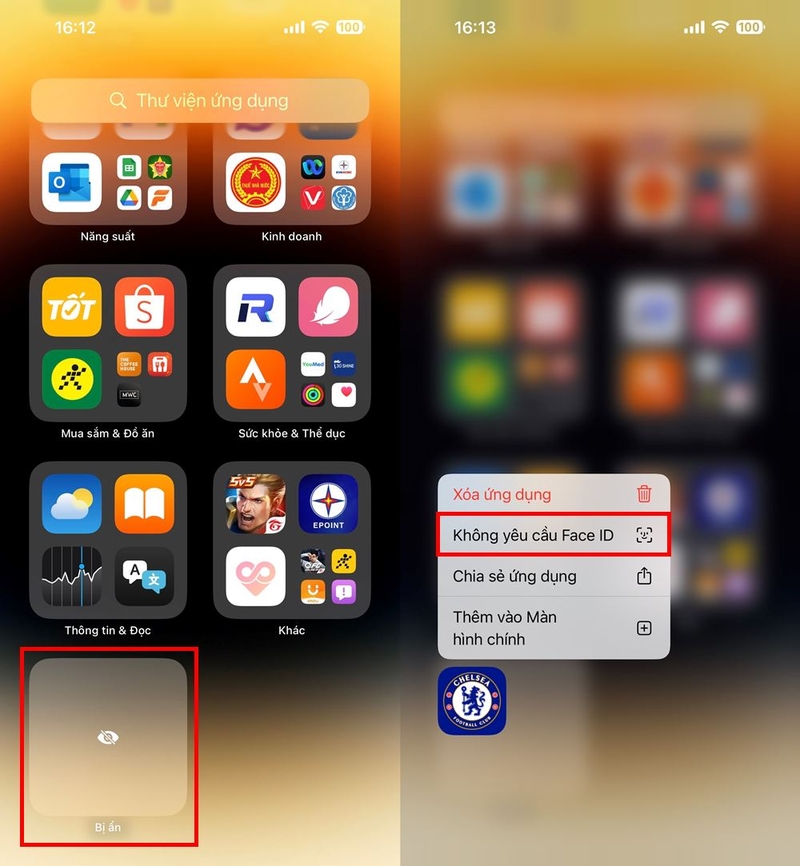
Bước 3: Ứng dụng hiện đã bị ẩn khỏi màn hình chính và được chuyển đến thư mục Bị ẩn trong Thư viện ứng dụng.
Việc hiển thị lại ứng dụng khi cần trong iOS 18 cũng cực kỳ đơn giản, bạn thực hiện như sau:
Đến Thư viện ứng dụng và tìm thư mục Bị ẩn > Nhấn vào đó và xác thực bằng Face ID để hiển thị thư mục này > Tiếp theo, chạm và giữ ứng dụng bạn muốn hiện và nhấn vào Không yêu cầu Face ID là hoàn tất.
Với tính năng khóa và ẩn ứng dụng trên iOS 18, bạn có thể dễ dàng ẩn các ứng dụng riêng tư trên iPhone khỏi những con mắt tò mò để ngăn chặn truy cập trái phép và duy trì quyền riêng tư của mình. Đừng quên theo dõi trang tin tức của FPT Shop để cập nhật những thông tin mới nhất về iOS 18 cũng như các tin công nghệ hấp dẫn khác.
Mua ngay các mẫu iPhone 15 series đang cực hot tại FPT Shop ngay để nhận thêm ưu đãi hấp dẫn: iPhone 15 series
Xem thêm:
:quality(75)/tuy_chinh_trung_tam_dieu_khien_ios_18_a101c38f30.jpg)
:quality(75)/2024_3_28_638472629647388525_thong-tin-ios-18-1.jpeg)
:quality(75)/cach_cap_nhat_ios_18_public_beta_827ab4650c.jpg)
:quality(75)/cach_bat_tinh_nang_theo_doi_mat_tren_ios_18_273ab29a39.jpg)


