:quality(75)/estore-v2/img/fptshop-logo.png)
:quality(75)/2023_7_17_638251885108481776_windows-12.jpg)
:quality(75)/2023_7_9_638244995248093421_ioio.jpg)
Cách khắc phục chia sẻ tệp không hoạt động trong Windows 10/11
Windows là một hệ điều hành phổ biến và mạnh mẽ được sử dụng rộng rãi trên các máy tính cá nhân và máy chủ. Tuy nhiên, trong quá trình sử dụng Windows, người dùng có thể gặp phải các vấn đề liên quan đến chia sẻ tệp không hoạt động. Vấn đề này có thể gây khó khăn khi bạn muốn chia sẻ và truy cập các tệp tin, thư mục hoặc máy in trong mạng nội bộ của bạn. Để khắc phục vấn đề này, có một số phương pháp và biện pháp mà bạn có thể thử áp dụng. Cùng theo dõi ngay nhé!
Video hướng dẫn cách khắc phục chia sẻ tệp không hoạt động trong Windows 10/11:
1. Khắc phục tính năng chia sẻ tệp không hoạt động
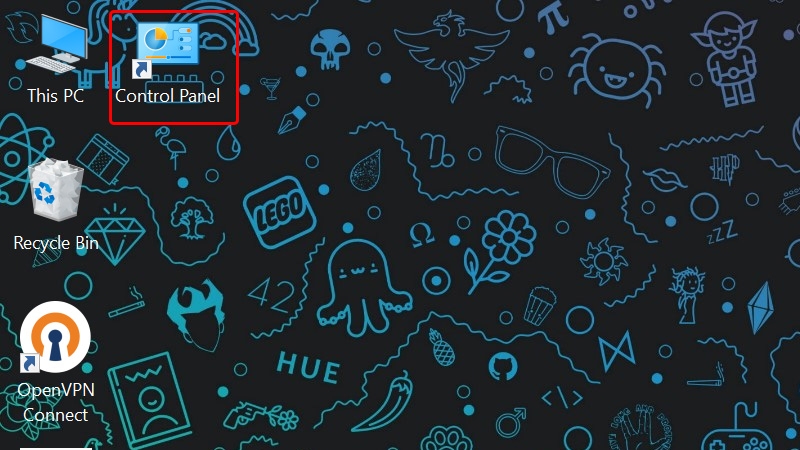
Bước 1: Truy cập vào Control Panel trên máy tính hoặc bạn có thể tìm kiếm trong mục Type here to search trên thanh Taskbar.
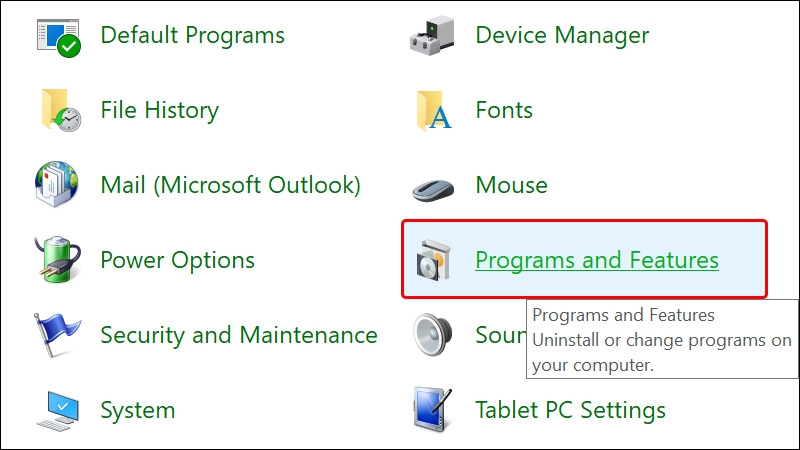
Bước 2: Click chuột vào mục Program and Features.
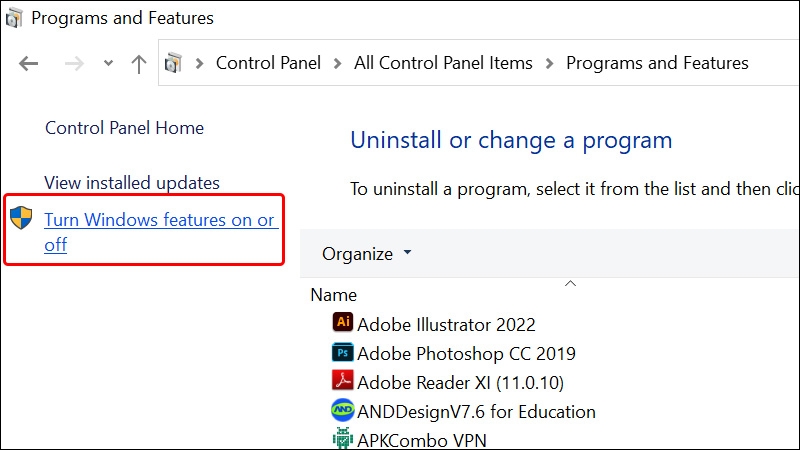
Bước 3: Chọn mục Turn Windows features on or off.
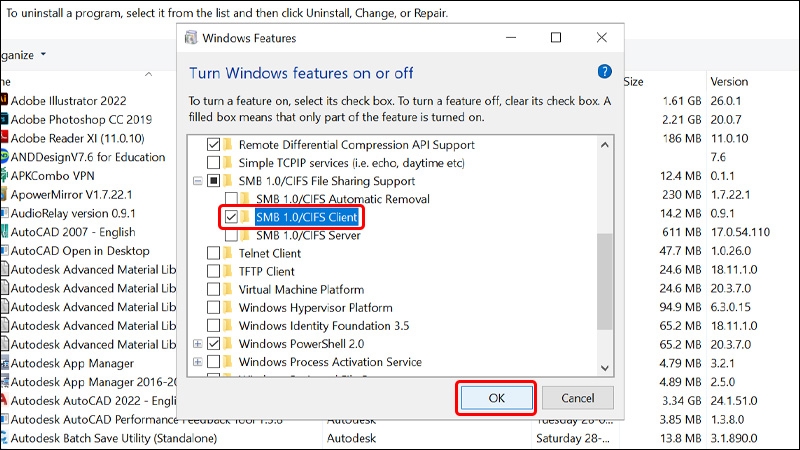
Bước 4: Nhấn vào biểu tượng dấu "+" để mở rộng thư mục SMB 1.0/CIFS File Sharing Support.
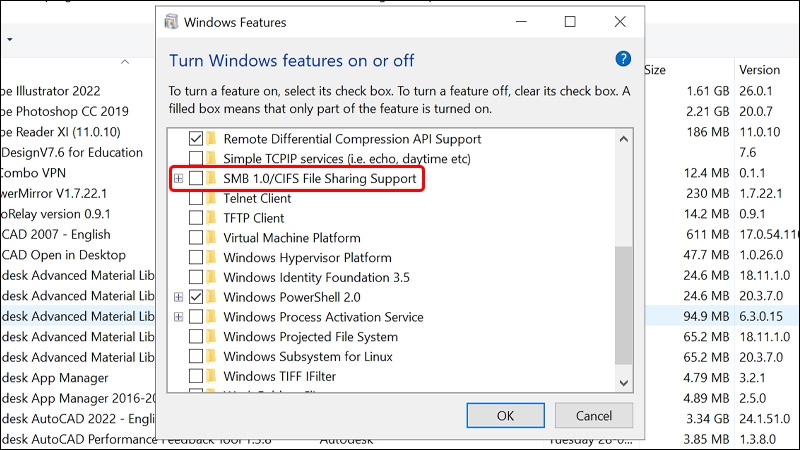
Bước 5: Tích chọn vào ô SMB 1.0/CIFS Client → Chọn OK.
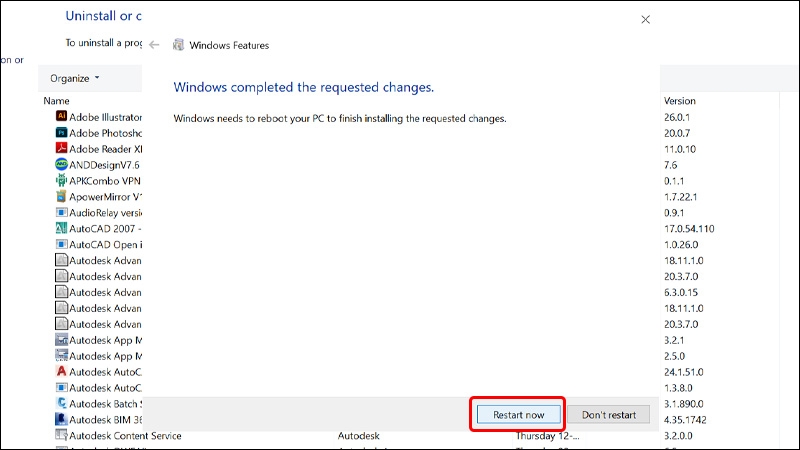
Bước 6: Cuối cùng, bạn nhấn vào Restart now để áp dụng thay đổi.
2. Khắc phục vấn đề về mạng không hoạt động
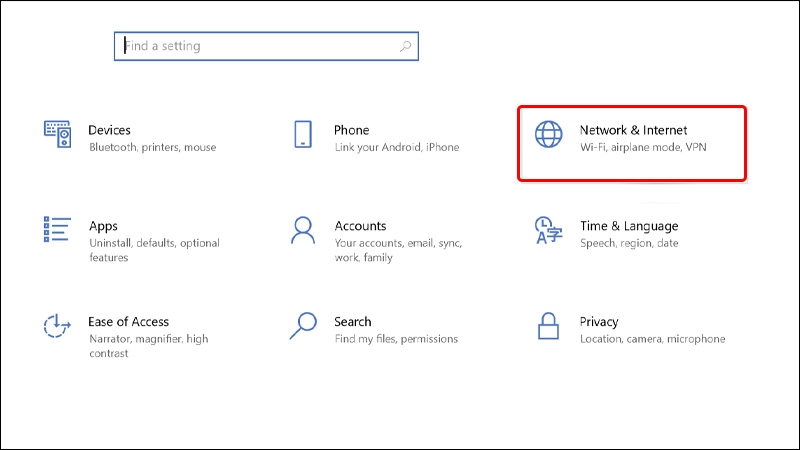
Bước 1: Nhấn tổ hợp phím Windows + I để mở bảng Settings → Chọn vào Network & Internet.
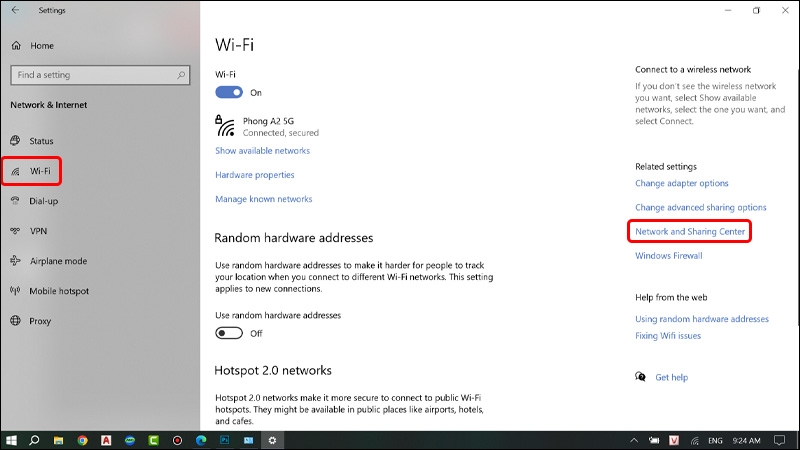
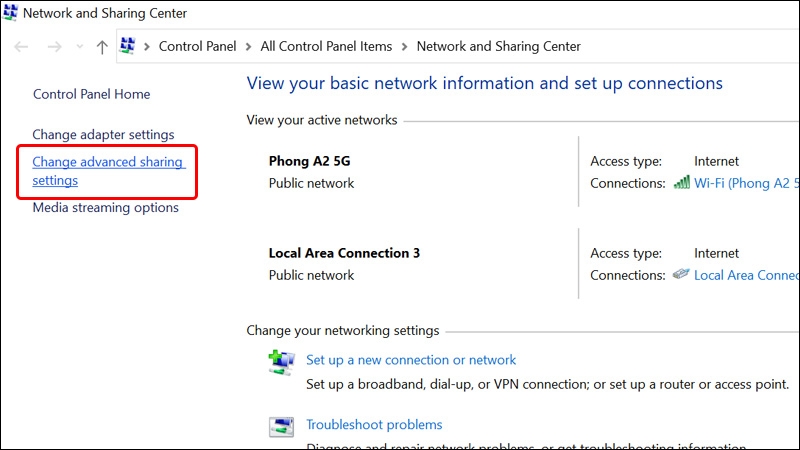
Bước 2: Chọn vào tab Wi-Fi → Click chuột tại mục Network and Sharing Center.
Bước 3: Chọn Change advanced sharing settings.
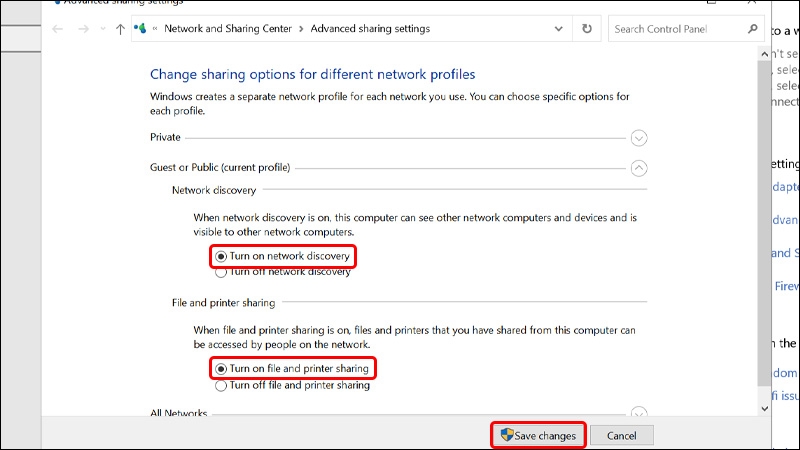
Bước 3: Tiến hành tích chọn lần lượt vào 2 tính năng Turn on network discovery và Turn on file and printer sharing để kích hoạt chúng → Nhấn Save changes để lưu các thay đổi.
Bài viết vừa rồi đã hướng dẫn bạn cách khắc phục tính năng chia sẻ tệp không hoạt động trên Windows 10/11 vô cùng đơn giản và nhanh chóng. Nếu thấy hữu ích, bạn có thể chia sẻ bài viết này đến người thân và bạn bè của mình cùng được biết nhé! Chúc các bạn thực hiện thành công!
:quality(75)/2021_8_13_637644438752167617_windows-11-update-tu-windows-10.png)
:quality(75)/2023_7_1_638238475432117634_check-how-much-storage-app-taking-up-in-windows-11.jpg)
:quality(75)/2023_7_16_638250890686686188_lam-gi-khi-khong-the-cai-dat-trinh-dieu-khien-tren-windows-11.jpg)
:quality(75)/2023_6_4_638214826219792695_fix-no-internet-secured-error-in-windows.jpg)
:quality(75)/2023_4_8_638165653266653834_how-to-flush-dns-cache-on-windows.jpg)
:quality(75)/2020_9_13_637356276341851179_tai-skype-cho-win-10-13.jpg)


