:quality(75)/estore-v2/img/fptshop-logo.png)
:quality(75)/cach_ket_noi_may_anh_sony_voi_may_tinh_thumb_b9462466f9.jpg)
:quality(75)/4f45556c_6443_4d97_82c0_f2cdf855453d_cdc48c24b4.jpg)
Cách kết nối máy ảnh Sony với máy tính nhanh chóng chỉ trong vài bước để truyền dữ liệu dễ dàng
Cách kết nối máy ảnh Sony với máy tính không quá phức tạp nếu bạn thực hiện đúng phương pháp. Tùy mục đích sử dụng, bạn có thể kết nối để truyền dữ liệu, điều khiển máy ảnh từ xa hoặc dùng làm webcam. Bài viết dưới đây của FPT Shop sẽ hướng dẫn chi tiết từng cách thực hiện và chia sẻ giải pháp khắc phục khi máy tính không nhận máy ảnh.
Kết nối máy ảnh Sony với máy tính để làm gì?
Kết nối máy ảnh Sony với máy tính giúp người dùng dễ dàng chuyển ảnh, video sang thiết bị khác để lưu trữ, chỉnh sửa và quản lý dữ liệu hiệu quả hơn. Với những tệp RAW có dung lượng lớn, máy tính sẽ hỗ trợ xử lý bằng các phần mềm chuyên nghiệp như Adobe Lightroom, Premiere Pro, giúp tối ưu chất lượng hình ảnh và video sau khi quay chụp.
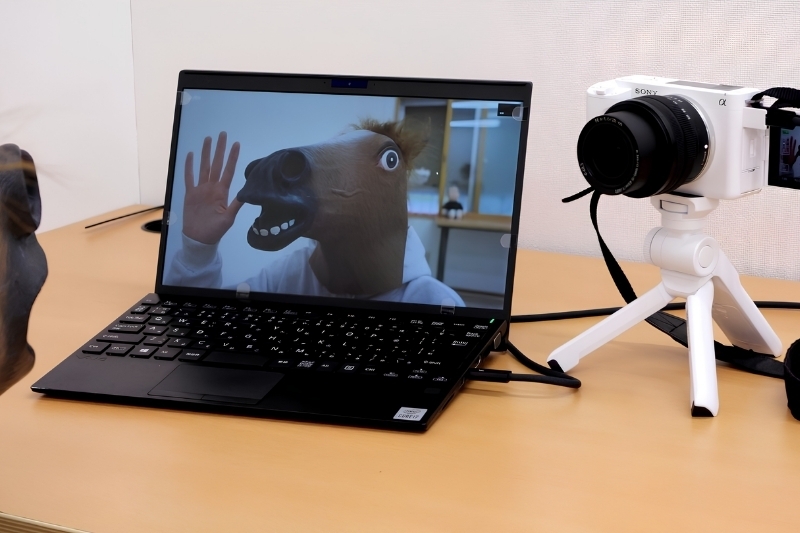
Bên cạnh việc hậu kỳ, cách kết nối máy ảnh Sony với máy tính còn giúp sao lưu dữ liệu an toàn, giải phóng dung lượng thẻ nhớ và hạn chế nguy cơ mất ảnh, video quan trọng. Ngoài ra, máy ảnh Sony còn có thể kết nối với máy tính để điều khiển chụp từ xa hoặc sử dụng làm webcam phục vụ học tập, làm việc trực tuyến và livestream.
Cần chuẩn bị gì trước khi kết nối máy ảnh Sony với máy tính?
Trước khi thực hiện kết nối, bạn nên chuẩn bị đầy đủ các thiết bị và kiểm tra một số cài đặt cần thiết để quá trình truyền dữ liệu từ máy ảnh Sony sang máy tính diễn ra ổn định.
- Kiểm tra cổng kết nối trên máy ảnh Sony: Xác định máy ảnh đang sử dụng cổng Micro USB, USB-C hoặc loại kết nối phù hợp để chọn đúng phụ kiện.
- Chuẩn bị cáp USB hoặc đầu đọc thẻ nhớ: Sử dụng cáp USB có hỗ trợ truyền dữ liệu hoặc đầu đọc thẻ tương thích để đảm bảo tốc độ kết nối ổn định.
- Đảm bảo pin máy ảnh đủ dung lượng: Nên sạc pin trước khi kết nối, đặc biệt khi truyền nhiều ảnh hoặc video dung lượng lớn để tránh gián đoạn.
- Kiểm tra thẻ nhớ: Đảm bảo thẻ nhớ vẫn hoạt động bình thường, còn đủ dung lượng và không bật chế độ khóa ghi dữ liệu.
- Cài đặt phần mềm hỗ trợ nếu cần: Một số tính năng như điều khiển máy ảnh từ xa hoặc truyền dữ liệu không dây có thể yêu cầu cài đặt phần mềm Sony trên máy tính.
- Kiểm tra hệ điều hành máy tính: Đảm bảo máy tính Windows hoặc macOS có thể nhận diện thiết bị và hỗ trợ các phương thức kết nối đang sử dụng.
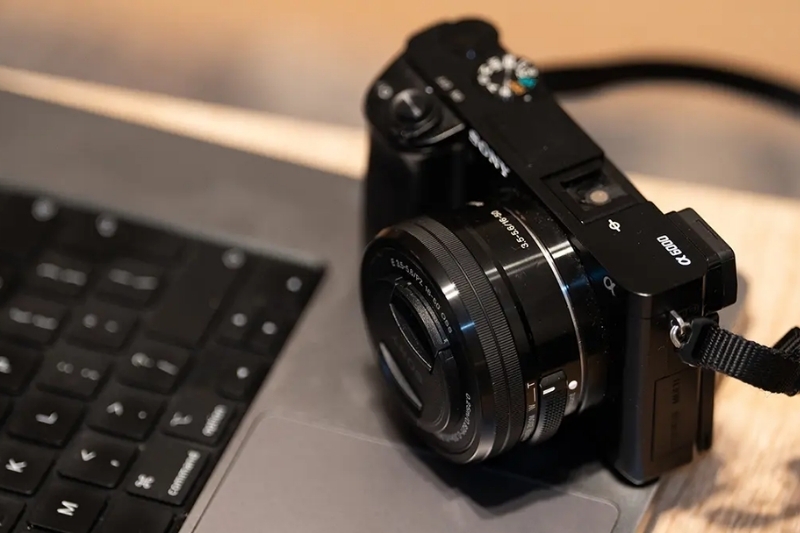
Các cách kết nối máy ảnh Sony với máy tính phổ biến hiện nay
Tùy theo dòng máy, nhu cầu sử dụng và thiết bị đi kèm mà bạn có nhiều cách kết nối máy ảnh Sony với máy tính. Dưới đây là một số cách phổ biến:
Bằng thẻ nhớ
Sử dụng thẻ nhớ và đầu đọc thẻ giúp truyền ảnh, video từ máy ảnh Sony sang máy tính nhanh chóng mà không cần kết nối trực tiếp với thiết bị. Bạn chỉ cần tháo thẻ nhớ, lắp vào đầu đọc thẻ rồi cắm vào máy tính để truy cập dữ liệu. Cách này phù hợp khi cần sao chép nhiều tệp dung lượng lớn như ảnh RAW hoặc video chất lượng cao.
Bằng cáp USB
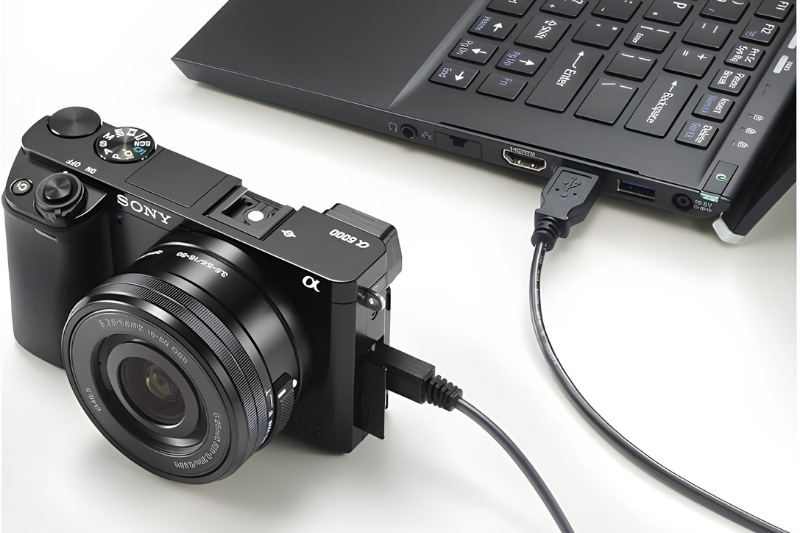
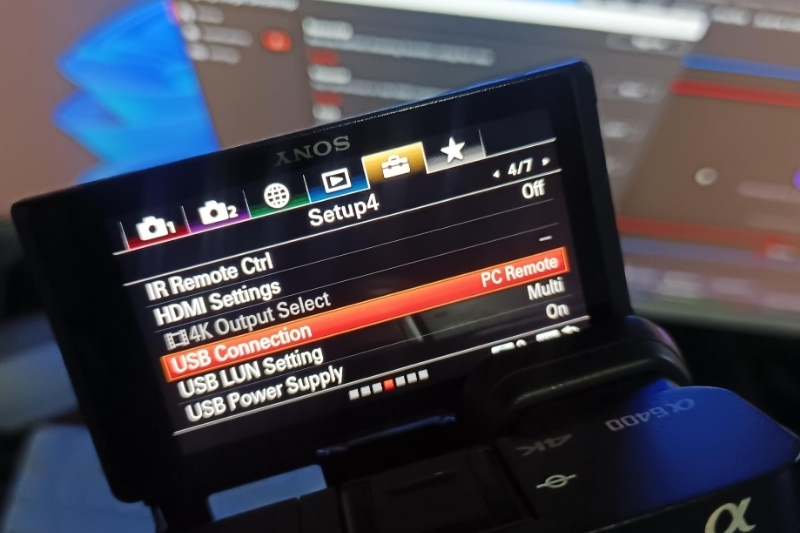
Kết nối qua cáp USB là phương pháp phổ biến, phù hợp với nhiều dòng máy ảnh Sony hiện nay. Người dùng chỉ cần sử dụng cáp Micro USB hoặc USB-C tương thích để kết nối máy ảnh với máy tính và truyền ảnh, video. Trong cài đặt USB, bạn có thể chọn chế độ Mass Storage để sao chép dữ liệu hoặc PC Remote nếu muốn điều khiển máy ảnh từ máy tính (với model hỗ trợ).
Qua Wi-Fi
Một số dòng máy ảnh Sony hỗ trợ Wi-Fi, cho phép truyền ảnh và video không cần sử dụng dây cáp. Người dùng cần bật Wi-Fi trên máy ảnh, kết nối với thiết bị tương thích và sử dụng phần mềm hỗ trợ của Sony nếu cần. Phương pháp này mang lại sự tiện lợi nhưng tốc độ truyền dữ liệu phụ thuộc vào chất lượng kết nối mạng.
Bằng Bluetooth (nếu hỗ trợ)
Bluetooth chỉ xuất hiện trên một số mẫu máy ảnh Sony và thường được dùng để hỗ trợ các tính năng kết nối thông minh. Tính năng này không phù hợp để truyền nhiều ảnh hoặc video dung lượng lớn như USB, thẻ nhớ hoặc Wi-Fi. Người dùng nên kiểm tra thông số của từng model để biết thiết bị có hỗ trợ Bluetooth hay không.
Hướng dẫn cách chuyển ảnh từ máy ảnh Sony sang máy tính chi tiết
Sau khi kết nối máy ảnh Sony với máy tính, bạn có thể dễ dàng sao chép ảnh, video để lưu trữ, chỉnh sửa hoặc chia sẻ. Tùy vào hệ điều hành đang sử dụng, cách thực hiện sẽ có một số khác biệt nhỏ.
Cách chuyển ảnh từ máy ảnh Sony sang máy tính Windows
Để chuyển ảnh từ máy ảnh Sony sang máy tính Windows, bạn có thể sử dụng cáp USB hoặc đầu đọc thẻ nhớ. Sau khi kết nối, máy tính sẽ nhận diện máy ảnh hoặc thẻ nhớ như một thiết bị lưu trữ và cho phép truy cập vào thư mục chứa ảnh, video. Bạn chỉ cần mở File Explorer, chọn các tệp cần chuyển và sao chép vào thư mục mong muốn trên máy tính.
Cách chuyển ảnh từ máy ảnh Sony sang MacBook
Người dùng MacBook có thể chuyển ảnh từ máy ảnh Sony bằng cáp USB hoặc thẻ nhớ thông qua đầu đọc tương thích. Khi kết nối thành công, macOS có thể tự động mở ứng dụng Photos hoặc bạn có thể sử dụng Finder để truy cập dữ liệu. Sau đó, chọn ảnh, video cần lưu và nhấn Import để chuyển vào MacBook.
Cách kết nối máy ảnh Sony với máy tính để làm webcam
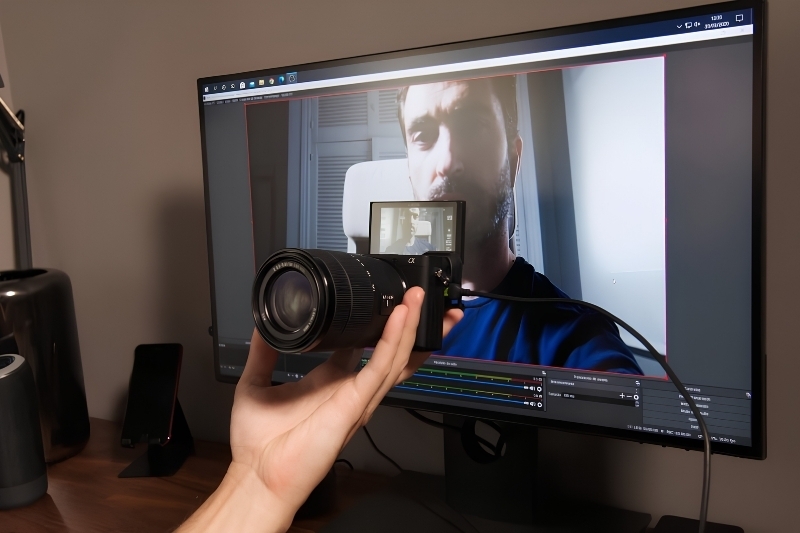
Một số dòng máy ảnh Sony hỗ trợ sử dụng làm webcam thông qua phần mềm Imaging Edge Webcam của Sony. Để thực hiện, bạn cần cài đặt phần mềm tương thích trên máy tính, kết nối máy ảnh bằng cáp USB và chọn máy ảnh Sony làm thiết bị camera trong ứng dụng gọi video. Cách này giúp cải thiện chất lượng hình ảnh khi họp trực tuyến, livestream hoặc sáng tạo nội dung.
Nên kết nối máy ảnh Sony với máy tính theo cách nào?
Tùy vào nhu cầu sử dụng như truyền ảnh nhanh, sao lưu dữ liệu hoặc kết nối không dây, bạn có thể lựa chọn phương pháp kết nối máy ảnh Sony với máy tính phù hợp. Bảng dưới đây sẽ giúp bạn so sánh ưu điểm và trường hợp nên sử dụng của từng cách.
Phương thức kết nối | Khi nào nên sử dụng? | Ưu điểm | Hạn chế |
Cáp USB | Khi cần truyền ảnh, video thường xuyên hoặc kết nối máy ảnh để điều khiển từ máy tính | Kết nối ổn định, dễ thực hiện, phù hợp với nhiều dòng máy Sony | Cần chuẩn bị cáp USB tương thích |
Thẻ nhớ + đầu đọc thẻ | Khi cần chuyển nhiều ảnh RAW, video 4K hoặc dữ liệu dung lượng lớn | Tốc độ truyền nhanh, không làm hao pin máy ảnh | Cần tháo thẻ nhớ khỏi máy |
Wi-Fi | Khi muốn chuyển ảnh nhanh mà không cần dùng dây cáp | Tiện lợi, có thể truyền dữ liệu từ xa | Tốc độ phụ thuộc vào kết nối mạng và khả năng hỗ trợ của máy |
Bluetooth | Khi máy ảnh có hỗ trợ và cần sử dụng các tính năng kết nối thông minh | Tiết kiệm năng lượng, hỗ trợ ghép nối thiết bị | Không phù hợp để truyền nhiều ảnh, video dung lượng lớn |
Nếu cần truyền nhiều ảnh, video chất lượng cao, bạn nên ưu tiên kết nối bằng cáp USB hoặc thẻ nhớ kết hợp đầu đọc thẻ để đảm bảo tốc độ và độ ổn định. Với nhu cầu chia sẻ dữ liệu nhanh mà không muốn sử dụng dây cáp, kết nối Wi-Fi sẽ là lựa chọn tiện lợi hơn. Bluetooth chỉ phù hợp với một số tính năng hỗ trợ trên các dòng máy ảnh Sony có trang bị kết nối này.
Các lỗi thường gặp khi kết nối máy ảnh Sony với máy tính và cách khắc phục
Trong quá trình thực hiện cách kết nối máy ảnh Sony với máy tính, người dùng có thể gặp một số lỗi. Dưới đây là những lỗi phổ biến và cách xử lý nhanh chóng:
Máy tính không nhận máy ảnh Sony qua cáp USB
Lỗi này thường xảy ra khi cáp USB bị hỏng, không hỗ trợ truyền dữ liệu hoặc máy ảnh đang chọn sai chế độ kết nối. Bạn nên thử đổi sang cáp USB khác, cắm vào cổng USB khác trên máy tính và kiểm tra lại mục USB Connection trên máy ảnh. Nếu cần truyền ảnh, hãy chọn chế độ Mass Storage để máy tính nhận diện thiết bị.
Máy ảnh Sony kết nối nhưng không hiển thị ảnh
Trường hợp này có thể do máy tính chưa truy cập đúng thư mục lưu trữ hoặc thẻ nhớ gặp vấn đề. Bạn nên kiểm tra thư mục DCIM trên máy ảnh hoặc thử tháo thẻ nhớ, kết nối thông qua đầu đọc thẻ để kiểm tra dữ liệu. Nếu vẫn không thấy ảnh, hãy thử kết nối với một máy tính khác để xác định nguyên nhân.
Không tìm thấy máy ảnh Sony khi kết nối Wi-Fi
Kết nối Wi-Fi có thể gặp lỗi do máy ảnh và máy tính chưa kết nối cùng mạng hoặc tín hiệu không ổn định. Bạn nên kiểm tra lại cài đặt Wi-Fi, khởi động lại thiết bị và đảm bảo phần mềm hỗ trợ của Sony được cấp quyền truy cập mạng. Ngoài ra, khoảng cách giữa các thiết bị cũng có thể ảnh hưởng đến khả năng kết nối.
Thẻ nhớ không nhận hoặc không sao chép được dữ liệu
Nếu máy tính không đọc được thẻ nhớ, nguyên nhân có thể do thẻ bị khóa, lỗi định dạng hoặc đầu đọc thẻ gặp sự cố. Hãy kiểm tra lẫy Lock trên thẻ SD, thử dùng đầu đọc khác hoặc kết nối thẻ với thiết bị khác để kiểm tra. Trước khi định dạng lại thẻ, bạn nên sao lưu dữ liệu quan trọng để tránh mất ảnh, video.
Tạm kết
Cách kết nối máy ảnh Sony với máy tính giúp người dùng truyền ảnh, video, sao lưu dữ liệu và phục vụ quá trình chỉnh sửa hậu kỳ thuận tiện hơn. Tùy vào thiết bị đang sử dụng, bạn có thể lựa chọn kết nối bằng cáp USB, thẻ nhớ hoặc Wi-Fi để tối ưu tốc độ truyền tải và quản lý dữ liệu hiệu quả.
Sau khi thực hiện cách kết nối máy ảnh Sony với máy tính, việc sở hữu một thiết bị xử lý mạnh như MacBook sẽ giúp quá trình chỉnh sửa ảnh RAW, dựng video và lưu trữ dữ liệu diễn ra mượt mà hơn. Bạn có thể tham khảo các mẫu MacBook chính hãng từ MacBook Neo, MacBook Air đến MacBook Pro tại FPT Shop để lựa chọn sản phẩm phù hợp cho nhu cầu nhiếp ảnh, sáng tạo nội dung và làm việc chuyên nghiệp.
Xem thêm:
:quality(75)/sang_tao_noi_dung_tu_a_z_voi_galaxy_s26_ultra_1_bd935e8932.jpg)
:quality(75)/godox_c100_ra_mat_209254_3_b23d83087a.jpg)
:quality(75)/Cover_b72a0aeea4.png)
:quality(75)/Sony_ZV_E10_va_ZV_E10_II_e1602ee51a.jpg)
:quality(75)/nikon_d3500_77d2767c39.jpg)
:quality(75)/Co_nen_mua_may_anh_cu_khong_dac02083da.jpg)


