:quality(75)/estore-v2/img/fptshop-logo.png)
:quality(75)/cach_ket_noi_am_thanh_may_tinh_voi_tivi_e6acff997a.jpg)
:quality(75)/137278716_737940067157913_478558_24cfe7bd15.jpg)
Cách kết nối âm thanh máy tính với tivi: Hướng dẫn chi tiết, dễ áp dụng tại nhà
Trong quá trình sử dụng, nhiều người muốn đưa âm thanh từ máy tính sang tivi để có trải nghiệm xem phim, nghe nhạc, học online hay chơi game sống động hơn. So với loa tích hợp trên laptop hoặc màn hình máy tính, loa tivi thường cho âm lượng lớn hơn, âm thanh lan tỏa hơn và phù hợp với không gian gia đình.
Tuy nhiên, không phải ai cũng biết cách kết nối âm thanh máy tính với tivi sao cho đúng, nhất là khi mỗi thiết bị có thể hỗ trợ cổng kết nối và phương thức truyền âm thanh khác nhau. Vì vậy, việc nắm rõ các cách kết nối phổ biến như HDMI, jack 3.5 mm hay Bluetooth sẽ giúp bạn thao tác dễ dàng hơn và xử lý tốt những lỗi thường gặp trong quá trình sử dụng.
Những cách kết nối âm thanh máy tính với tivi phổ biến hiện nay
Hiện nay có khá nhiều cách để kết nối âm thanh máy tính với tivi. Tùy vào loại máy tính, loại tivi, cổng kết nối sẵn có và nhu cầu sử dụng, bạn có thể chọn phương án phù hợp nhất.
Những cách phổ biến gồm:
- Kết nối bằng cáp HDMI
- Kết nối bằng jack âm thanh 3.5 mm
- Kết nối bằng Bluetooth
- Kết nối qua cáp quang hoặc bộ chuyển đổi âm thanh
- Kết nối không dây qua một số công nghệ truyền nội dung, nếu tivi và máy tính hỗ trợ
- Kết nối qua thiết bị trung gian như adapter, dock, hub chuyển đổi
Mỗi phương pháp sẽ có ưu điểm, hạn chế và điều kiện áp dụng riêng. Để tránh mất thời gian thử sai, trước tiên bạn nên kiểm tra xem máy tính và tivi đang có những cổng kết nối nào.
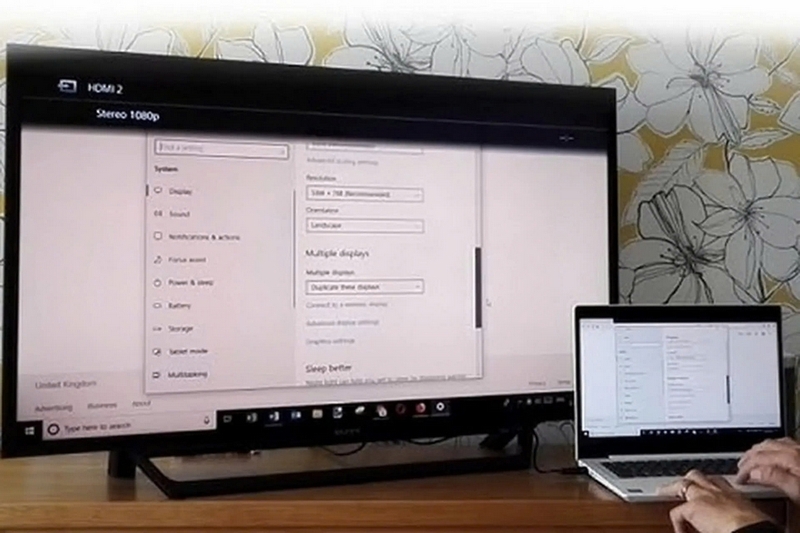
Cách kết nối âm thanh máy tính với tivi bằng cáp HDMI
Đây là cách phổ biến, đơn giản và được nhiều người sử dụng nhất hiện nay. HDMI có ưu điểm là truyền được cả hình ảnh lẫn âm thanh chỉ bằng một sợi cáp, thao tác gọn gàng và chất lượng tín hiệu ổn định.
Bước 1: Chuẩn bị cáp HDMI phù hợp
Bạn cần một sợi cáp HDMI tương thích với cổng trên máy tính và tivi. Nếu laptop có cổng HDMI tiêu chuẩn thì chỉ cần cắm trực tiếp. Nếu máy dùng USB-C, mini HDMI hoặc mini DisplayPort, bạn có thể cần adapter chuyển đổi phù hợp.
Bước 2: Cắm một đầu cáp vào máy tính, đầu còn lại vào tivi
Sau khi cắm xong, hãy bật tivi và dùng remote chọn đúng cổng HDMI mà bạn vừa kết nối, ví dụ HDMI 1, HDMI 2 hoặc HDMI 3 tùy vị trí cắm.
Bước 3: Thiết lập hiển thị nếu cần
Thông thường, máy tính sẽ tự nhận màn hình tivi. Bạn có thể chọn chế độ hiển thị như:
- Duplicate: hiển thị giống màn hình máy tính
- Extend: mở rộng màn hình
- Second screen only: chỉ hiển thị trên tivi
Trên Windows, bạn có thể nhấn tổ hợp Windows + P để chọn nhanh chế độ hiển thị. Trên Mac, bạn vào phần Display để điều chỉnh.
Bước 4: Chọn tivi làm thiết bị phát âm thanh
Đây là bước rất quan trọng. Có khá nhiều trường hợp hình đã lên tivi nhưng âm thanh vẫn phát từ laptop vì máy tính chưa chuyển đầu ra âm thanh sang HDMI.
Trên Windows:
- Nhấp vào biểu tượng loa ở góc phải thanh taskbar
- Chọn danh sách thiết bị âm thanh đầu ra
- Chọn tên tivi hoặc thiết bị HDMI audio tương ứng
Ngoài ra, bạn có thể vào: Settings > System > Sound > Output rồi chọn thiết bị phát là tivi hoặc HDMI audio.
Trên Mac:
Vào System Settings hoặc System Preferences > Chọn Sound >Trong mục Output, chọn tivi hoặc thiết bị HDMI tương ứng
Bước 5: Kiểm tra âm thanh
Mở một video hoặc bản nhạc để kiểm tra. Nếu mọi thứ đúng, âm thanh sẽ phát ra từ loa tivi thay vì loa máy tính.
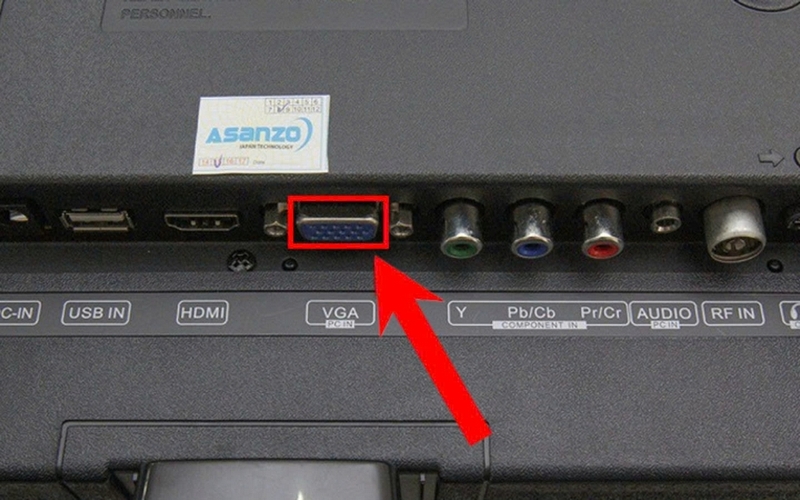
Cách kết nối âm thanh máy tính với tivi bằng jack 3.5 mm
Nếu bạn chỉ cần đưa âm thanh từ máy tính sang tivi mà không cần truyền hình ảnh, jack 3.5 mm là phương án đơn giản và quen thuộc.
Bước 1: Cắm dây âm thanh vào máy tính
Cắm đầu 3.5 mm vào cổng tai nghe hoặc line-out của máy tính.
Bước 2: Cắm đầu còn lại vào cổng âm thanh của tivi
Tùy loại dây, bạn cắm vào cổng Audio In hoặc cổng AV audio trên tivi.
Bước 3: Chọn đúng nguồn đầu vào trên tivi
Một số tivi sẽ ghép cổng âm thanh với cổng hình ảnh cụ thể, ví dụ Audio In dùng kèm với PC input hoặc AV input. Bạn cần chọn đúng nguồn trên tivi để tivi nhận tín hiệu.
Bước 4: Kiểm tra âm lượng trên máy tính và tivi
Nếu dây cắm đúng nhưng âm thanh nhỏ hoặc không có tiếng, hãy kiểm tra xem máy tính có đang tắt tiếng không, mức volume trên tivi có quá thấp không.
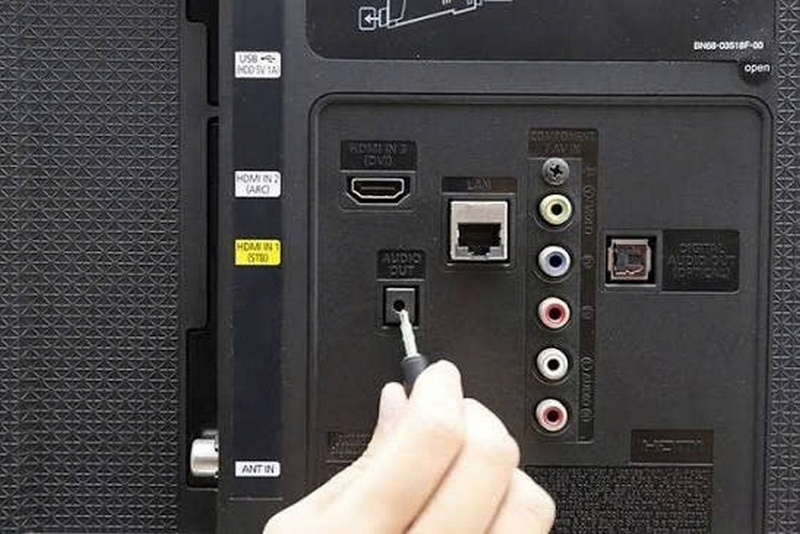
Cách kết nối âm thanh máy tính với tivi bằng Bluetooth
Nếu bạn muốn hạn chế dây nhợ và tivi hỗ trợ Bluetooth audio, đây là phương án khá tiện.
Bước 1: Bật Bluetooth trên tivi
Vào phần cài đặt của tivi, tìm mục Bluetooth hoặc phần kết nối thiết bị không dây, sau đó bật chế độ ghép nối nếu có.
Bước 2: Bật Bluetooth trên máy tính
- Trên Windows, vào Settings > Bluetooth & devices rồi bật Bluetooth.
- Trên Mac, vào phần Bluetooth trong cài đặt hệ thống.
Bước 3: Tìm tivi trong danh sách thiết bị
Khi tên tivi xuất hiện trên máy tính, chọn ghép nối.
Bước 4: Xác nhận kết nối
Nếu hệ thống yêu cầu mã ghép nối hoặc xác nhận kết nối, hãy làm theo hướng dẫn trên màn hình.
Bước 5: Chọn tivi làm đầu ra âm thanh
Sau khi ghép nối thành công, bạn vẫn nên kiểm tra trong phần cài đặt âm thanh của máy tính để chắc chắn đầu ra đã chuyển sang tivi Bluetooth.
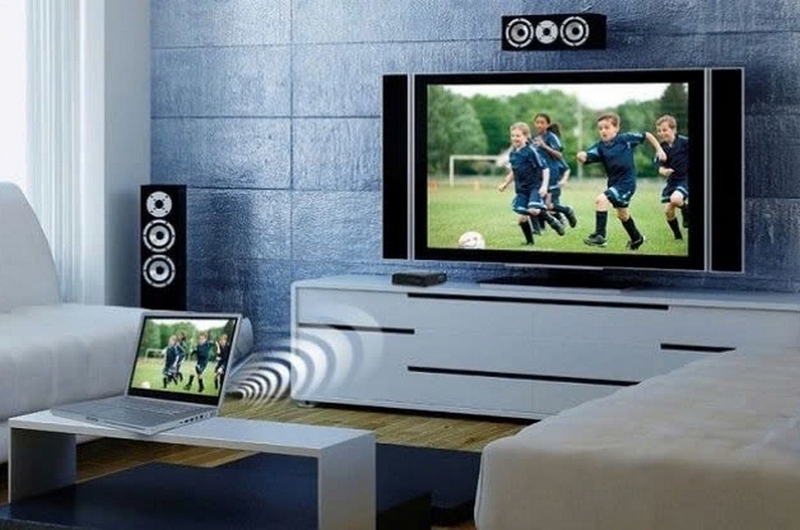
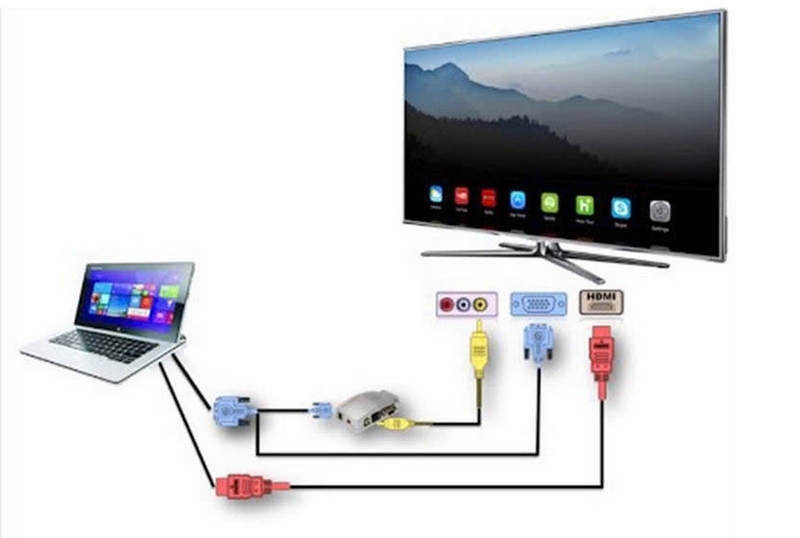
Cách kết nối âm thanh máy tính với tivi khi dùng VGA để xuất hình
Đây là trường hợp khá nhiều người gặp phải với máy tính cũ, máy chiếu hoặc tivi đời cũ. Cổng VGA chỉ truyền hình ảnh, không truyền âm thanh. Vì vậy nếu bạn đang dùng VGA để nối hình từ máy tính sang tivi, bạn sẽ cần thêm một dây âm thanh riêng.
Cách thực hiện
- Dùng cáp VGA để truyền hình ảnh từ máy tính sang tivi
- Dùng thêm dây 3.5 mm hoặc dây âm thanh tương thích để nối từ máy tính sang cổng Audio In của tivi
- Chọn đúng nguồn hình ảnh và âm thanh trên tivi nếu model yêu cầu ghép cổng
Đây là giải pháp khá phổ biến ở các hệ thống cũ, phòng học, văn phòng hoặc máy bàn đời trước.
Cách kết nối qua USB-C, DisplayPort hoặc adapter chuyển đổi
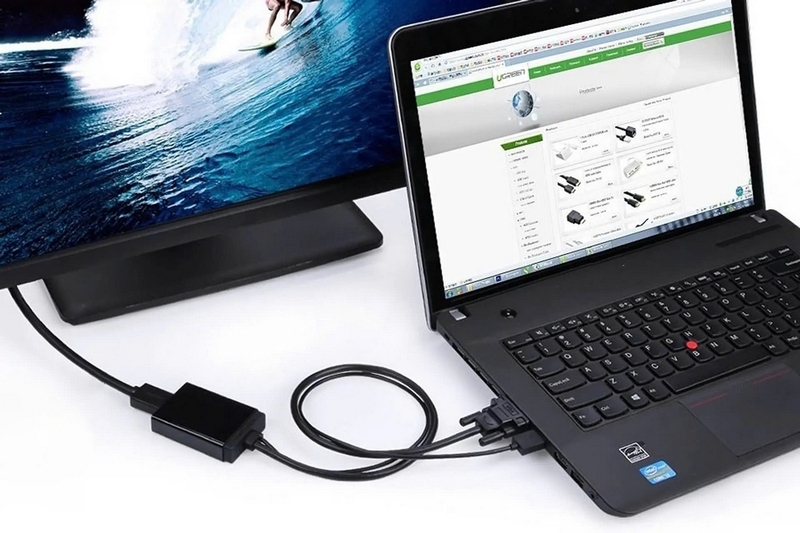
Nhiều laptop mỏng nhẹ hiện nay không còn cổng HDMI truyền thống mà dùng USB-C hoặc Thunderbolt. Trong trường hợp này, bạn vẫn có thể đưa âm thanh từ máy tính sang tivi, nhưng thường cần bộ chuyển đổi phù hợp.
Trường hợp dùng USB-C to HDMI
Đây là giải pháp rất phổ biến với laptop hiện đại. Nếu cổng USB-C của máy hỗ trợ xuất hình/âm thanh, bạn chỉ cần:
- Dùng adapter hoặc cáp USB-C to HDMI
- Cắm vào tivi như kết nối HDMI thông thường
- Chọn tivi làm thiết bị phát âm thanh trên máy tính nếu cần
Trường hợp dùng DisplayPort hoặc mini DisplayPort
Nếu máy tính có DisplayPort, bạn có thể dùng:
- Cáp DisplayPort to HDMI
- Adapter mini DisplayPort to HDMI
Tuy nhiên, cần chọn đúng loại adapter hỗ trợ âm thanh. Một số bộ chuyển đổi kém tương thích có thể chỉ lên hình mà không ra tiếng.
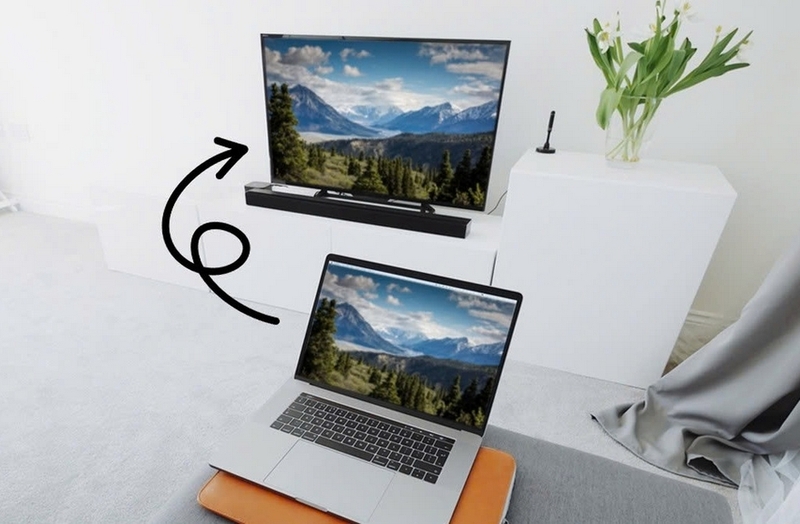
Cách kết nối âm thanh máy tính với tivi qua cáp quang hoặc bộ DAC
Đây không phải là cách phổ biến với người dùng phổ thông, nhưng có thể hữu ích trong một số hệ thống âm thanh gia đình hoặc khi cần xử lý tín hiệu riêng.
Ví dụ:
- Máy tính xuất âm thanh số qua một thiết bị trung gian
- Bộ DAC hoặc bộ chuyển đổi đưa tín hiệu sang cổng mà tivi hỗ trợ
- Tivi tiếp tục phát ra loa hoặc truyền đến soundbar
Cách này thường áp dụng khi bạn có hệ thống âm thanh riêng hoặc cần cấu hình phức tạp hơn. Với nhu cầu gia đình thông thường, HDMI hoặc jack 3.5 mm vẫn là hai lựa chọn dễ tiếp cận hơn nhiều.
Một số lưu ý để kết nối âm thanh máy tính với tivi ổn định hơn
- Dùng dây và adapter chất lượng tốt: Cáp quá rẻ hoặc adapter kém tương thích dễ gây lỗi mất tiếng, chập chờn hoặc không nhận thiết bị.
- Cắm chắc tay và chọn đúng cổng: Nhiều lỗi rất đơn giản nhưng dễ bỏ qua, chẳng hạn cắm lỏng đầu HDMI, cắm nhầm cổng Audio In hoặc chọn sai nguồn trên tivi.
- Kiểm tra âm lượng ở cả hai thiết bị: Đôi khi máy tính đang để 5% âm lượng hoặc tivi đang bật chế độ mute nên người dùng tưởng là kết nối thất bại.
- Cập nhật driver nếu cần: Nếu máy tính không nhận tivi làm thiết bị âm thanh, đặc biệt sau khi nâng cấp hệ điều hành hoặc dùng adapter mới, hãy kiểm tra driver đồ họa và driver âm thanh.
- Khởi động lại nếu hệ thống nhận tín hiệu không ổn định: Một số lỗi đơn giản có thể được xử lý bằng cách rút kết nối, tắt tivi, khởi động lại máy tính rồi kết nối lại từ đầu.
Một số câu hỏi thường gặp về cách kết nối âm thanh máy tính với tivi
Kết nối HDMI có cần thêm dây âm thanh riêng không?
Thông thường là không. HDMI đã có thể truyền cả hình ảnh và âm thanh nếu thiết bị hỗ trợ đúng cách.
Vì sao cắm HDMI mà chỉ có hình không có tiếng?
Nguyên nhân phổ biến nhất là máy tính chưa chuyển đầu ra âm thanh sang tivi hoặc adapter đang dùng không hỗ trợ âm thanh đầy đủ.
Có thể kết nối máy tính với tivi bằng Bluetooth để xem phim không?
Có thể, nếu tivi hỗ trợ nhận âm thanh Bluetooth từ máy tính. Tuy nhiên, đôi khi sẽ có độ trễ nên không phải lúc nào cũng tối ưu bằng HDMI.
Dùng VGA có truyền âm thanh không?
Không. VGA chỉ truyền hình ảnh. Nếu dùng VGA, bạn cần thêm dây âm thanh riêng như jack 3.5 mm.
Máy tính không có HDMI thì làm sao kết nối âm thanh với tivi?
Bạn có thể dùng USB-C to HDMI, mini DisplayPort to HDMI, jack 3.5 mm hoặc Bluetooth tùy cổng và tính năng thiết bị.
Kết luận
Biết cách kết nối âm thanh máy tính với tivi sẽ giúp bạn tận dụng tốt hơn cả hai thiết bị trong nhiều nhu cầu như xem phim, nghe nhạc, học tập hay giải trí tại nhà. Tùy vào cổng kết nối và tính năng sẵn có, bạn có thể chọn HDMI để truyền cả hình lẫn tiếng, dùng jack 3.5 mm nếu chỉ cần âm thanh hoặc thử Bluetooth khi muốn hạn chế dây nhợ.
Trong đa số trường hợp, HDMI vẫn là phương án tiện lợi và ổn định nhất. Tuy nhiên, để kết nối thành công, bạn cần chọn đúng cổng trên tivi, đúng thiết bị phát âm thanh trên máy tính và kiểm tra kỹ dây kết nối nếu gặp lỗi không có tiếng. Chỉ cần thao tác đúng vài bước cơ bản, bạn hoàn toàn có thể đưa âm thanh từ máy tính lên tivi một cách đơn giản và hiệu quả.
Nếu bạn đang tìm nơi mua tivi chính hãng, giá minh bạch và dịch vụ uy tín, FPT Shop là lựa chọn đáng tin cậy. Tại đây có đa dạng mẫu tivi từ nhiều thương hiệu lớn, hỗ trợ giao hàng và lắp đặt tận nhà, cùng chính sách bảo hành rõ ràng và nhiều chương trình ưu đãi hấp dẫn.
Xem thêm:
:quality(75)/tivi_casper_50_inch_ef2167663a.jpg)
:quality(75)/tivi_sony_75_inch_2ca994dfd3.jpg)
:quality(75)/cach_bat_wifi_tren_tivi_lg_webos_002_e4f4e4cf9e.png)
:quality(75)/nen_mua_tivi_bao_nhieu_inch_d_f039e719d2.jpg)
:quality(75)/Co_nen_mua_tivi_4_K_khong_cover_27fe8812fc.png)
:quality(75)/tivi_man_hinh_lon_xem_world_cup_thumb_f0f4316671.jpg)


