:quality(75)/estore-v2/img/fptshop-logo.png)
:quality(75)/cach_ket_noi_2_man_hinh_01_758462ba03.jpg)
:quality(75)/xuan_hai_5022f16098.jpg)
Tổng hợp các cách kết nối 2 màn hình cho PC giúp mở rộng góc làm việc gọn gàng hơn
Một màn hình đôi khi là chưa đủ, đặc biệt là khi bạn phải vừa làm việc với tài liệu, vừa mở trình duyệt, bảng tính, phần mềm thiết kế hoặc các công cụ chat cùng lúc. Thay vì liên tục thu nhỏ, phóng to cửa sổ gây mất tập trung, việc kết nối 2 màn hình cho PC sẽ giúp không gian làm việc trở nên rộng rãi, gọn gàng và chuyên nghiệp hơn. Tuy nhiên, không phải ai cũng biết PC của mình có thể kết nối thêm màn hình bằng cách nào, cần dùng cổng HDMI, DisplayPort, VGA hay phải cài đặt gì trên Windows.
Bài viết này sẽ tổng hợp các cách kết nối 2 màn hình cho PC đơn giản, dễ áp dụng, giúp bạn chọn đúng phương án và thiết lập nhanh chóng ngay tại nhà.
Vì sao nên kết nối 2 màn hình cho PC?
Khi công việc hằng ngày ngày càng cần xử lý nhiều cửa sổ cùng lúc, một màn hình duy nhất sẽ khiến bạn phải liên tục chuyển tab, thu nhỏ ứng dụng hoặc tìm lại tài liệu đang mở. Đây là lúc việc dùng 2 màn hình trở thành một nâng cấp nhỏ nhưng mang lại cảm giác làm việc khác hẳn. Bạn có thể đặt tài liệu ở một bên, mở bảng tính ở một bên, vừa họp online vừa ghi chú hoặc vừa chỉnh sửa hình ảnh vừa xem nội dung tham khảo mà không bị rối mắt.
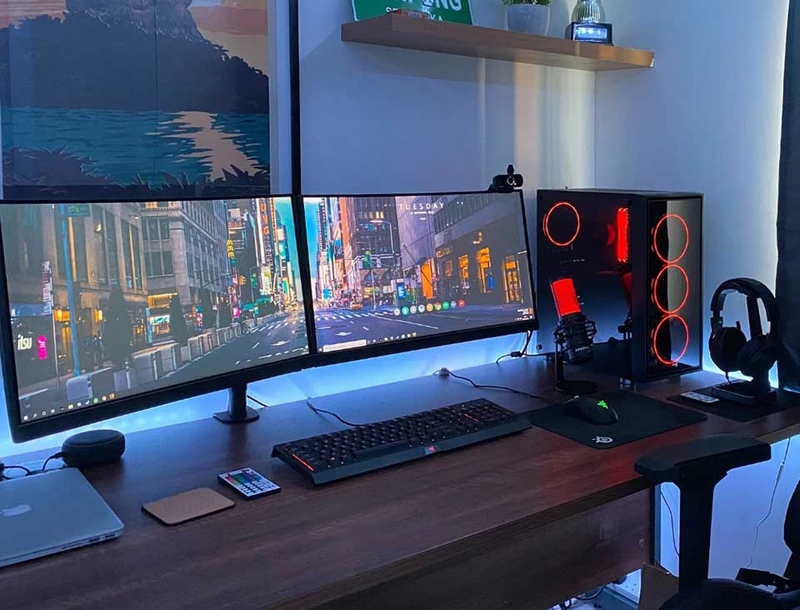
Việc kết nối 2 màn hình cho PC còn giúp góc làm việc trở nên gọn gàng và có tổ chức hơn. Thay vì dồn mọi thứ vào một màn hình chật chội, bạn có thể phân chia không gian hiển thị theo từng nhóm tác vụ. Màn hình chính có thể dùng để xử lý công việc quan trọng, còn màn hình phụ có thể dùng để theo dõi email, tin nhắn, lịch làm việc, tài liệu hoặc trình phát nhạc.
Vì vậy, việc biết cách kết nối 2 màn hình cho PC không chỉ giúp bạn có thêm diện tích hiển thị. Giải pháp này còn giúp bạn làm việc tập trung hơn, giảm thao tác thừa và biến góc làm việc trở nên chuyên nghiệp, khoa học hơn mỗi ngày.
Tổng hợp các cách kết nối 2 màn hình cho PC
Trước khi bắt đầu, bạn nên kiểm tra kỹ PC và màn hình đang có những cổng nào. Các cổng phổ biến hiện nay gồm HDMI, DisplayPort, VGA và DVI. Sau đó, bạn hãy chọn dây cáp hoặc bộ chuyển đổi tương ứng để đảm bảo tín hiệu hình ảnh được truyền ổn định. Khi đã cắm xong, bạn có thể vào phần Display trong Windows để sắp xếp vị trí màn hình, chọn màn hình chính, chỉnh độ phân giải và chọn chế độ hiển thị phù hợp.
1. Kết nối trực tiếp 2 màn hình vào card đồ họa hoặc cổng xuất hình trên PC
Đây là giải pháp phổ biến và ổn định nhất cho những PC có từ hai cổng xuất hình trở lên. Bạn chỉ cần cắm từng màn hình vào các cổng có sẵn như một màn hình dùng HDMI và màn hình còn lại dùng DisplayPort. Sau khi kết nối, Windows thường sẽ tự phát hiện màn hình thứ hai và cho phép bạn chọn chế độ hiển thị phù hợp.
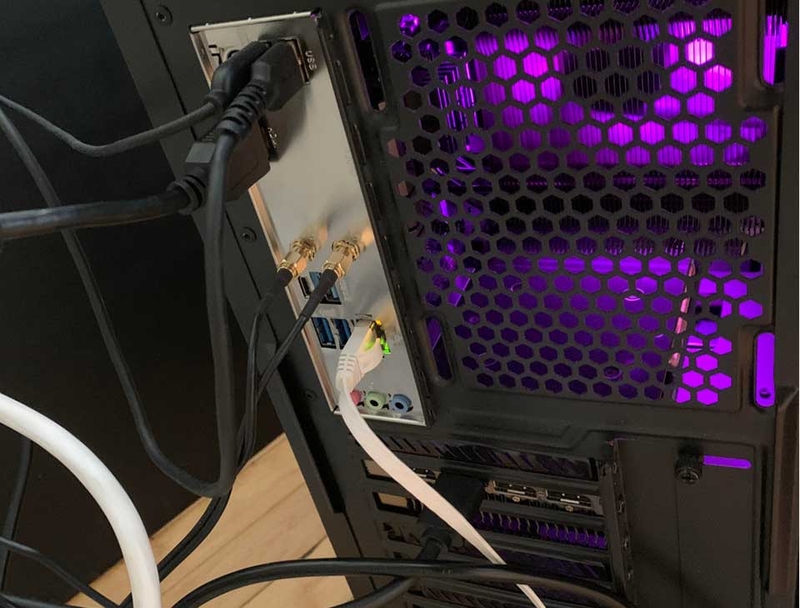
Cách này rất phù hợp với PC có card đồ họa rời, máy tính để bàn đời mới hoặc các bộ máy phục vụ công việc thiết kế, dựng video, lập trình và gaming. Ưu điểm của phương án này là tín hiệu ổn định, hình ảnh rõ nét và ít phải dùng thêm phụ kiện trung gian. Nếu màn hình của bạn hỗ trợ độ phân giải cao hoặc tần số quét cao, DisplayPort thường là lựa chọn đáng ưu tiên, trong khi HDMI lại tiện lợi vì xuất hiện trên rất nhiều màn hình phổ thông.
Sau khi cắm dây, bạn có thể nhấn tổ hợp phím Windows + P để chọn nhanh các chế độ như Duplicate hoặc Extend. Nếu muốn làm việc đa nhiệm, bạn nên chọn Extend để mở rộng không gian hiển thị sang màn hình thứ hai. Đây là cách kết nối 2 màn hình cho PC đơn giản, dễ áp dụng và phù hợp với phần lớn người dùng hiện nay.
2. Kết nối bằng HDMI, DisplayPort, VGA hoặc DVI
Không phải PC và màn hình nào cũng có cùng loại cổng kết nối. Một số màn hình đời mới thường có HDMI hoặc DisplayPort, trong khi màn hình cũ có thể chỉ hỗ trợ VGA hoặc DVI. Vì vậy, bạn cần quan sát mặt sau của PC và màn hình để chọn đúng loại dây. Nếu hai thiết bị có cùng cổng HDMI, bạn chỉ cần dùng dây HDMI. Nếu PC có DisplayPort nhưng màn hình chỉ có HDMI, bạn có thể dùng cáp chuyển đổi phù hợp.
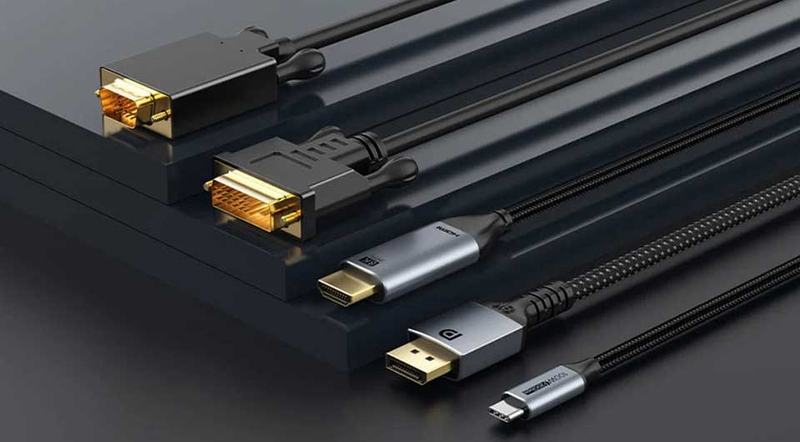
Điểm quan trọng là bạn nên chọn đúng chiều chuyển đổi tín hiệu. Với VGA, bạn cũng cần lưu ý rằng đây là chuẩn analog cũ. Do đó, chất lượng hình ảnh có thể kém sắc nét hơn HDMI hoặc DisplayPort, đặc biệt khi dùng với màn hình độ phân giải cao. Nhìn chung, giải pháp này phù hợp với người đang tận dụng màn hình sẵn có.
3. Kết nối một màn hình vào card rời và một màn hình vào mainboard
Trong một số trường hợp, PC có card đồ họa rời nhưng bạn vẫn muốn tận dụng thêm cổng HDMI hoặc VGA trên mainboard. Về lý thuyết, bạn có thể kết nối một màn hình vào card rời và một màn hình vào cổng xuất hình trên bo mạch chủ cho CPU có đồ họa tích hợp và BIOS cho phép bật tính năng này.
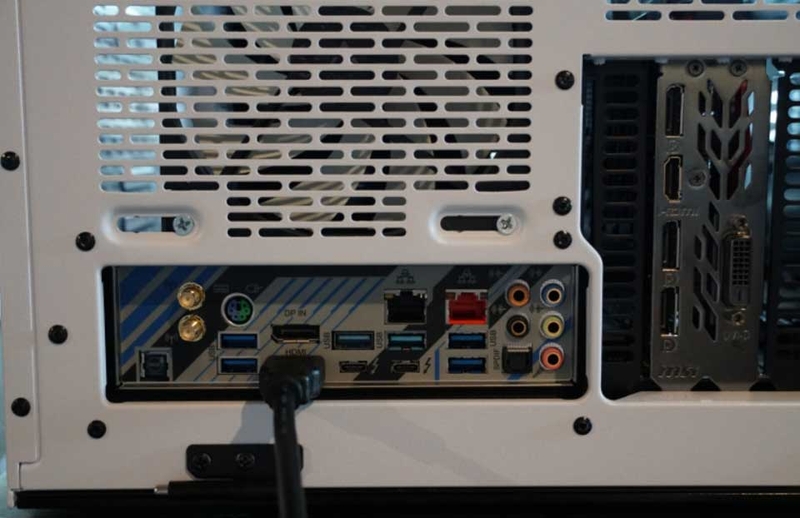
Cách này thường phù hợp khi card rời thiếu cổng xuất hình hoặc các cổng trên card không tương thích với màn hình đang dùng. Tuy nhiên, người dùng cần kiểm tra cấu hình máy trước khi thực hiện. Nếu CPU không có đồ họa tích hợp, cổng trên mainboard có thể không xuất hình. Nếu BIOS đang tắt iGPU, màn hình cắm vào mainboard cũng có thể không hoạt động. Ưu điểm của phương án này là bạn có thể tận dụng tối đa cổng kết nối sẵn có trên PC.
4. Kết nối bằng bộ chuyển đổi, hub mở rộng hoặc docking station
Nếu PC thiếu cổng kết nối phù hợp, bộ chuyển đổi hoặc hub mở rộng sẽ là giải pháp linh hoạt hơn. Bạn có thể dùng bộ chuyển DisplayPort sang HDMI, HDMI sang VGA, USB-C sang HDMI hoặc các loại hub đa cổng tùy theo thiết bị đang có. Với một số hệ thống làm việc hiện đại, docking station còn giúp gom nhiều kết nối vào một vị trí.
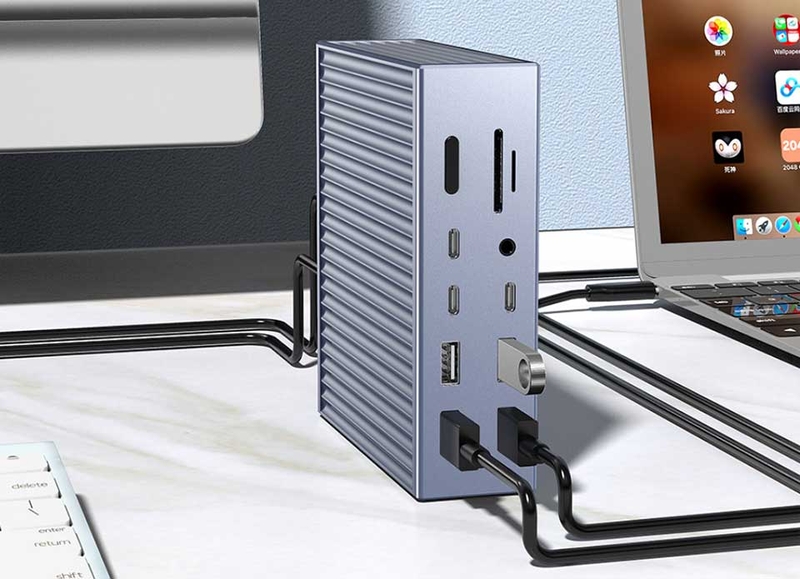
Giải pháp này đặc biệt hữu ích cho những ai muốn setup bàn làm việc gọn gàng, dễ tháo lắp và không muốn dây cáp nằm rối phía sau thùng máy. Tuy nhiên, bạn nên chọn phụ kiện có thông số phù hợp với nhu cầu sử dụng. Nếu bạn cần xuất hình 2K, 4K hoặc tần số quét cao, bộ chuyển đổi giá rẻ có thể không đáp ứng tốt. Bạn cũng nên kiểm tra xem hub có hỗ trợ xuất hình độc lập cho hai màn hình hay chỉ nhân đôi cùng một nội dung.
Tạm kết
Việc kết nối 2 màn hình cho PC là một cách nâng cấp góc làm việc đơn giản nhưng mang lại hiệu quả rất rõ rệt. Khi có thêm không gian hiển thị, bạn có thể xử lý nhiều tác vụ cùng lúc, sắp xếp cửa sổ khoa học hơn và giảm bớt cảm giác rối mắt khi phải chuyển qua lại giữa quá nhiều tab. Dù bạn dùng PC để làm việc văn phòng, học tập, thiết kế, lập trình, chơi game hay livestream, một bộ setup 2 màn hình hợp lý đều có thể giúp trải nghiệm sử dụng trở nên thoải mái và chuyên nghiệp hơn.
Ngoài việc học cách kết nối 2 màn hình cho PC, bạn cũng có thể tham khảo thêm các mẫu PC Gaming tại FPT Shop để chọn cấu hình phù hợp với nhu cầu sử dụng của mình.
Xem thêm:
:quality(75)/mua_card_man_hinh_pc_o_dau_uy_tin_5_80a712d241.jpg)
:quality(75)/cach_giam_do_sang_man_hinh_pc_8f1fe26fa5.png)
:quality(75)/nen_mua_man_hinh_cong_hay_phang_5ef164d266.jpg)
:quality(75)/cach_xoay_man_hinh_pc_0ac02b33f2.png)
:quality(75)/cach_chon_man_hinh_PC_van_phong_bc5473bd43.jpg)
:quality(75)/dau_hieu_hu_hong_card_man_hinh_pc_01_67e8513485.jpg)


