:quality(75)/estore-v2/img/fptshop-logo.png)
:quality(75)/2024_3_3_638450921581439342_cach-hien-thi-toc-do-google-map-ios-3.jpg)
:quality(75)/2023_10_13_638328073405548695_khunganhonline-com_15ee73d1c22c7.jpg)
Chia sẻ cách hiển thị tốc độ trên Google Map iOS một cách đơn giản và dễ dàng nhất
Google Maps được xem là một trong những công cụ định hướng phổ biến nhất hiện nay. Ngoài việc giúp người dùng di chuyển dễ dàng và tìm đường chính xác, ứng dụng này còn mang lại nhiều tính năng thú vị. Một trong những tính năng hữu ích nhưng ít được biết đến là khả năng hiển thị tốc độ trên Google Maps trên iOS. Việc hiển thị tốc độ khi di chuyển giúp đảm bảo an toàn, tránh vi phạm luật giao thông. Nếu bạn chưa biết về tính năng này, hãy cùng tìm hiểu bài viết dưới đây để biết cách hiển thị tốc độ trên Google Map iOS một cách đơn giản nhất.
Lợi ích khi hiển thị tốc độ trên Google Map
Lợi ích khi sử dụng cách hiển thị tốc độ trên Google Map iOS là cho phép người dùng quan sát đường đi và tính toán thời gian để đến địa điểm mong muốn. Đồng thời, giúp họ tự động tìm đường đi nhanh nhất dựa vào tốc độ hiện tại của mình.

Việc hiển thị tốc độ trên Google Map cũng giúp người dùng biết mức độ di chuyển hiện tại trên tuyến đường của họ. Giúp họ điều chỉnh tốc độ lái xe để tránh kẹt xe, đảm bảo an toàn, không vi phạm luật giao thông.
Ngoài ra, khi sử dụng cách hiển thị tốc độ trên Google Map iOS bạn sẽ tự tin hơn trong việc chọn lựa tuyến đường và điều chỉnh hành trình để tiết kiệm thời gian và xăng xe.
Hướng dẫn hiển thị tốc độ trên Google Maps iOS
Sau đây là hướng dẫn cách hiển thị tốc độ trên Google Map iOS:
- Bước 1: Bắt đầu bằng cách mở ứng dụng Google Maps trên điện thoại của bạn. Nếu chưa có ứng dụng, bạn có thể tải từ App Store hoặc sử dụng trực tiếp qua trình duyệt Google trên điện thoại.
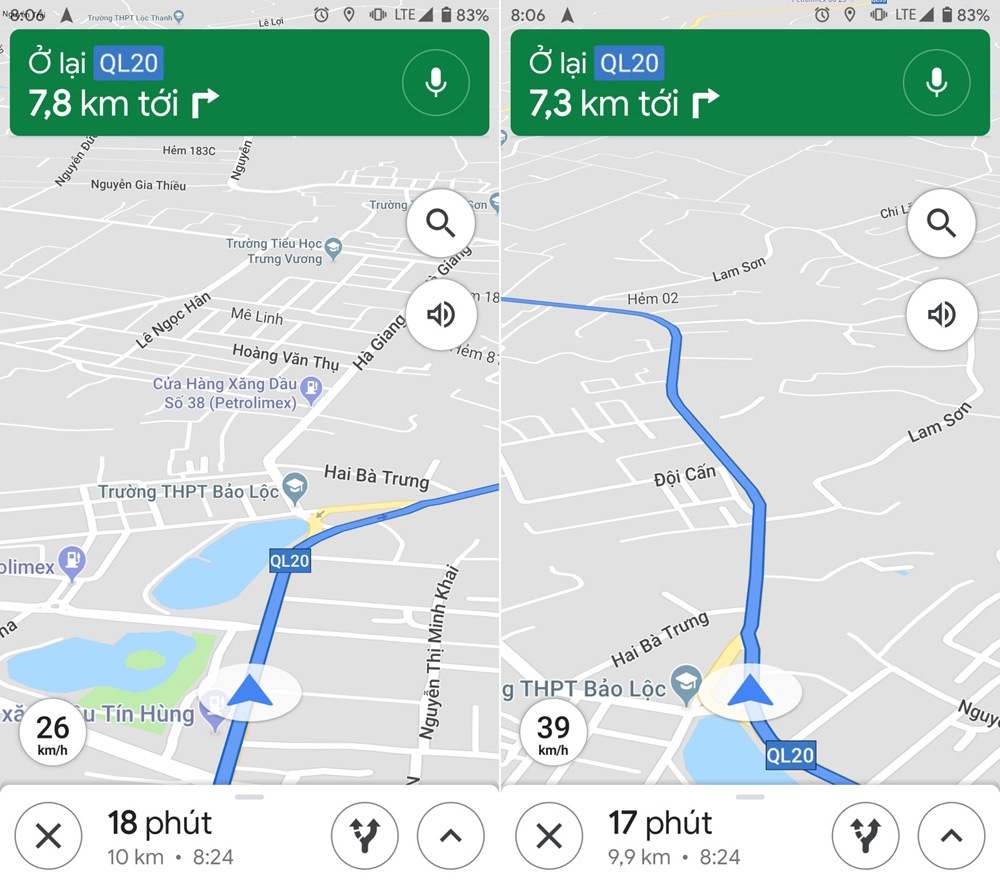
- Bước 2: Chọn vị trí xuất phát và điểm đến mong muốn. Để hiển thị tốc độ, bạn cần kích hoạt chế độ lái xe ở phần góc dưới màn hình.
- Bước 3: Nhấn vào biểu tượng ba gạch ở góc trên cùng bên phải màn hình, sau đó chọn Cài đặt. Tiếp theo, vào mục Hiển thị tốc độ và bật tính năng này.
- Bước 4: Khi tính năng đã được kích hoạt, tốc độ của bạn sẽ được hiển thị trên màn hình. Lúc này bạn sẽ có thể tự canh chỉnh và điều chỉnh tốc độ phù hợp để di chuyển một cách an toàn nhất.
Một số lưu ý khi dùng tính năng hiển thị tốc độ
Chú ý đến an toàn giao thông
Mặc dù cách hiển thị tốc độ trên Google Map iOS hữu ích, nhưng an toàn giao thông vẫn là quan trọng nhất. Hãy luôn tập trung lái xe và tuân thủ các quy tắc giao thông để tránh tai nạn. Chỉ sử dụng tính năng khi điều kiện đường bằng phẳng và an toàn.

Cập nhật ứng dụng
Đảm bảo rằng bạn đã cập nhật ứng dụng Google Maps lên phiên bản mới nhất trước khi sử dụng tính năng hiển thị tốc độ. Điều này giúp tránh thông tin không chính xác hoặc thiếu sót trên bản đồ.
Kiểm tra tính năng
Sau khi thực hiện cách hiển thị tốc độ trên Google Map iOS, để sử dụng tính năng này bạn hãy kiểm tra thử trước để đảm bảo mọi thứ hoạt động đúng. Bạn có thể thử tính năng trong một hành trình ngắn để đảm bảo tính chính xác và hiệu suất.
Những lưu ý này sẽ giúp bạn tận hưởng tính năng hiển thị tốc độ trên Google Maps một cách an toàn và hiệu quả.
Tạm kết
Bật tính năng hiển thị tốc độ trên Google Maps iOS sẽ mang lại trải nghiệm điều hướng thuận lợi hơn cho người dùng. Không chỉ giúp tăng cường an toàn và tiết kiệm thời gian khi di chuyển, tính năng này cũng cải thiện hiệu suất của quá trình điều hướng. Tuy nhiên, để tận dụng hết tính năng này, người dùng cần tuân thủ một số quy tắc và lưu ý trong bài viết. Hy vọng rằng qua bài viết này, bạn đã nắm được cách hiển thị tốc độ trên Google Map iOS rồi nhé.
Xem thêm:
- Hướng dẫn sử dụng Google Maps chỉ đường chi tiết và hiệu quả nhất
- Hướng dẫn 6 cách xác minh Google Maps cực nhanh chóng các doanh nghiệp cần biết
- App cảnh báo tốc độ trên iPhone miễn phí và tốt nhất hiện nay
Đừng bỏ lỡ cơ hội sở hữu một chiếc iPhone tuyệt vời tại FPT Shop ngay hôm nay để trải nghiệm điều hướng thông minh và an toàn trên Google Maps nhé.
Xem ngay các sản phẩm iPhone đời mới nhất tại đây:
Khám phá thêm dòng điện thoại iPhone mới nhất ra mắt năm 2024 tại FPT Shop với nhiều ưu đãi hấp dẫn. Thế hệ iPhone 16 gồm các mẫu sau:
- iPhone 16 thường
- iPhone 16 Plus
- iPhone 16 Pro
- iPhone 16 Pro Max
Nhanh tay sở hữu ngay những sản phẩm công nghệ hàng đầu cùng những cải tiến thú vị mà Apple sẽ mang đến cho bạn. Đặt mua ngay điện thoại iPhone 16 giá tốt tại FPT Shop!


