
Cách ghi âm trên iPhone 15/Plus/Pro/Pro Max: Bật ghi âm, lưu cuộc gọi nhanh chóng
iPhone 15 series gồm iPhone 15, iPhone 15 Plus, iPhone 15 Pro và iPhone 15 Pro Max hỗ trợ nhiều cách ghi lại âm thanh tùy theo nhu cầu sử dụng. Với các bản ghi âm thông thường, người dùng có thể sử dụng ứng dụng Ghi âm tích hợp sẵn trên iOS. Trong khi đó, ghi âm cuộc gọi yêu cầu thiết bị chạy phiên bản iOS phù hợp và được hỗ trợ tại khu vực sử dụng.
Cách ghi âm trên iPhone 15/Plus/Pro/Pro Max bằng ứng dụng Ghi âm
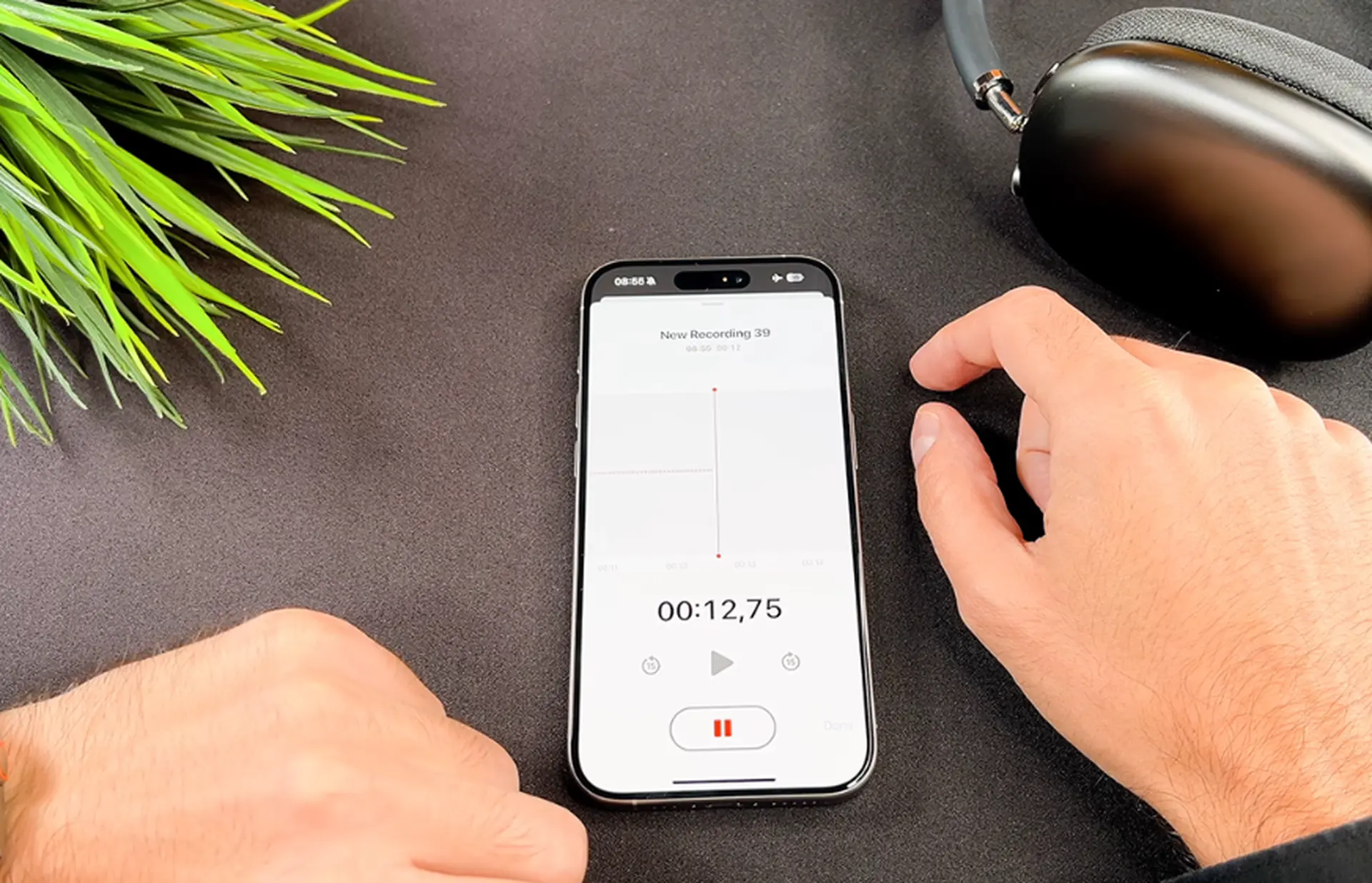
Ứng dụng Ghi âm được Apple tích hợp sẵn trên iPhone, cho phép thu lại âm thanh từ micro của thiết bị. Đây là cách đơn giản nhất khi cần ghi chú giọng nói, bài giảng, cuộc họp hoặc ý tưởng cá nhân.
Thực hiện như sau:
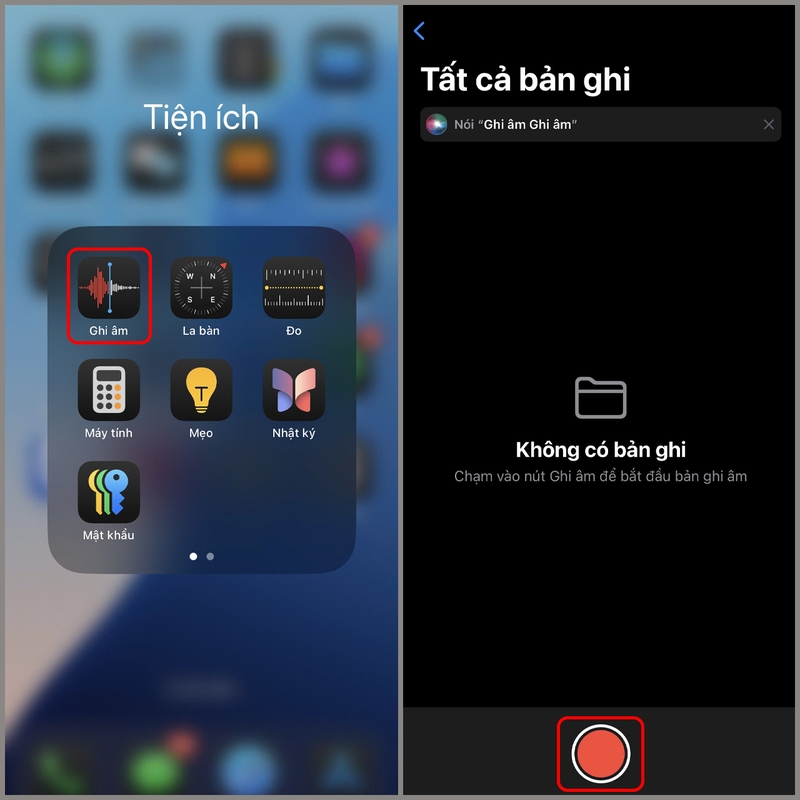
Bước 1: Mở ứng dụng Ghi âm trên iPhone.
Bước 2: Nhấn vào nút Ghi hình tròn màu đỏ để bắt đầu thu âm.
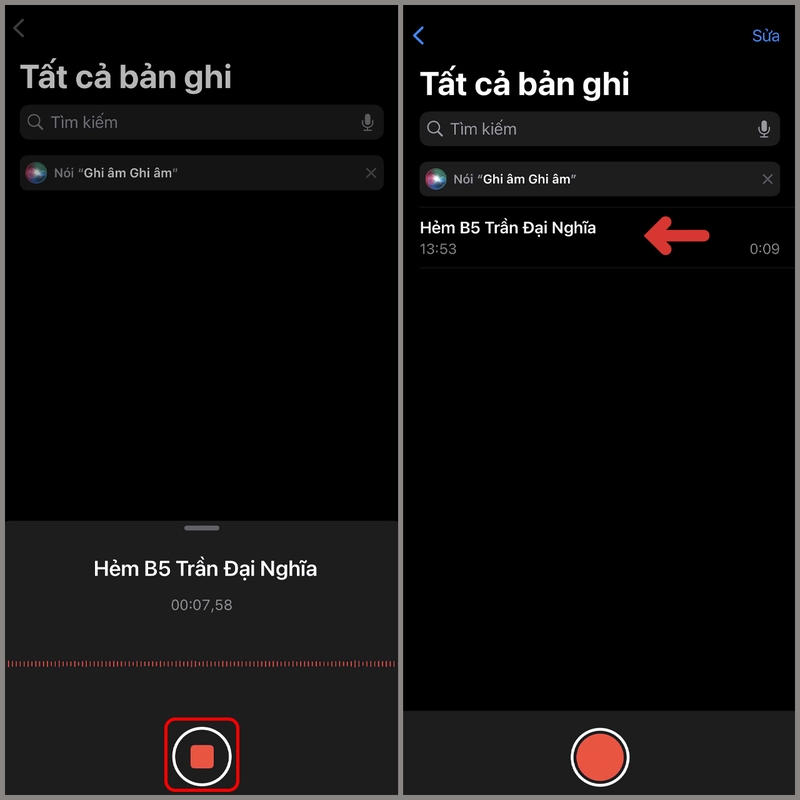
Bước 3: Để tạm dừng, nhấn nút Tạm dừng. Khi muốn tiếp tục, nhấn lại nút ghi.
Bước 4: Nhấn Xong để kết thúc quá trình ghi âm.
Bước 5: Đặt tên cho bản ghi nếu cần. File âm thanh sẽ được lưu trong ứng dụng Ghi âm để nghe lại hoặc chia sẻ.
Ứng dụng Ghi âm phù hợp với những nhu cầu như ghi chú nhanh, thu âm cuộc trò chuyện trực tiếp, lưu nội dung học tập hoặc ghi lại ý tưởng khi không có giấy bút.
Cách ghi âm cuộc gọi trên iPhone 15/Plus/Pro/Pro Max
Apple đã bổ sung tính năng ghi âm cuộc gọi trên iPhone từ iOS 18.1 trở lên tại những khu vực được hỗ trợ. Người dùng có thể ghi lại cuộc gọi trực tiếp trong ứng dụng Điện thoại mà không cần cài thêm ứng dụng bên thứ ba.
Trước khi sử dụng, cần đảm bảo:
- iPhone 15 series đã cập nhật lên phiên bản iOS hỗ trợ.
- Tính năng khả dụng tại khu vực đang sử dụng.
- Người dùng tuân thủ quy định pháp luật liên quan đến ghi âm cuộc gọi.
Cách thực hiện:
Bước 1: Mở ứng dụng Điện thoại trên iPhone.
Bước 2: Thực hiện hoặc nhận một cuộc gọi như bình thường.
Bước 3: Khi cuộc gọi đang diễn ra, nhấn vào biểu tượng Ghi âm cuộc gọi trên giao diện cuộc gọi.
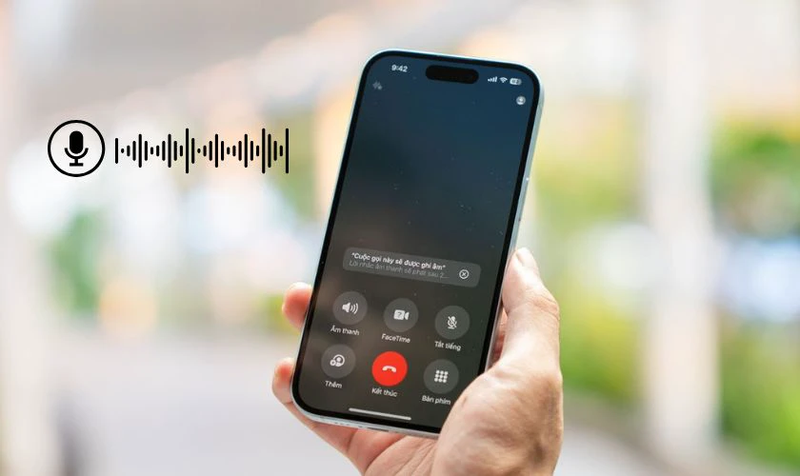
Bước 4: iPhone sẽ phát thông báo để những người tham gia biết cuộc gọi đang được ghi lại.
Bước 5: Khi kết thúc cuộc gọi, bản ghi sẽ được lưu trong ứng dụng Ghi chú để mở lại khi cần.
Tính năng ghi âm cuộc gọi tích hợp giúp việc lưu lại nội dung trao đổi thuận tiện hơn, đặc biệt trong các trường hợp như cuộc gọi công việc, xác nhận thông tin hoặc ghi nhớ nội dung quan trọng.
Cách ghi âm cuộc gọi FaceTime trên iPhone 15/Plus/Pro/Pro Max
iPhone không hỗ trợ ghi âm trực tiếp cuộc gọi FaceTime bằng tính năng ghi âm cuộc gọi trong ứng dụng Điện thoại. Tuy nhiên, người dùng có thể sử dụng tính năng Ghi màn hình để lưu lại nội dung cuộc gọi.
Thực hiện như sau:
Bước 1: Mở ứng dụng FaceTime và bắt đầu cuộc gọi.
Bước 2: Vuốt từ góc trên bên phải màn hình xuống để mở Trung tâm điều khiển.
Bước 3: Nhấn vào biểu tượng Ghi màn hình.
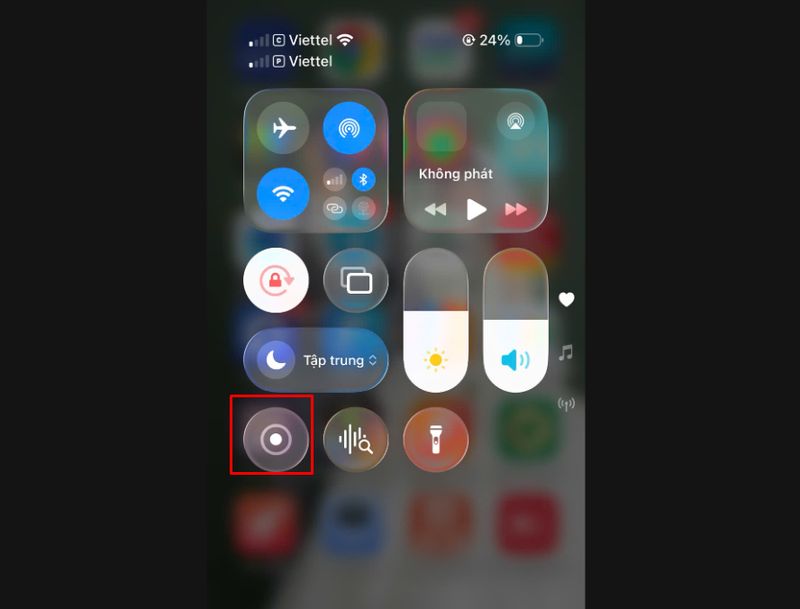
Bước 4: Nếu muốn thu âm thanh từ micro, nhấn giữ biểu tượng Ghi màn hình rồi bật Micro.
Bước 5: Dừng ghi khi hoàn tất. Video sẽ được lưu trong ứng dụng Ảnh.
Lưu ý, khả năng ghi lại âm thanh trong cuộc gọi có thể phụ thuộc vào phiên bản iOS, ứng dụng và chính sách bảo mật của từng dịch vụ.
iPhone 15 có ghi âm cuộc gọi Zalo, Messenger, WhatsApp được không?
Hiện tại, iPhone không hỗ trợ ghi âm trực tiếp các cuộc gọi từ ứng dụng bên thứ ba như Zalo, Messenger hoặc WhatsApp bằng tính năng ghi âm cuộc gọi tích hợp.
Nguyên nhân đến từ việc iOS giới hạn quyền truy cập vào luồng âm thanh cuộc gọi nhằm bảo vệ quyền riêng tư và dữ liệu người dùng. Các ứng dụng nhắn tin cũng có cơ chế bảo mật riêng khiến việc ghi âm trực tiếp không đơn giản như cuộc gọi thông thường.
Trong trường hợp cần lưu lại nội dung cuộc gọi từ ứng dụng bên thứ ba, người dùng có thể sử dụng phương pháp thay thế như:
- Bật loa ngoài và dùng thiết bị ghi âm khác.
- Ghi lại màn hình nếu ứng dụng hỗ trợ thu âm phù hợp.
- Sử dụng giải pháp ghi âm từ bên thứ ba theo đúng quy định.
Cách tìm và quản lý file ghi âm trên iPhone 15
Tùy loại ghi âm, file sẽ được lưu ở các vị trí khác nhau:
- Bản ghi từ ứng dụng Ghi âm: Lưu trong ứng dụng Ghi âm.
- Bản ghi cuộc gọi: Lưu trong ứng dụng Ghi chú nếu tính năng ghi âm cuộc gọi được hỗ trợ.
- Ghi âm FaceTime bằng quay màn hình: Lưu trong ứng dụng Ảnh.
Để chia sẻ file ghi âm từ ứng dụng Ghi âm:
Bước 1: Mở ứng dụng Ghi âm.
Bước 2: Chọn bản ghi cần chia sẻ.
Bước 3: Nhấn Chia sẻ.
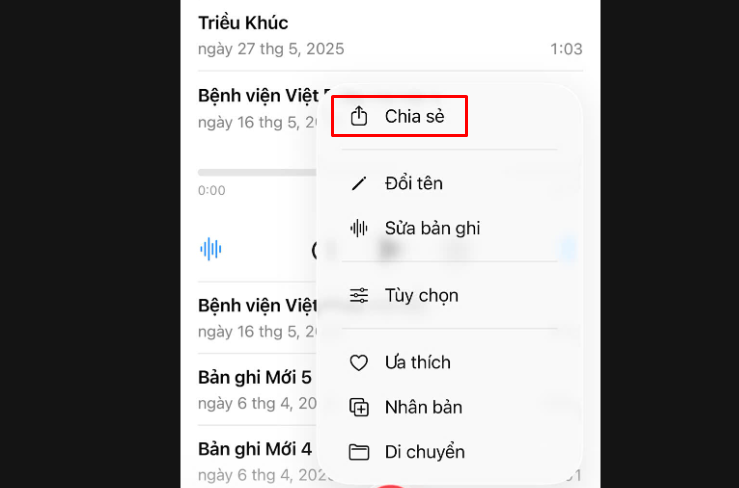
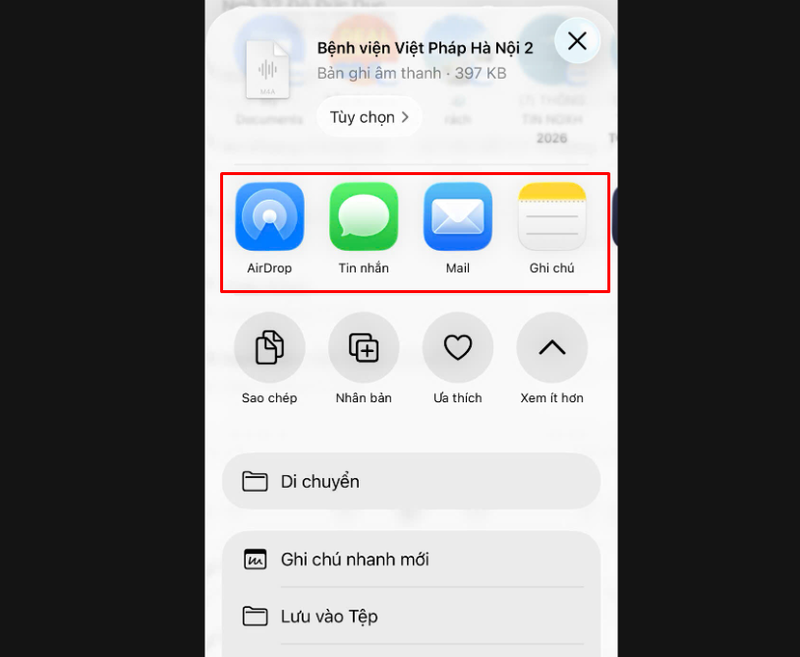
Bước 4: Chọn phương thức gửi như AirDrop, Tin nhắn, Mail hoặc ứng dụng lưu trữ khác.
Một số lỗi thường gặp khi ghi âm trên iPhone 15
Không tìm thấy tính năng ghi âm cuộc gọi
Nếu không thấy nút ghi âm cuộc gọi, hãy kiểm tra:
- iPhone đã cập nhật phiên bản iOS hỗ trợ chưa.
- Tính năng có khả dụng tại khu vực đang sử dụng không.
- Thiết bị có thuộc dòng iPhone hỗ trợ không.
File ghi âm không có tiếng
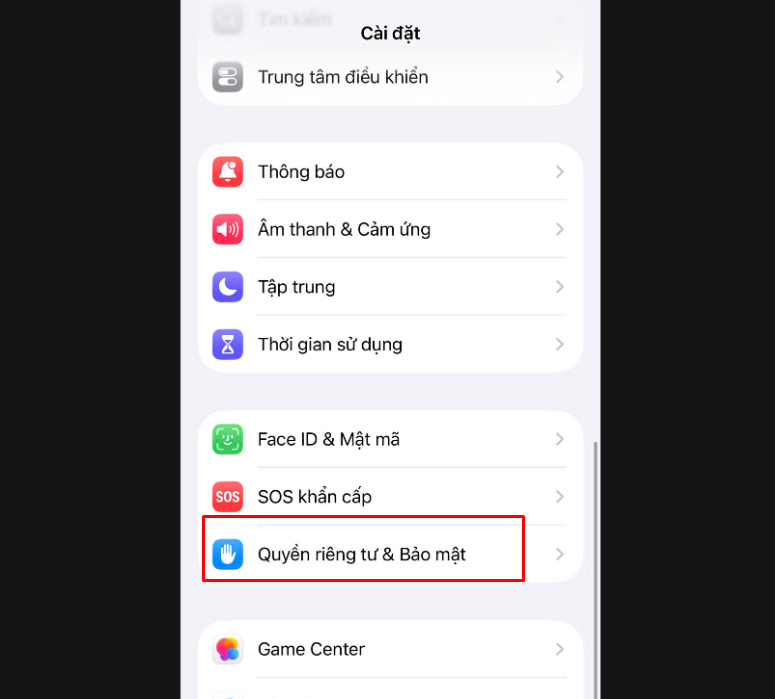
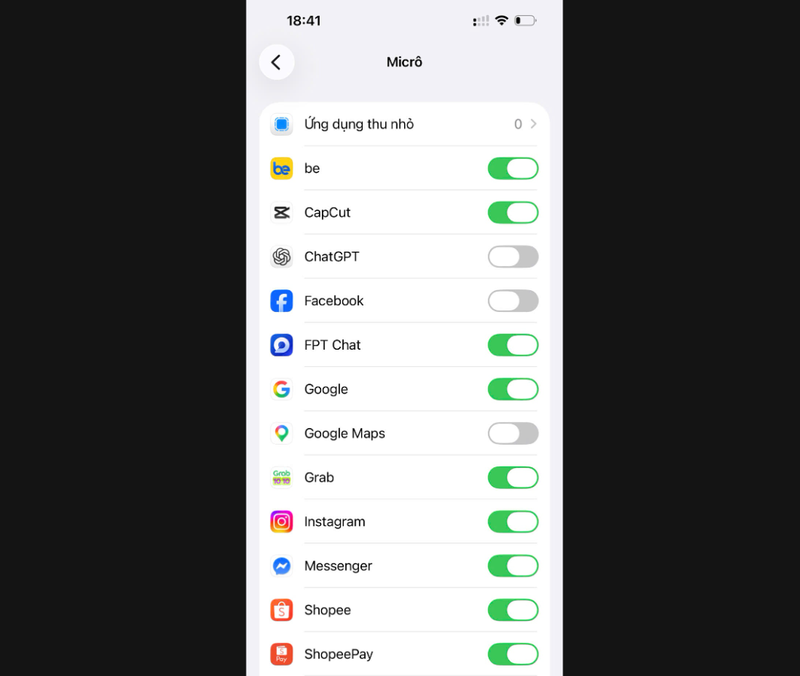
Nếu bản ghi không có âm thanh, hãy kiểm tra quyền truy cập micro: Cài đặt > Quyền riêng tư & Bảo mật > Micro. Sau đó đảm bảo ứng dụng cần sử dụng đã được cấp quyền.
Ghi âm bị gián đoạn
Một số nguyên nhân có thể khiến quá trình ghi âm bị gián đoạn:
- Bộ nhớ iPhone không còn đủ dung lượng.
- Ứng dụng bị đóng trong quá trình ghi.
- Micro bị che hoặc gặp vấn đề phần cứng.
Câu hỏi thường gặp về cách ghi âm trên iPhone 15
iPhone 15 có ghi âm cuộc gọi được không?
Có. iPhone 15 series hỗ trợ ghi âm cuộc gọi khi sử dụng phiên bản iOS phù hợp và tính năng được Apple cung cấp tại khu vực tương ứng.
Ghi âm cuộc gọi trên iPhone 15 có cần tải ứng dụng không?
Không. Với tính năng tích hợp của Apple, người dùng có thể ghi âm trực tiếp trong ứng dụng Điện thoại mà không cần ứng dụng bên ngoài.
Bản ghi cuộc gọi trên iPhone được lưu ở đâu?
Bản ghi cuộc gọi được lưu trong ứng dụng Ghi chú trên những thiết bị hỗ trợ tính năng này.
Có thể ghi âm cuộc gọi Zalo trên iPhone 15 không?
Không thể ghi âm trực tiếp bằng tính năng ghi âm cuộc gọi tích hợp của iPhone. Người dùng cần sử dụng các phương pháp thay thế phù hợp.
Tạm kết
Cách ghi âm trên iPhone 15/Plus/Pro/Pro Max khá đơn giản với ứng dụng Ghi âm tích hợp sẵn và tính năng ghi âm cuộc gọi trên các phiên bản iOS được hỗ trợ. Người dùng có thể lựa chọn phương pháp phù hợp cho từng nhu cầu như ghi chú cá nhân, lưu cuộc gọi quan trọng hoặc ghi lại nội dung FaceTime. Khi sử dụng tính năng ghi âm, hãy đảm bảo tuân thủ quy định về quyền riêng tư và thông báo cho người tham gia khi cần thiết.
Bạn có thể tham khảo các mẫu iPhone chính hãng tại FPT Shop với nhiều lựa chọn về dung lượng, hiệu năng và khả năng quay chụp. Việc lựa chọn phiên bản phù hợp sẽ giúp đáp ứng tốt hơn nhu cầu làm việc, học tập và lưu trữ nội dung hằng ngày.
Xem thêm: