:quality(75)/estore-v2/img/fptshop-logo.png)
:quality(75)/2019_10_9_637062182855268094_ios-13-ipados-13-tvos-13-macos-catalina.jpg)
:quality(75)/2023_7_5_638241639714115419_1_ba17faab6e.jpg)
Cách đồng bộ iPhone và iPad vào macOS Catalina không cần iTunes
iPhone 18 Pro Max chính thức xuất hiện với loạt nâng cấp từ camera Fusion 48 MP sở hữu khẩu độ biến thiên, chip A20 Pro mạnh mẽ đến thời lượng pin dài nhất trên iPhone. Đăng ký iPhone 18 Pro Max ngay hôm nay để nhận ưu đãi giảm giá đến 10 triệu, góp 0% cùng loạt quà tặng độc quyền chỉ có tại FPT Shop.
Thay thế cho nó là các ứng dụng riêng biệt như Music, TV, Podcasts. Vậy nên việc đồng bộ dữ liệu, sao lưu, cập nhật và phục hồi trên iPhone và iPad sẽ hoạt động khác hẳn so với trước đây.
Khi iTunes đã là dĩ vãng, việc quản lý iPhone và iPad giờ đây đã chuyển sang một công cụ khác không hề xa lạ: Finder. Việc sử dụng Finder để đồng bộ, sao lưu, cập nhật, phục hồi cũng trở nên dễ dàng hơn một khi bạn đã quen thuộc với nó.
Cách đồng bộ iPhone và iPad vào máy Mac chạy macOS Cataline không cần iTunes
Rất đơn giản, chỉ với 3 bước sau đây:
- Cắm iPhone hoặc iPad của bạn vào máy bằng cáp Lightning hoặc USB Type C.
- Nếu máy không tự động nhận diện được thiết bị thì hãy khởi động Finder.
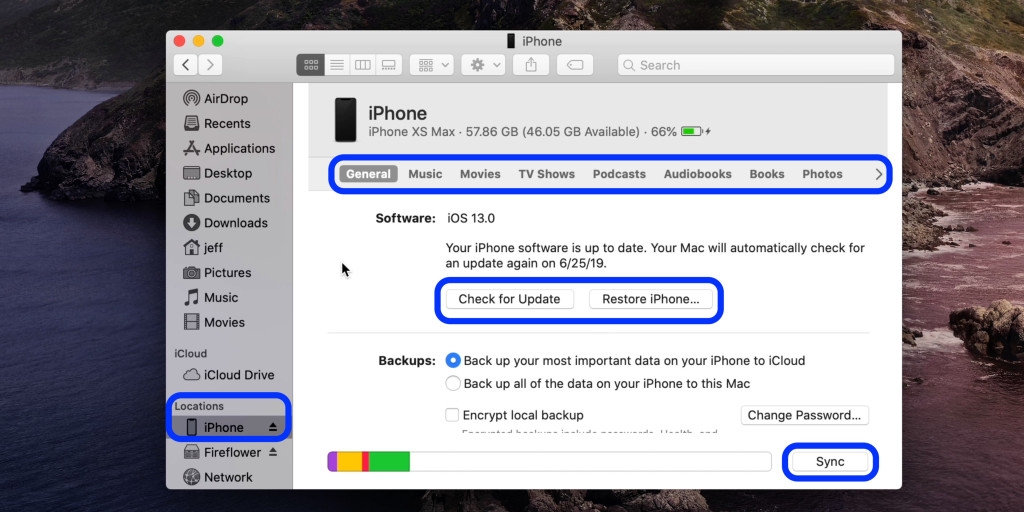
- Hãy tìm tên của chiếc iPhone hoặc iPad đã kết nối vào máy ở thanh sidebar bên trái, bên dưới mục Locations.
Dưới đây là chi tiết cụ thể:
Nguồn: 9to5mac


