:quality(75)/estore-v2/img/fptshop-logo.png)
:quality(75)/2022_3_2_637817815636822586_skype-1.jpg)
:quality(75)/2022_10_25_638023119816655074_img_20221025_162552_c0bca5f0d8.jpg)
Cách đổi tên, thay tên hiển thị trên Skype đơn giản, nhanh chóng
Skype là một ứng dụng nhắn tin, gọi điện miễn phí trên điện thoại và máy tính được nhiều người tin tưởng và sử dụng nhiều nhất hiện nay bởi sự tiện lợi mà nó mang lại. Tuy nhiên, những rắc rối mà người dùng thường xuyên gặp phải đó là tên hiển thị trên Skype được đặt không chính xác khiến cho việc tìm kiếm và liên lạc gặp nhiều khó khăn. Cùng theo dõi các bước làm đơn giản dưới đây để biết cách đổi tên, thay tên hiển thị trên Skype nhé!
Video hướng dẫn cách đổi tên, thay tên hiển thị trên Skype bằng điện thoại, máy tính:
1. Cách đổi tên, thay tên hiển thị trên Skype bằng điện thoại
Bước 1: Truy cập vào ứng dụng Skype > Nhấn vào Ảnh đại diện của bạn > Chọn Hồ sơ Skype.
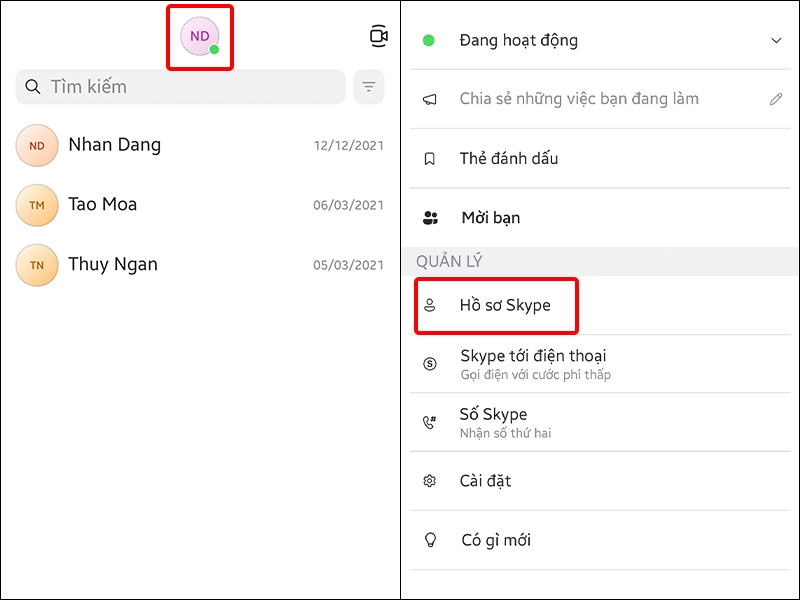
Bước 2: Nhấn vào Tên hiển thị hoặc biểu tượng chiếc Bút bên cạnh > Tiến hành thay đổi Tên hiển thị bạn muốn.
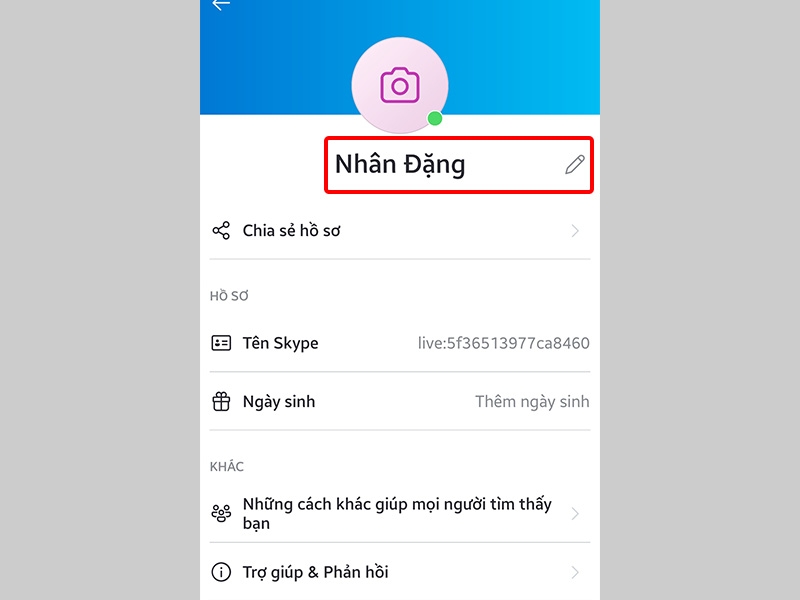
Bước 3: Nhấn vào dấu Tích chọn để lưu thao tác.

2. Cách đổi tên, thay tên hiển thị trên Skype bằng máy tính
Bước 1: Mở ứng dụng Skype > Nhấn vào Ảnh đại diện của bạn.

Bước 2: Chọn Hồ sơ Skype.
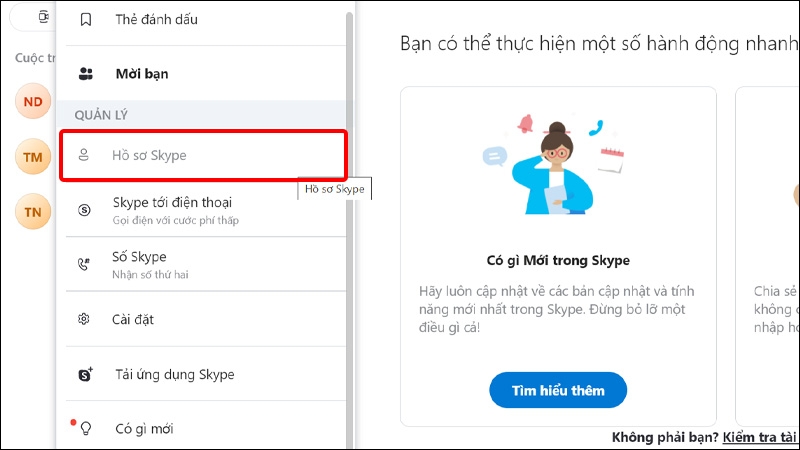
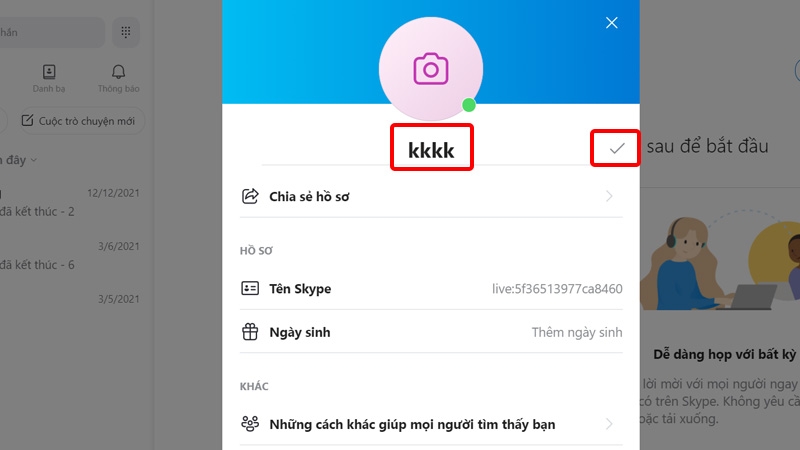
Bước 3: Click chuột vào Tên hiển thị hoặc biểu tượng chiếc Bút để đổi tên hiển thị.
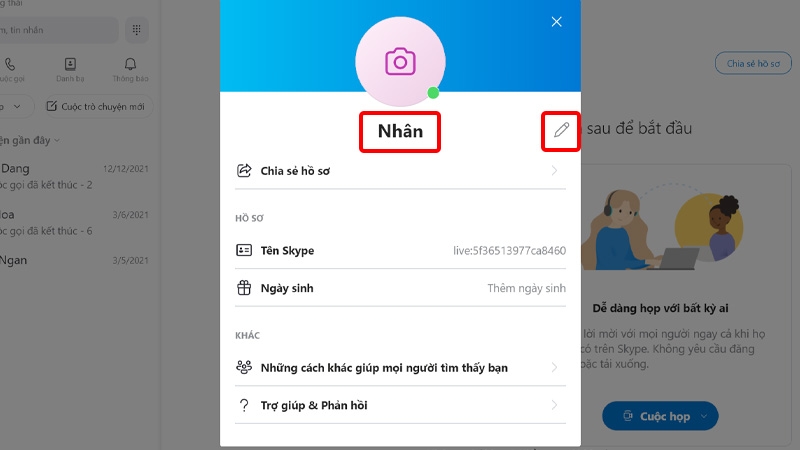
Bước 4: Lúc này, bạn chỉ cần xóa tên cũ và thay bằng tên mới > Nhấn Enter hoặc dấu Tích chọn để lưu thao tác.
Bài viết vừa rồi đã hướng dẫn bạn cách đổi tên, thay tên hiển thị trên Skype bằng điện thoại, máy tính cực đơn giản. Chúc các bạn thực hiện thành công!
:quality(75)/2022_1_25_637786720998170560_skype-9.jpg)
:quality(75)/2022_1_21_637783628455111552_skype-1.jpg)
:quality(75)/2021_12_8_637745761103997355_dark-mode-skype-1.jpg)
:quality(75)/2021_12_5_637743384465182813_sky-1.jpg)


