:quality(75)/estore-v2/img/fptshop-logo.png)
:quality(75)/2021_12_23_637758748249025902_twitter-22.jpg)
:quality(75)/2022_10_25_638023119816655074_img_20221025_162552_c0bca5f0d8.jpg)
Cách đổi tên hiển thị và tên người dùng trên Twitter cực đơn giản
Bạn muốn đổi tên hiển thị và tên người dùng của mình trở nên đơn giản, dễ nhớ hoặc sử dụng tên đăng nhập độc và lạ trên ứng dụng mạng xã hội Twitter nhưng không biết phải làm cách nào? Đừng lo, bài viết sau đây sẽ hướng dẫn bạn cách đổi tên hiển thị và tên người dùng Twitter trên điện thoại, máy tính một cách đơn giản và nhanh chóng.
Video hướng dẫn bạn cách đổi tên hiển thị và tên người dùng Twitter trên điện thoại, máy tính:
1. Đổi tên hiển thị và tên người dùng Twitter trên điện thoại
Hướng dẫn đổi tên hiển thị trên Twitter
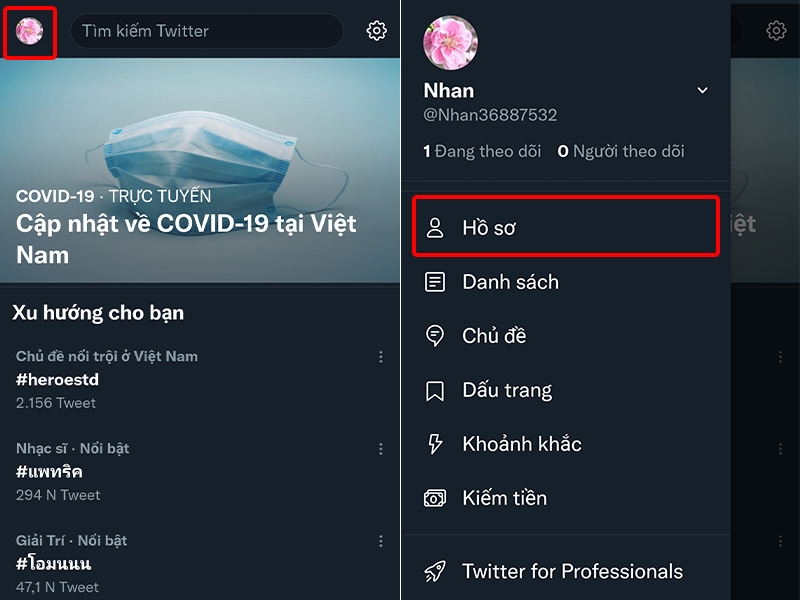
Bước 1: Truy cập vào ứng dụng Twitter > Nhấn vào Ảnh đại diện của bạn > Chọn Hồ sơ.
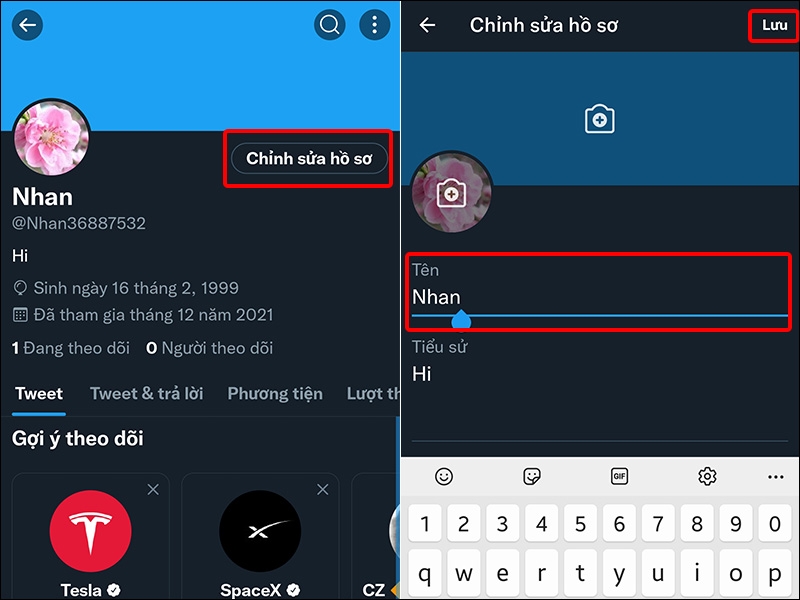
Bước 2: Nhấn vào Chỉnh sửa hồ sơ > Tại đây bạn có thể thay đổi Tên hiển thị theo ý muốn của mình > Nhấn Lưu để hoàn tất chỉnh sửa.
Hướng dẫn đổi tên người dùng trên Twitter
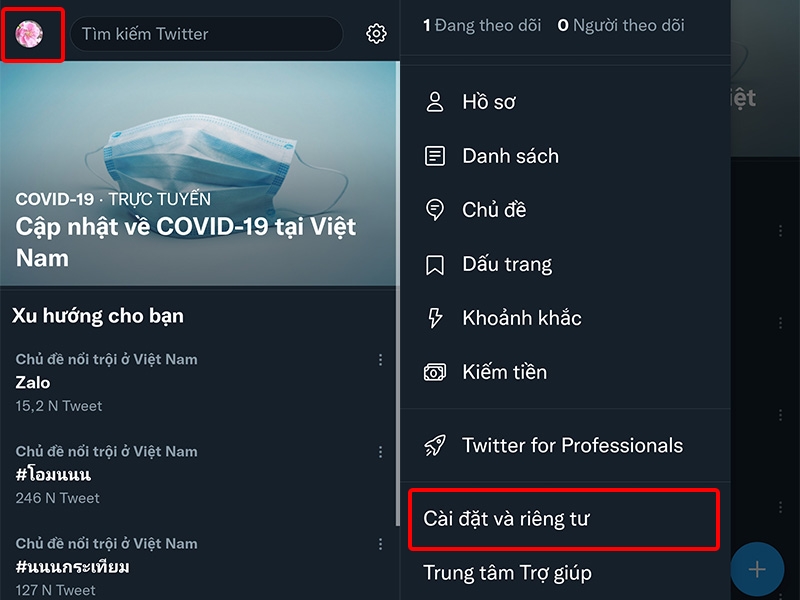
Bước 1: Nhấn vào Ảnh đại diện của bạn > Chọn Cài đặt và riêng tư.
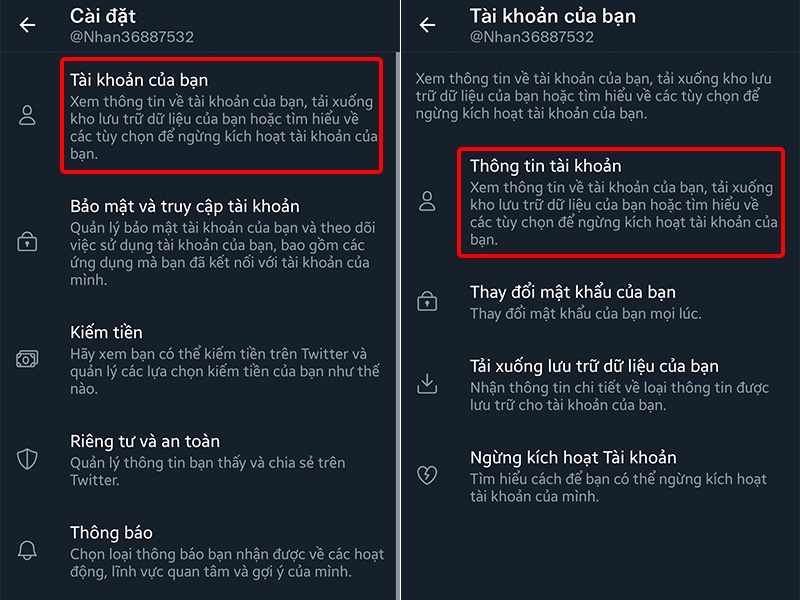
Bước 2: Nhấn vào Tài khoản của bạn > Chọn Thông tin tài khoản.
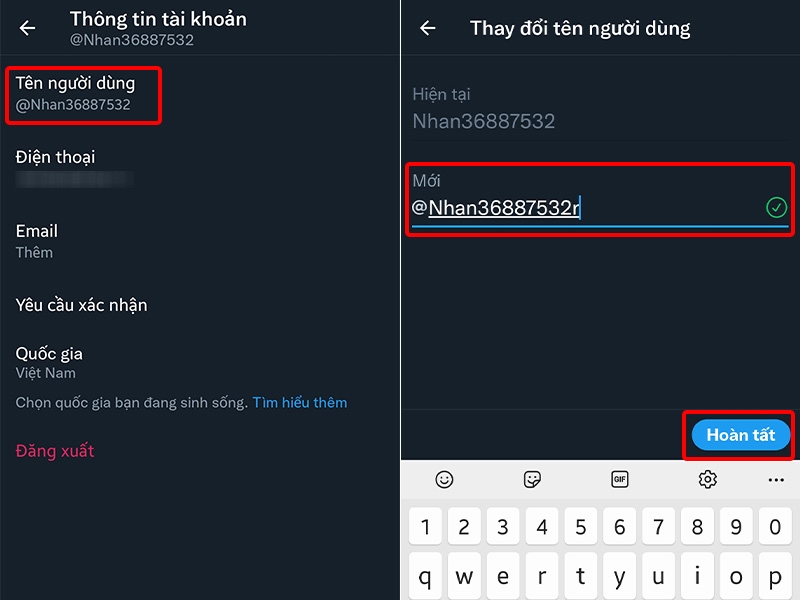
Bước 3: Nhấn vào Tên người dùng > Thay đổi Tên người dùng mới theo ý muốn của bạn > Nhấn Hoàn tất.
2. Đổi tên hiển thị và tên người dùng Twitter trên máy tính
Hướng dẫn đổi tên hiển thị trên Twitter
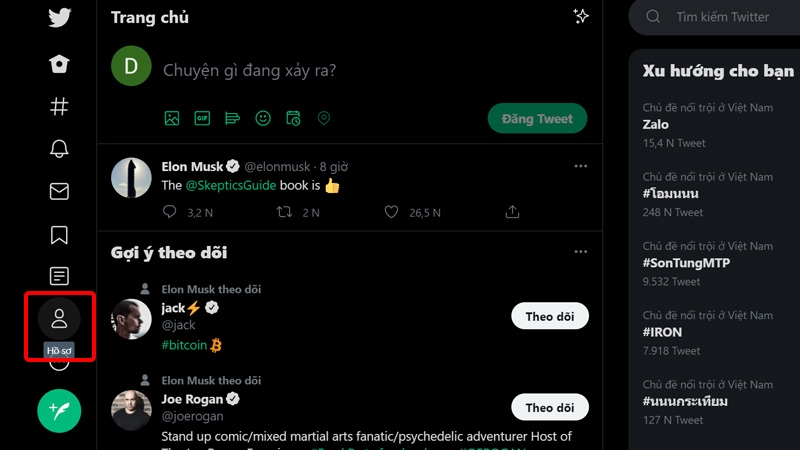
Bước 1: Truy cập vào Twitter trên máy tính TẠI ĐÂY > Nhấn vào Hồ Sơ.
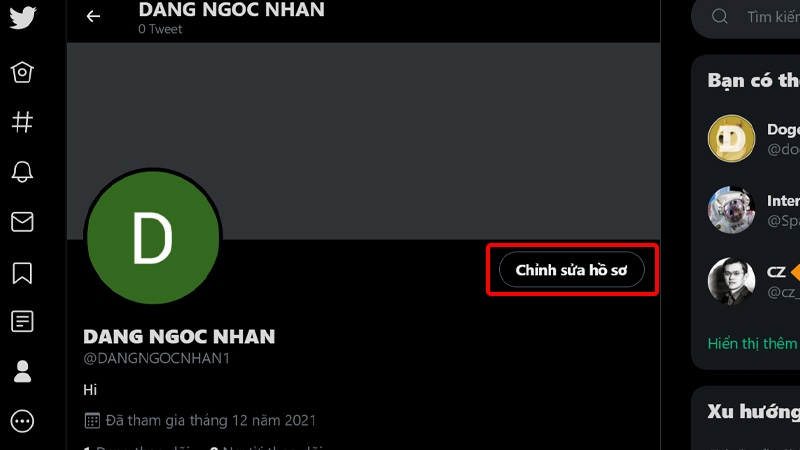
Bước 2: Chọn Chỉnh sửa hồ sơ.
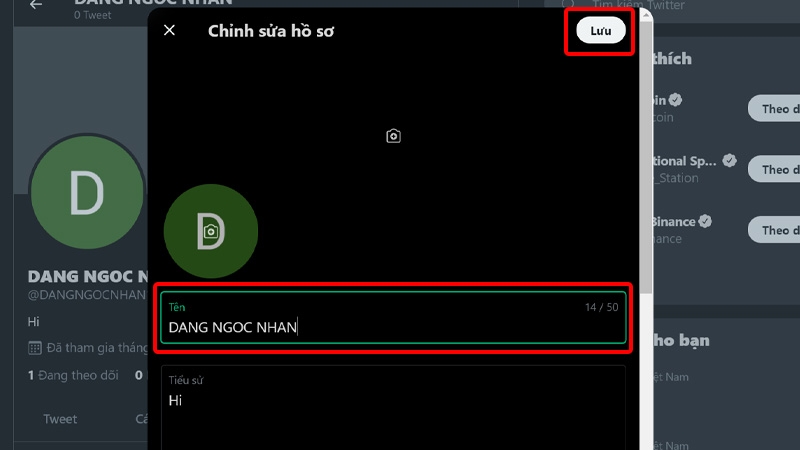
Bước 3: Nhập Tên hiển thị mới của bạn và nhấn Lưu để hoàn tất chỉnh sửa.
Hướng dẫn đổi tên người dùng trên Twitter
Bước 1: Nhấn vào biểu tượng 3 chấm.
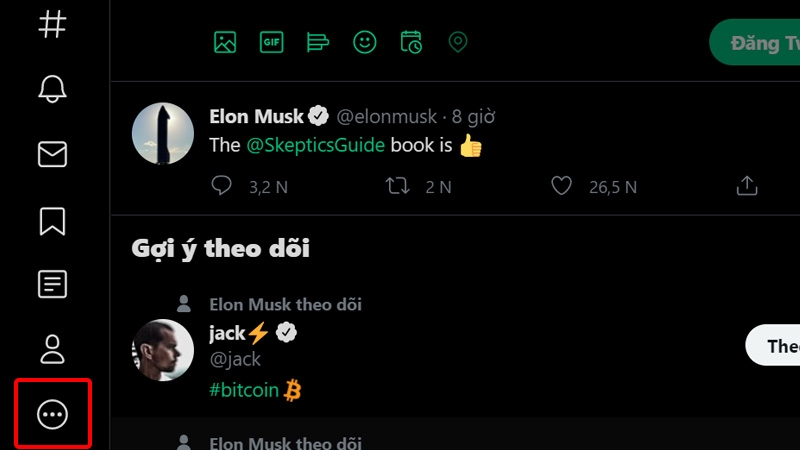
Bước 2: Chọn Cài đặt và riêng tư.
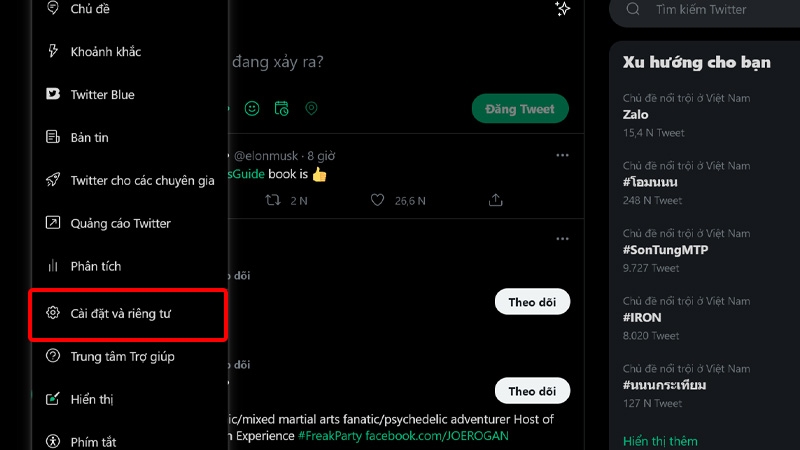
Bước 3: Trong mục Tài khoản của bạn > Nhấn vào Thông tin tài khoản.
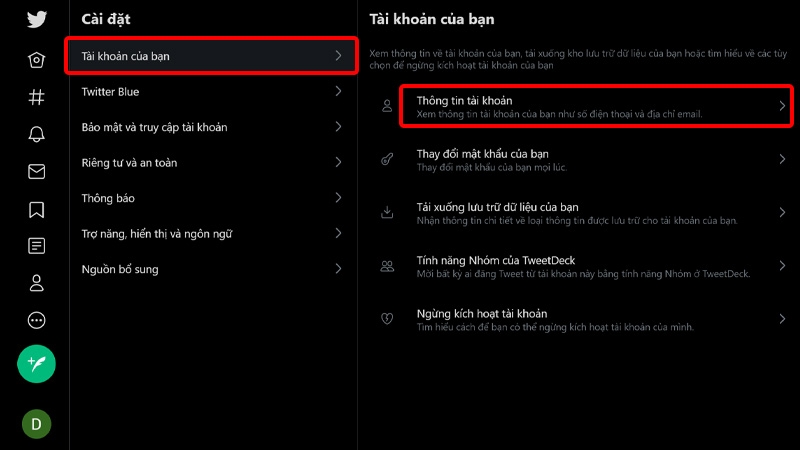
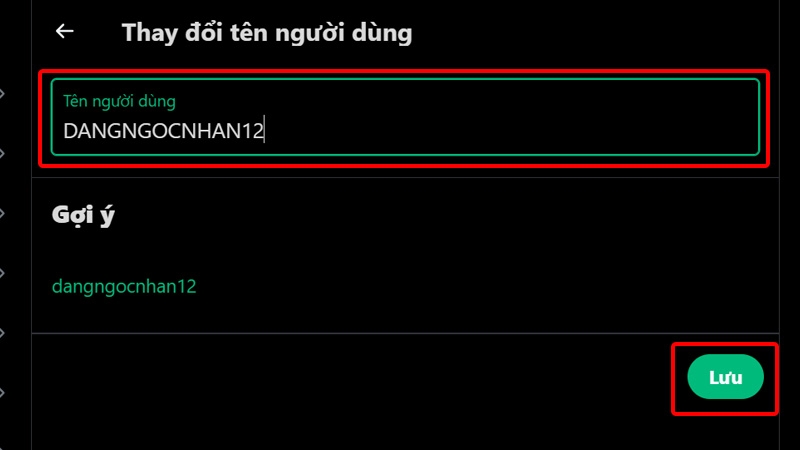
Bước 4: Nhấn vào Tên người dùng.
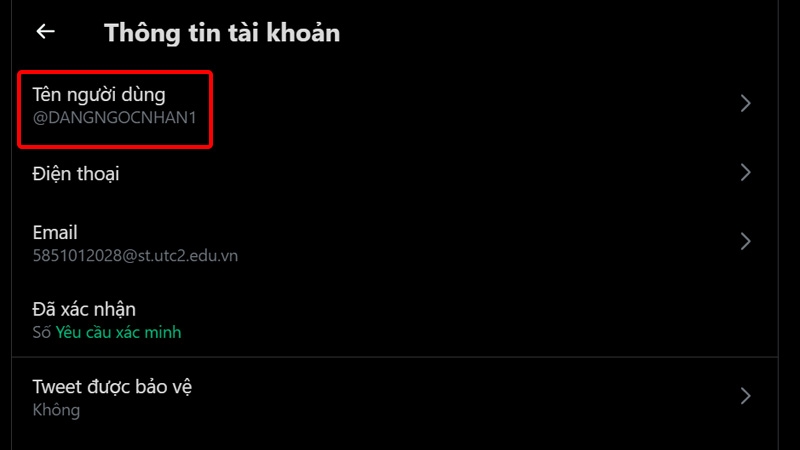
Bước 5: Chỉnh sửa Tên người dùng mới của bạn sau đó nhấn Lưu.
Bài viết vừa rồi đã hướng dẫn bạn cách thay đổi tên hiển thị và tên người dùng Twitter trên điện thoại, máy tính cực đơn giản. Chúc các bạn thực hiện thành công!
:quality(75)/2020_7_17_637305788215367795_fds.jpg)
:quality(75)/2020_6_11_637274866414647610_twitter-5b8c91d3c9e77c00827e0059.jpg)
:quality(75)/2021_12_22_637758118386865892_twitter-1.jpg)
:quality(75)/2023_6_1_638212120203366380_video-twitter.jpg)


