:quality(75)/estore-v2/img/fptshop-logo.png)
:quality(75)/2022_9_26_637997847043011209_cach-doi-mat-khau-pinterest.jpg)
:quality(75)/2023_7_5_638241639714115419_1_ba17faab6e.jpg)
Cách đổi mật khẩu Pinterest siêu dễ, siêu gọn mà ai cũng làm được
Pinterest là một nền tảng mạng xã hội cực kì phổ biến mà ở đó bạn có thể tìm kiếm, lưu trữ, chia sẻ hình ảnh. Phần nội dung trên Pinterest cực kì phong phú, nó được phân loại thành nhiều mảng nhỏ như nhà cửa - phong cách sống - thực phẩm - khéo tay hay làm - du lịch - công nghệ v.v... Song hành với sự phát triển của nó là số lượng thành viên sử dụng hàng tháng cũng theo đó mà tăng lên. Để đảm bảo được an toàn cho tài khoản Pinterest cá nhân của bạn, hãy cập nhật ngay cách đổi mật khẩu Pinterest.
Cách đổi mật khẩu Pinterest trên điện thoại
Việc sử dụng Pinterest trên điện thoại mang lại rất nhiều lợi ích như bạn có thể chủ động tìm kiếm ý tưởng cho mình bất kì lúc nào cũng như so sánh những gì mình có với người khác để nâng cấp, cải thiện sao cho tốt hơn. Nếu bạn muốn đổi mật khẩu Pinterest trên điện thoại thì quá trình này cũng đơn giản và không hề khó khăn như dưới đây. Quá trình thực hiện đều được áp dụng cho cả Android và iOS vì giao diện của chúng là giống nhau:
Bước 1: Mở ứng dụng Pinterest trên điện thoại Android hoặc iPhone của bạn lên. Tìm đến biểu tượng tài khoản cá nhân, sau đó bấm vào biểu tượng dấu ba chấm ở góc trên cùng bên phải màn hình.
.jpg)
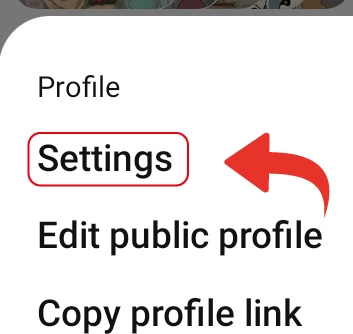
Bước 2: Bấm vào Settings.
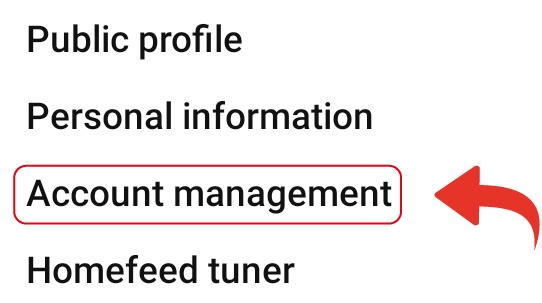
Bước 3: Chọn mục Account management.
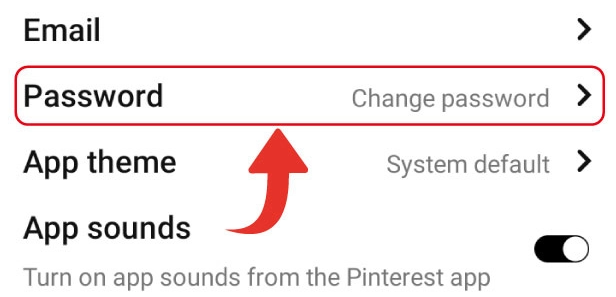
Bước 4: Chọn Password.
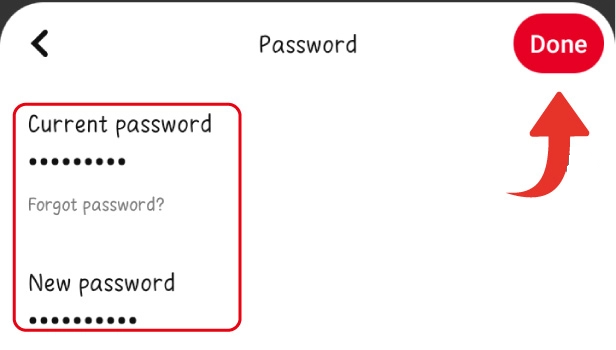
Bước 5: Nhập mật khẩu cũ của bạn ở trên, nhập mật khẩu mới của bạn ở dưới. Bấm vào Done để xác nhận các thay đổi mà bạn vừa mới thực hiện xong.
Xem thêm: Đây là cách tải video Pinterest mà bạn cần biết
Cách đổi mật khẩu Pinterest trên máy tính
Quá trình đổi mật khẩu Pinterest trên máy tính cũng không khác so với trên điện thoại là bao nhiêu. Các bước thực hiện bao gồm:
Bước 1: Dùng trình duyệt web của bạn để truy cập vào trang chủ của Pinterest, sau đó tiến hành đăng nhập tài khoản cá nhân.
Bước 2: Khi đã đăng nhập xong, hãy bấm vào biểu tượng mũi tên chỉ xuống ở góc trên cùng bên phải màn hình và chọn Settings.

Bước 3: Chọn tiếp mục Account Settings trong cột bên trái.
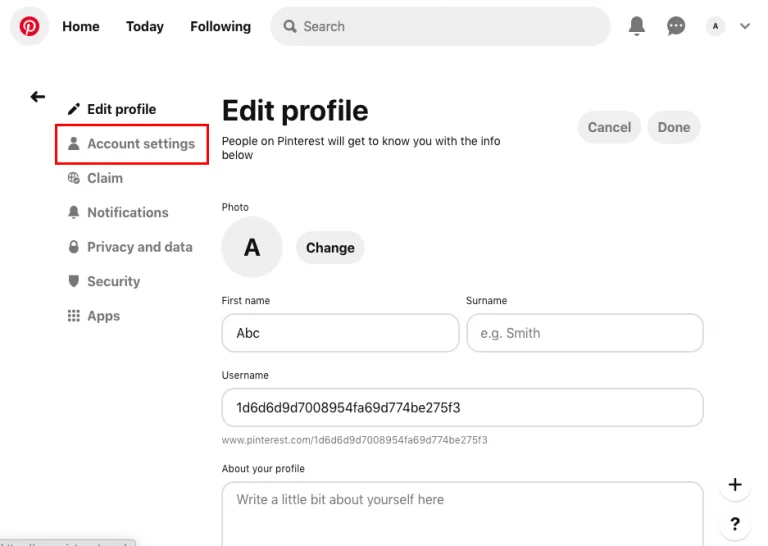
Bước 4: Bấm vào nút Change your password nằm ngay bên dưới ô Email address.
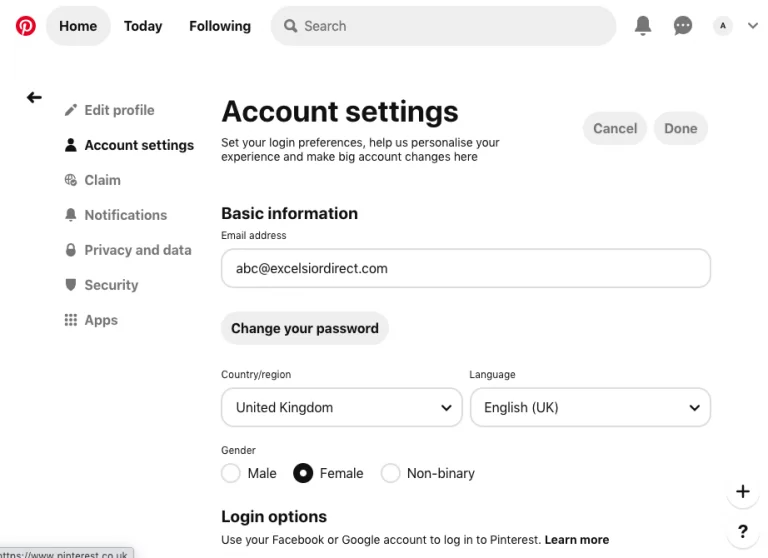
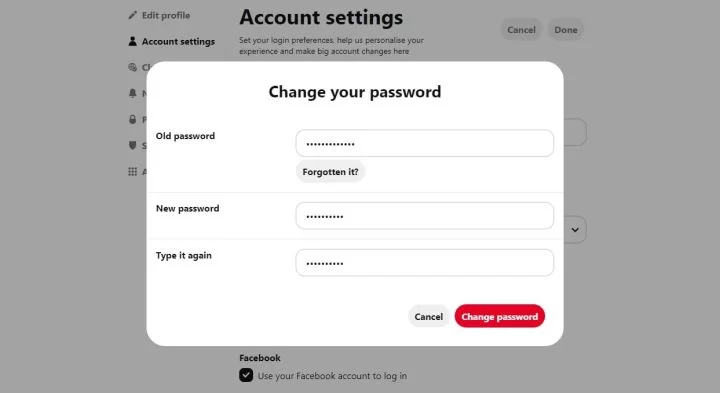
Bước 5: Tại ô Old password bạn hãy nhập mật khẩu cũ, tại ô New password bạn nhập mật khẩu mới và ô Type it again ngay bên dưới thì lại tiếp tục nhập mật khẩu mới thêm một lần nữa. Sau khi hoàn tất, hãy kết thúc bằng cách bấm vào nút Change password để xác nhận toàn bộ các thay đổi trên.
Vậy là bạn đã biết cách đổi mật khẩu Pinterest thật dễ dàng đúng không nào? Hãy thực hiện ngay từ bây giờ để tài khoản Pinterest của bạn được an toàn hơn nhé. Chúc bạn thực hiện thành công.
Xem thêm: Cập nhật ngay cách lưu ảnh trên Pinterest về điện thoại
iPhone 17 Pro Max ra mắt với màu Cam Vũ Trụ hot trend, hàng loạt nâng cấp tốt nhất lịch sử iPhone. Đặt mua ngay iPhone 17 Pro Max để được nhận ưu đãi đến 6 triệu, trợ giá thu cũ đến 2 triệu, trả góp 0%.
:quality(75)/2022_9_21_637993542169919094_cach-tao-bang-tren-pinterest.jpg)
:quality(75)/2022_9_19_637991809652632748_cach-xoa-tai-khoan-pinterest.jpg)
:quality(75)/2022_9_26_637997995183022165_cach-tao-tai-khoan-doanh-nghiep-tren-pinterest.jpg)
:quality(75)/2022_12_3_638056970369376235_pinterest-save-button-1.png)
:quality(75)/2022_12_3_638056964263063256_cach-tao-ghim-tren-pinterest-4.png)


