:quality(75)/estore-v2/img/fptshop-logo.png)
:quality(75)/2023_10_18_638332317621136257_cover.jpg)
:quality(75)/a3884ad6_0984_4037_a082_d28a4d93063a_494221ce77.jpg)
Cách đổi mật khẩu Facebook trên máy tính, điện thoại và tạo bảo mật hai lớp cho tài khoản Facebook
Đổi mật khẩu Facebook định kỳ cũng như bật tính năng xác thực hai lớp cho Facebook sẽ giúp tài khoản của bạn an toàn hơn, hạn chế được các rủi ro mất tài khoản vào tay kẻ xấu. Trong bài viết này, hãy cùng FPT Shop tìm hiểu cách đổi mật khẩu Facebook trên máy tính và điện thoại cũng như tạo bảo mật hai lớp cho Facebook nhé.
Làm cách nào để đổi mật khẩu Facebook mạnh?
Trước khi đổi mật khẩu Facebook, bạn nên nghĩ ra một mật khẩu đủ mạnh để tăng cường mức độ an toàn. Một mật khẩu mạnh là mật khẩu phức tạp, khó đoán, ít phổ biến. Dựa trên một nghiên cứu của Hive Systems - một công ty an ninh mạng thì một mật khẩu có 4 - 11 ký tự chỉ bao gồm các con số có thể bị bẻ khóa ngay lập tức. Với các chữ cái viết thường thì mật khẩu dưới 8 ký tự cũng có thể bị bẻ khóa ngay lập tức, 9 ký tự sẽ bị tìm ra trong 10 giây.
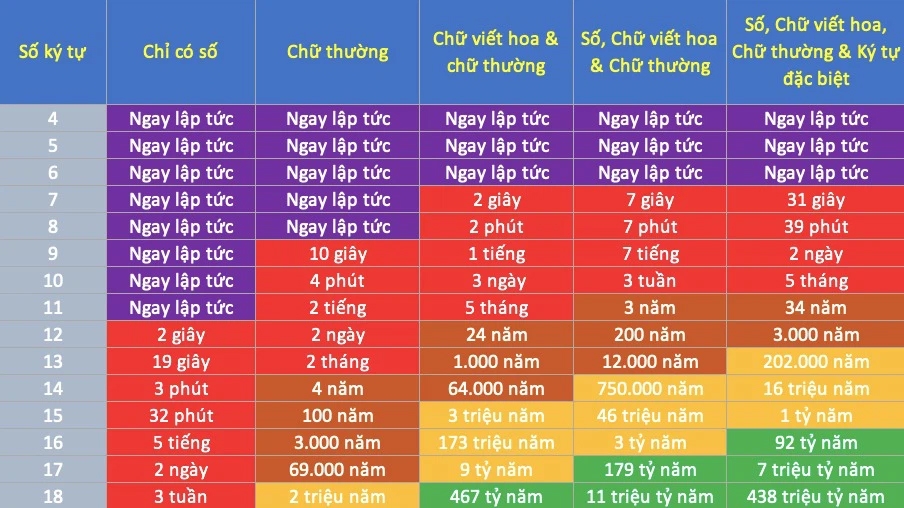
Và cho dù có kết hợp chữ hoa, chữ thường, ký tự đặc biệt và con số thì một mật khẩu 4 - 6 ký tự cũng không hề an toàn. Một dãy mật khẩu 10 ký tự bao gồm cả chữ hoa, chữ thường, số và ký tự đặc biệt sẽ mất 5 tháng để bẻ khóa, tuy nhiên chỉ cần tăng chiều dài mật khẩu thêm một ký tự thì thời gian bẻ khóa sẽ mất 34 năm, đủ để bảo vệ an toàn cho tài khoản của bạn. Như vậy, bạn nên chọn một mật khẩu có chiều dài 10 ký tự trở lên, tốt nhất là trên 11 ký tự bao gồm cả chữ hoa, chữ thường, số và ký tự đặc biệt. Ngoài ra, mật khẩu cũng nên:
- Không sử dụng một mật khẩu cho nhiều tài khoản, đặc biệt là các tài khoản quan trọng như Facebook, email, Apple ID, ngân hàng…
- Không sử dụng mật khẩu có ý nghĩa như số điện thoại, ngày tháng năm sinh, địa chỉ…
- Đừng sử dụng tên riêng vì dễ đoán hơn các ký tự ngẫu nhiên.
- Không dùng các mật khẩu phổ biến.
- Quan trọng nhất, mật khẩu phải nên dễ nhớ với bạn nhưng khó đoán với những người khác.
Xem thêm: 20 mật khẩu tồi tệ nhất được mọi người sử dụng nhiều vào năm 2020
Ngoài ra, bạn cũng cần bật xác thực hai lớp cũng như bật cảnh báo đăng nhập thiết bị lạ trên Facebook để đảm bảo an toàn hơn cho tài khoản. Bởi thực tế phần lớn trường hợp hack tài khoản Facebook là hack cookie trình duyệt. Trong trường hợp này, hacker thậm chí không cần đến mật khẩu cũng như xác thực hai lớp.
Bây giờ chúng ta sẽ cùng tìm hiểu cách đổi mật khẩu Facebook nhé.
Cách đổi mật khẩu Facebook trên máy tính
Cách đổi mật khẩu Facebook khi vẫn đang đăng nhập
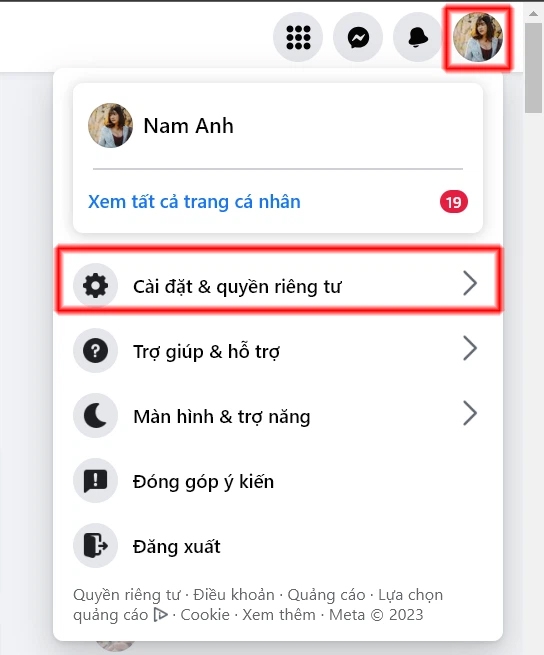
Bước 1: Mở Facebook trên trình duyệt bất kỳ, nhấp chuột vào ảnh đại diện của bạn nằm ở góc trên cùng bên phải của màn hình.
Bước 2: Chọn Cài đặt & quyền riêng tư.
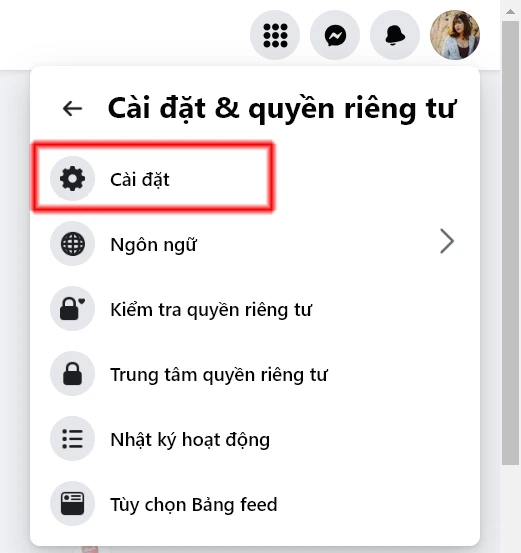
Bước 3: Chọn Cài đặt.
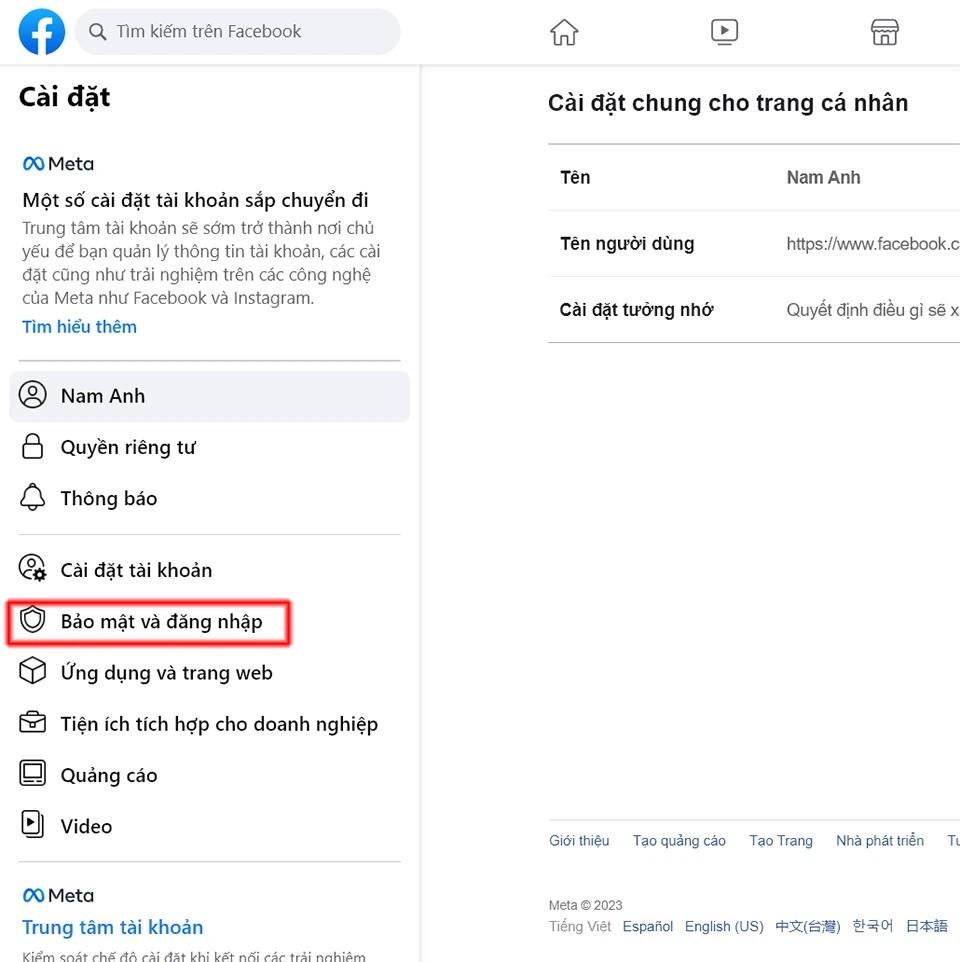
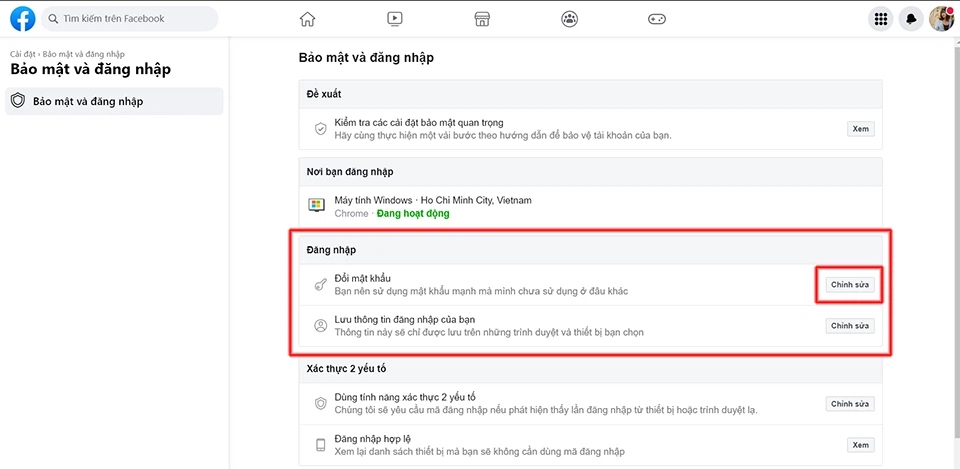
Bước 4: Tại thanh bên trái, chọn Bảo mật và đăng nhập.
Bước 5: Tại phần Đăng nhập, bạn click vào Chỉnh sửa bên cạnh Đổi mật khẩu.
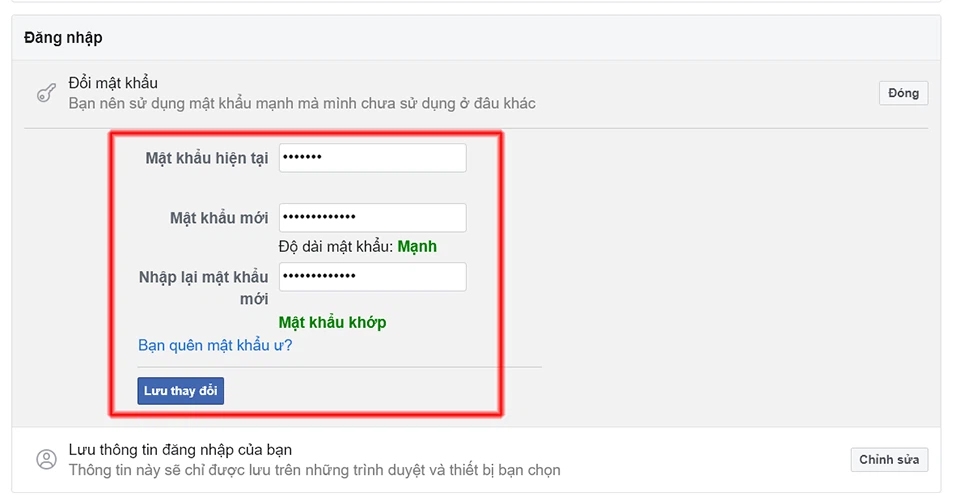
Bước 6: Nhập mật khẩu hiệu tại, nhập mật khẩu mới và nhập lại mật khẩu mới một lần nữa rồi ấn Lưu thay đổi.
Cách đổi mật khẩu Facebook khi đã đăng xuất
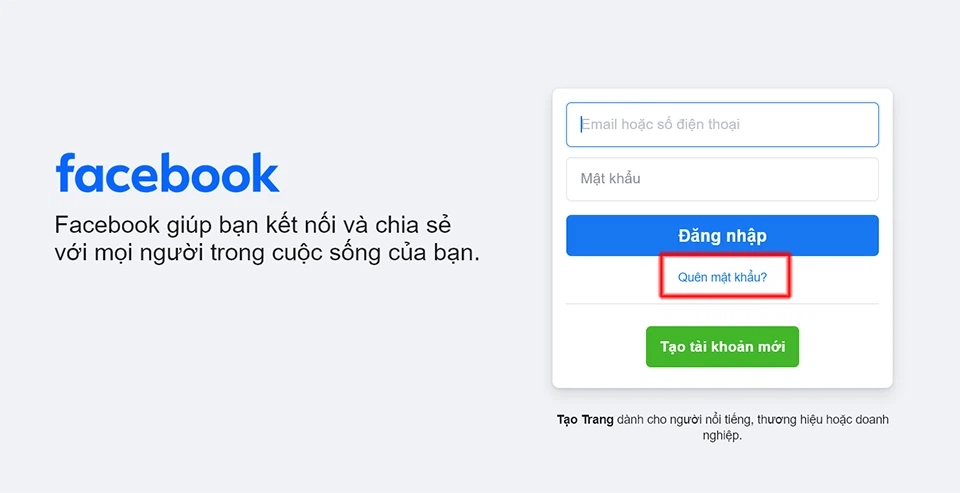
Bước 1: Vào Facebook, chọn Quên mật khẩu.
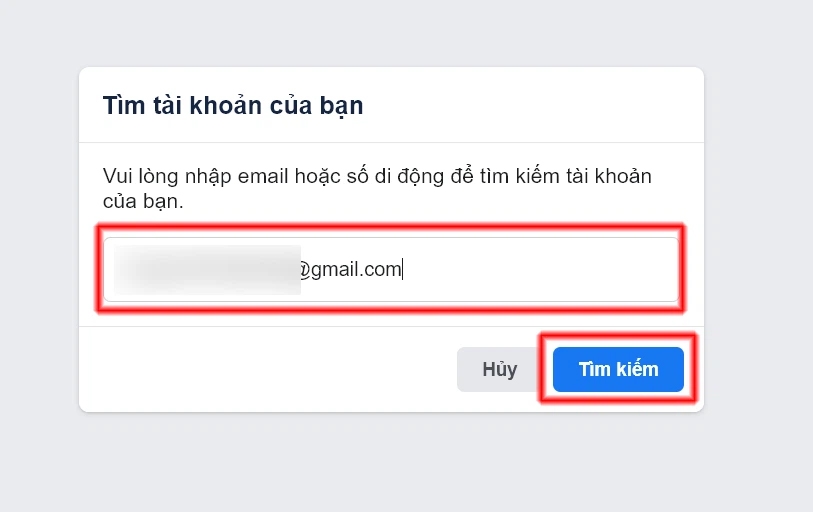
Bước 2: Nhập số điện thoại hoặc email bạn dùng để đăng ký tài khoản Facebook rồi bấm vào Tìm kiếm.
Bước 3: Tài khoản của bạn sẽ xuất hiện, nếu bạn đã quên mật khẩu đăng nhập hãy nhấp vào Thử cách khác.
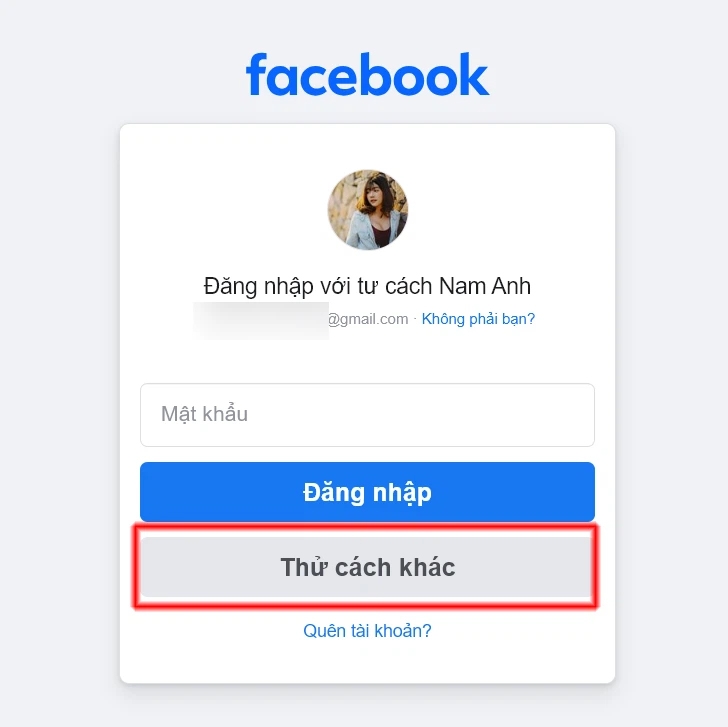
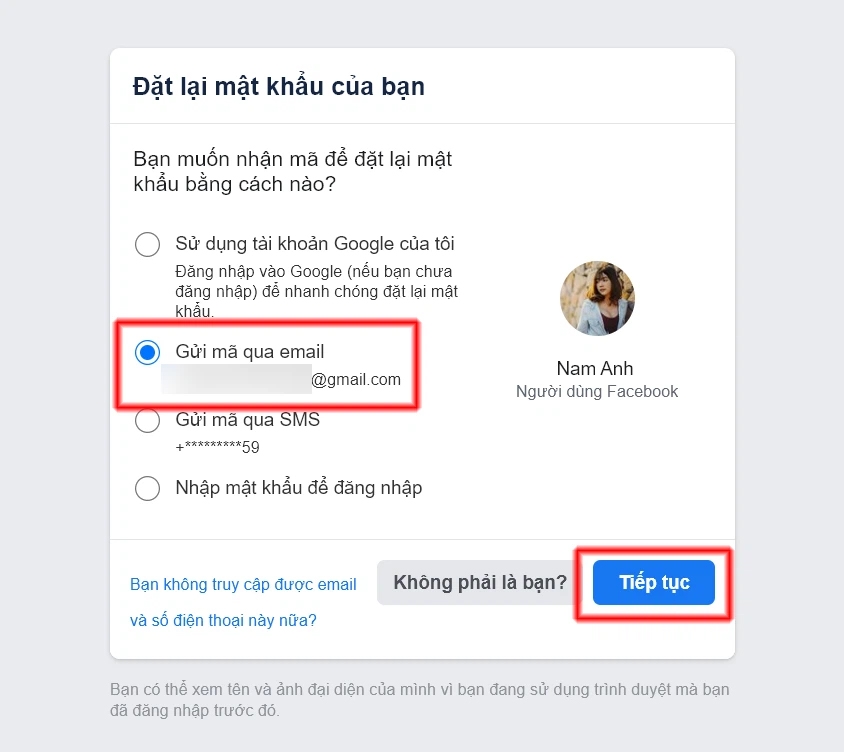
Bước 4: Bạn hãy chọn một trong các phương thức đặt lại mật khẩu được liệt kê. Ví dụ ở đây mình chọn gửi mã về email. Sau đó nhấn Tiếp tục.
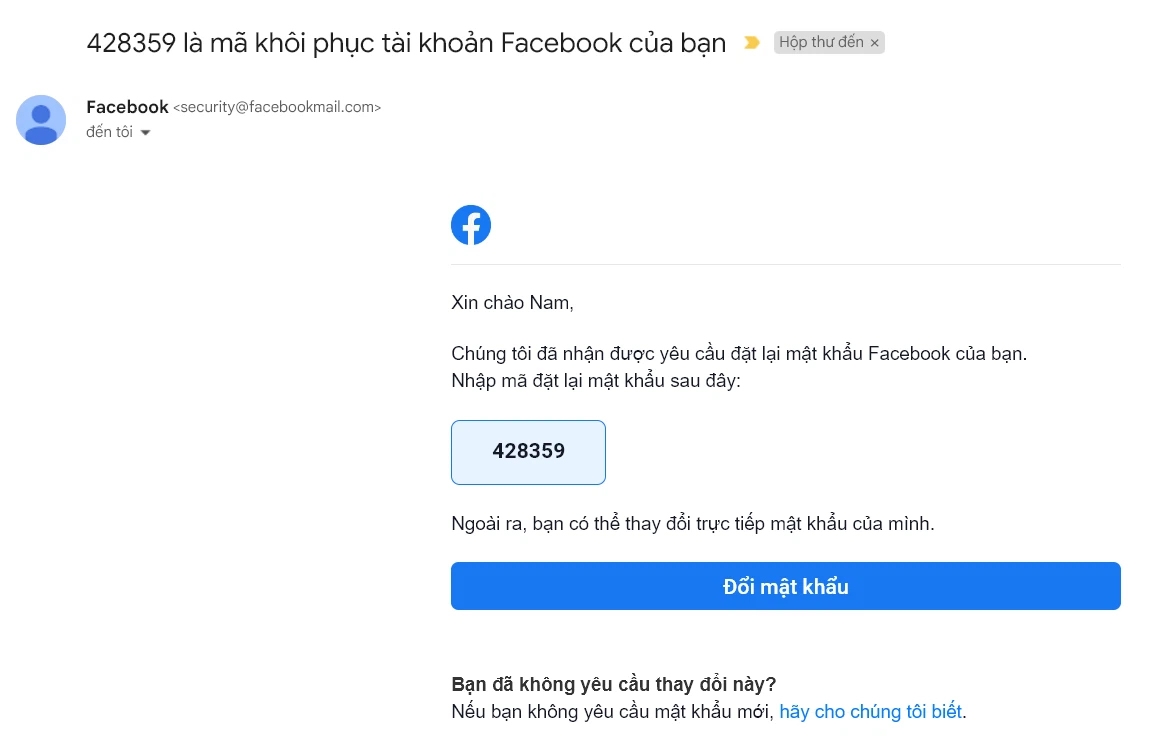
Bước 5: Kiểm tra email của bạn, có thể mất một vài phút để email gửi đến bạn. Nếu vẫn không thấy email, bạn nên kiểm tra thư rác hoặc hộp thư Quảng cáo. Nếu bạn chọn khôi phục bằng số điện thoại, hãy kiểm tra tin nhắn để lấy mã khôi phục tài khoản Facebook.
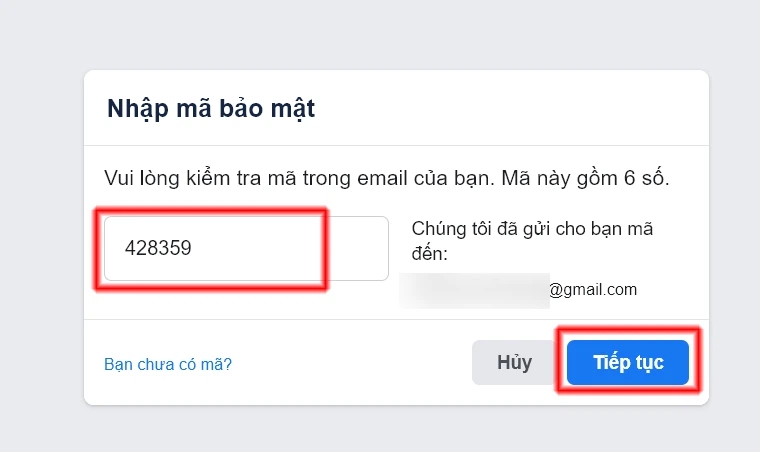
Bước 6: Nhập mã khôi phục tài khoản Facebook bạn vừa nhận được rồi nhấn Tiếp tục.
Bước 7: Nhập mật khẩu Facebook mới rồi bấm Tiếp tục. Lưu ý, bạn nên hiển thị mật khẩu để kiểm tra kỹ xem bạn đã nhập đúng mật khẩu muốn đặt hay chưa để tránh sai sót.
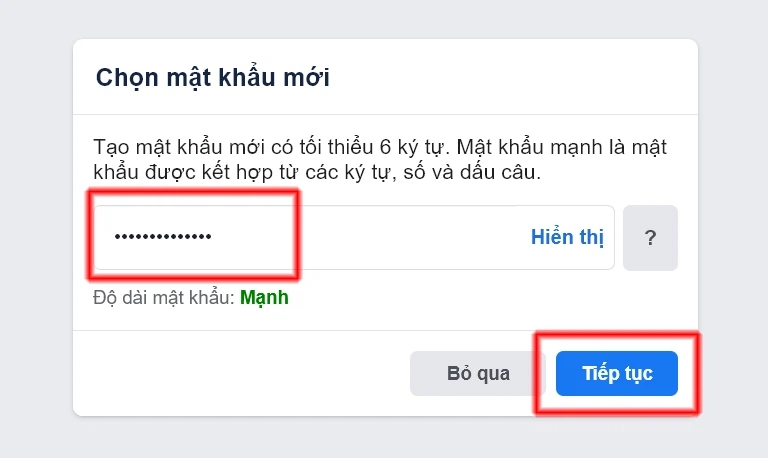
Lúc này, mật khẩu của bạn đã được đổi và đồng thời tài khoản của bạn cũng đã được đăng nhập.
Cách đổi mật khẩu Facebook trên điện thoại
Cách đổi mật khẩu Facebook khi vẫn đang đăng nhập
Bước 1: Mở ứng dụng Facebook trên điện thoại.
Bước 2: Chọn Menu (biểu tượng 3 dấu gạch ngang) ở góc phải.
Bước 3: Kéo xuống chọn Cài đặt & quyền riêng tư rồi chọn Cài đặt tại menu xổ xuống.
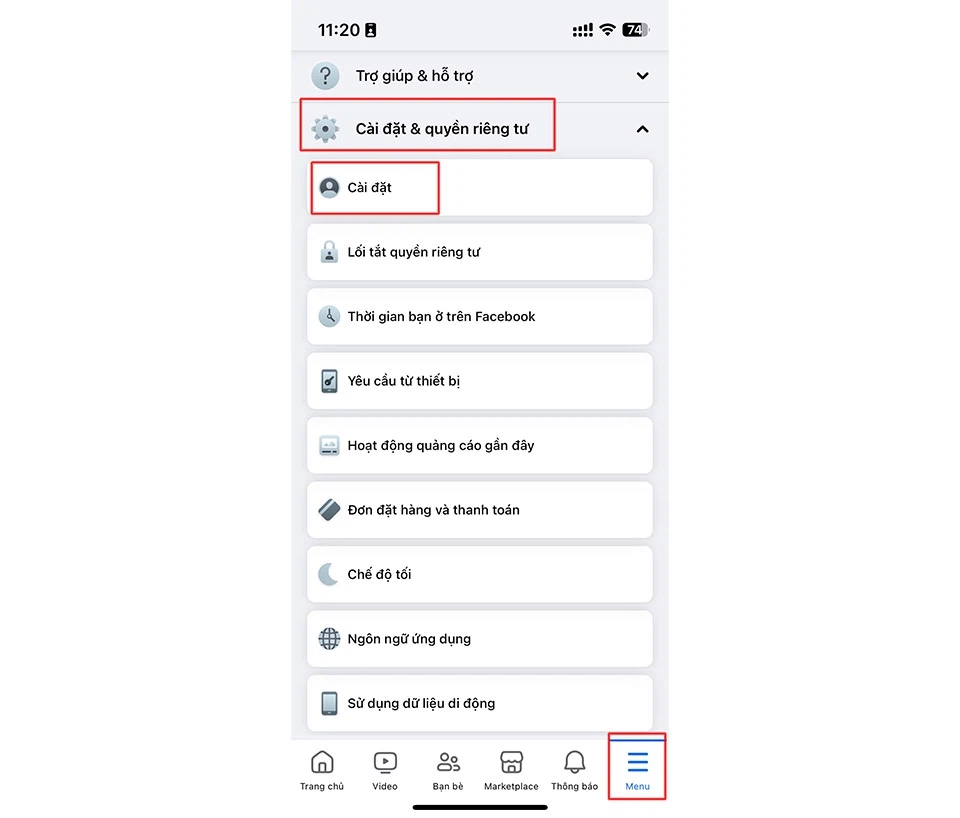
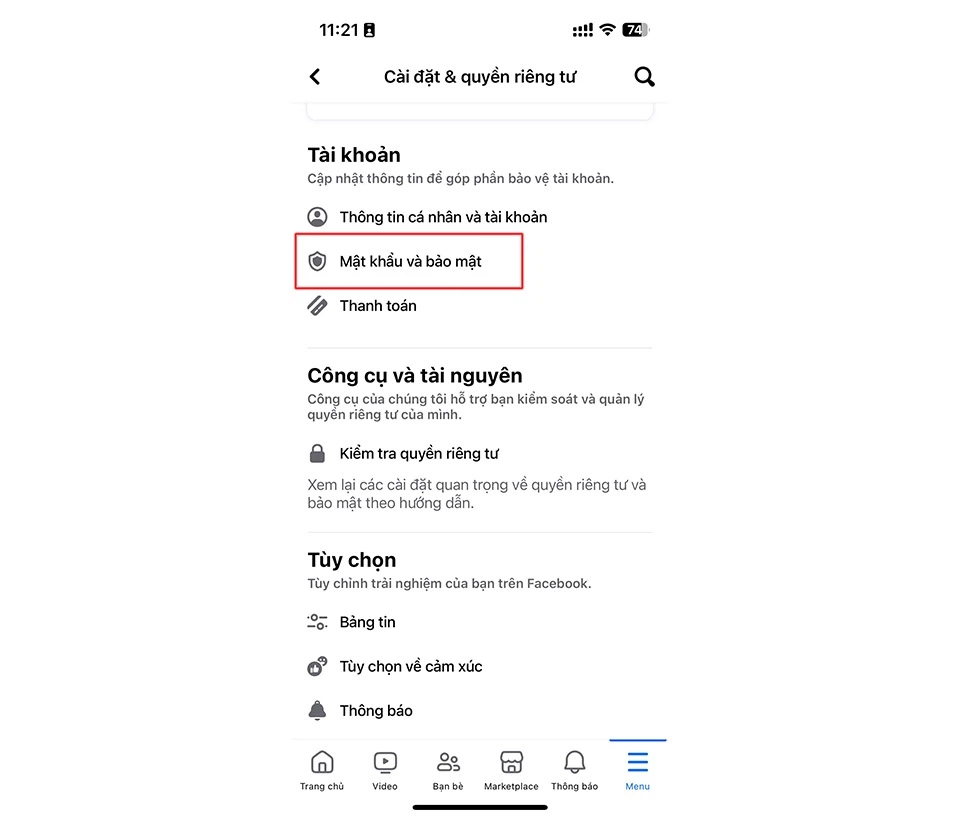
Bước 4: Chọn Mật khẩu và bảo mật tại mục Tài khoản.
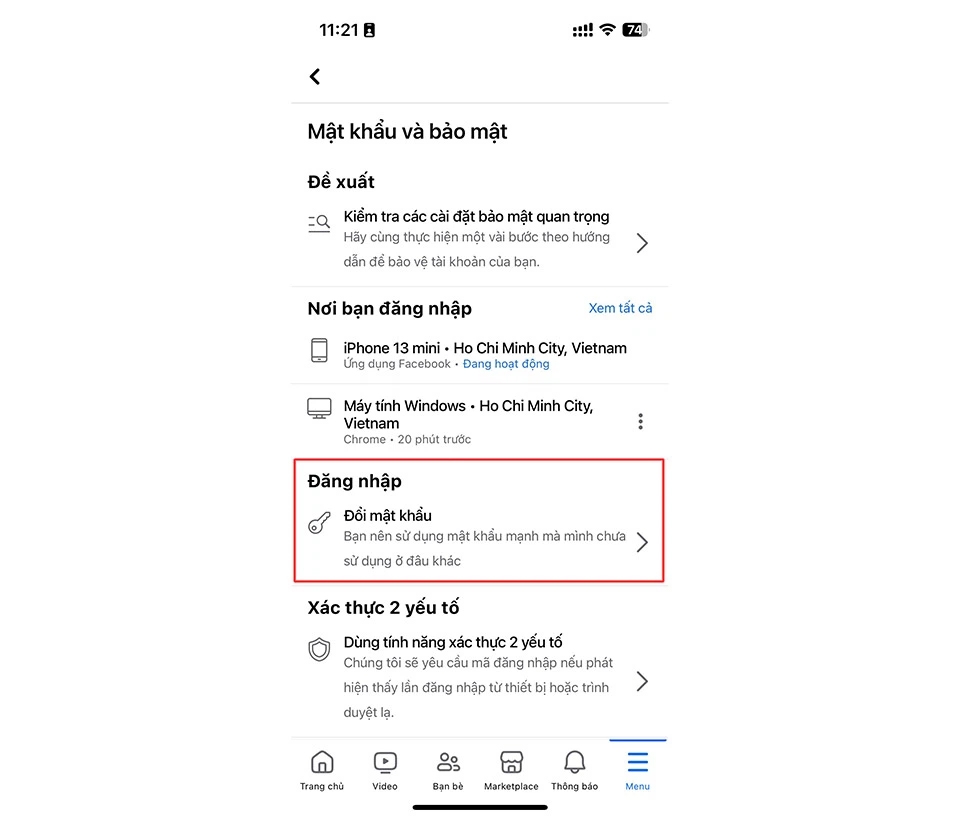
Bước 5: Chọn Đổi mật khẩu.
Bước 6: Nhập mật khẩu hiệu tại, nhập mật khẩu mới và nhập lại mật khẩu mới một lần nữa rồi ấn Cập nhật mật khẩu.
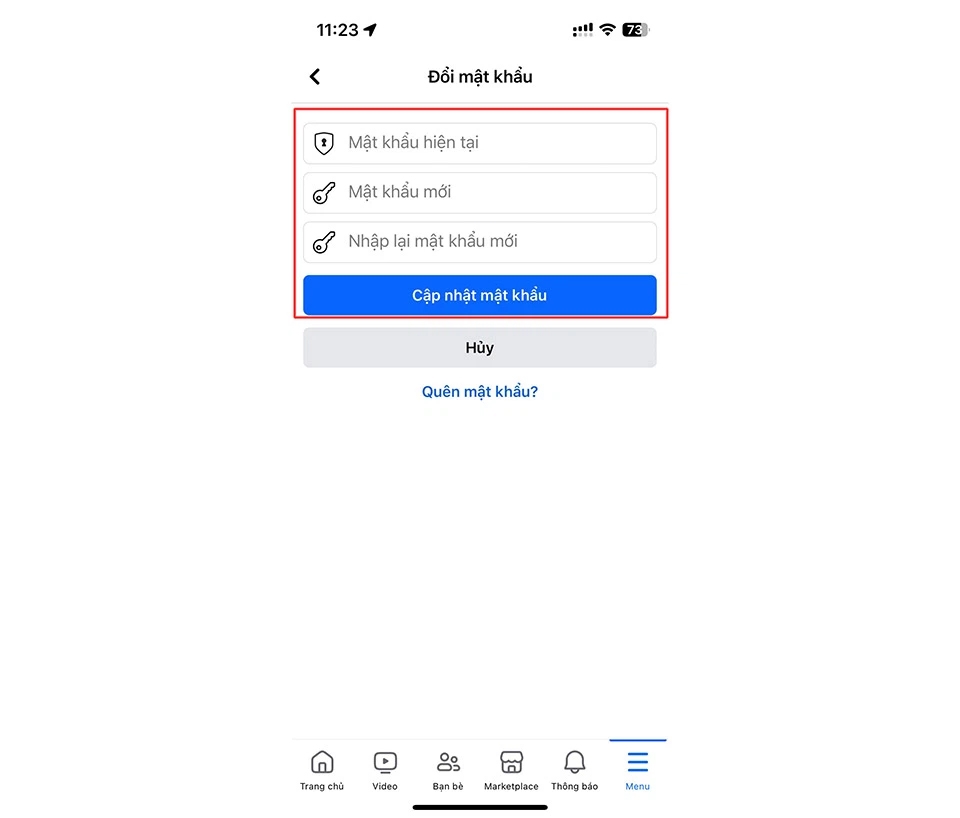
Cách đổi mật khẩu Facebook khi đã đăng xuất
Bước 1: Mở ứng dụng Facebook và chọn vào Bạn quên mật khẩu ư?.
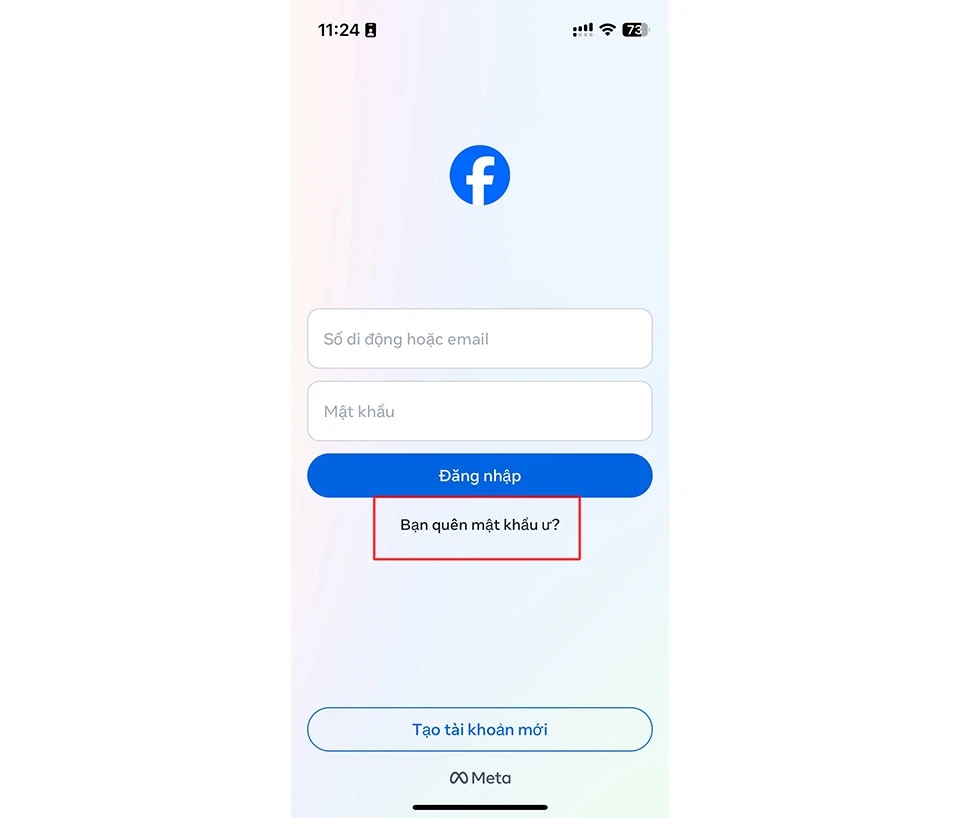
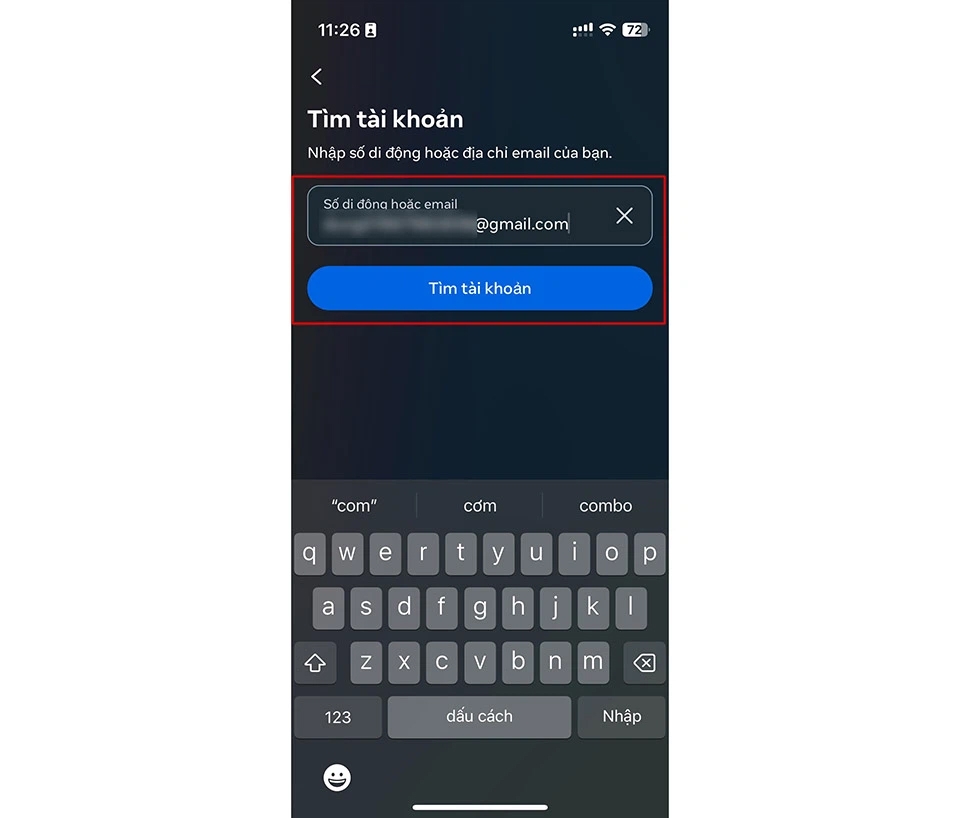
Bước 2: Nhập số điện thoại hoặc email bạn dùng để đăng ký tài khoản Facebook rồi bấm vào Tìm tài khoản.
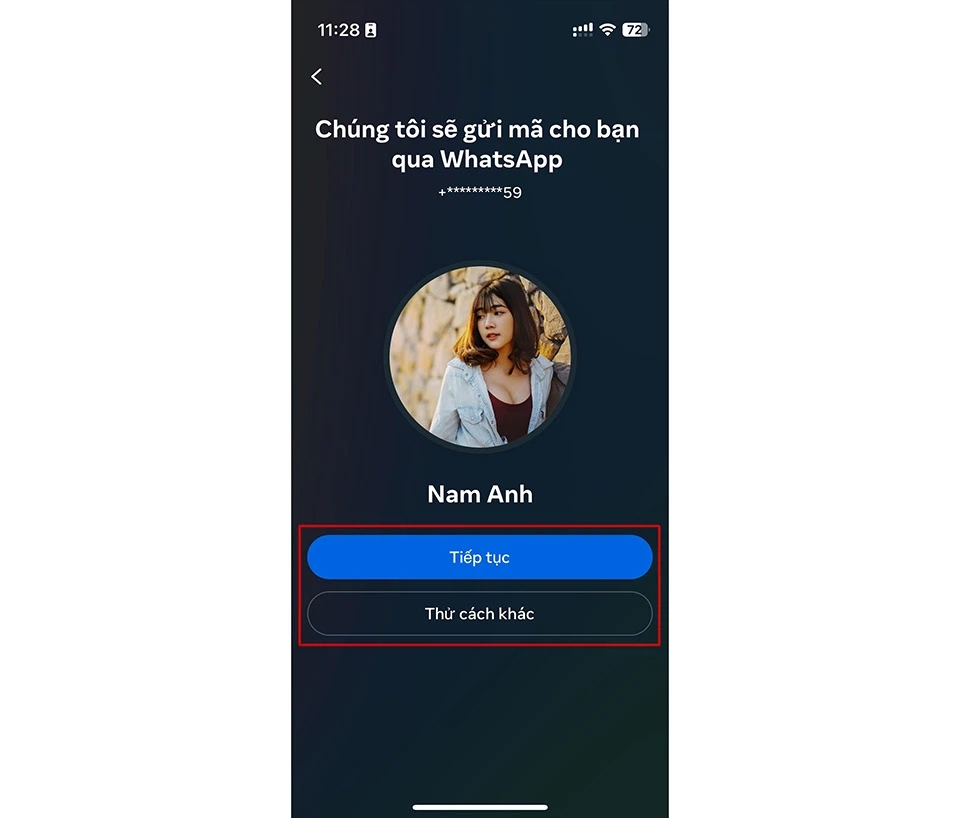
Bước 3: Tại bước này, Facebook có thể sẽ đề xuất gửi mã qua WhatsApp hoặc một đề xuất khác, bạn có thể nhấn Tiếp tục nếu muốn nhận mã theo đề xuất của Facebook. Nếu bạn không muốn nhận mã theo đề xuất này hãy chọn Thử cách khác. Ví dụ ở đây mình muốn nhận qua email nên chọn Thử cách khác.
Bước 4: Ở bước tiếp theo, Facebook sẽ cho bạn lựa chọn cách nhận mã, hãy chọn phương thức bạn muốn rồi bấm vào Tiếp tục.
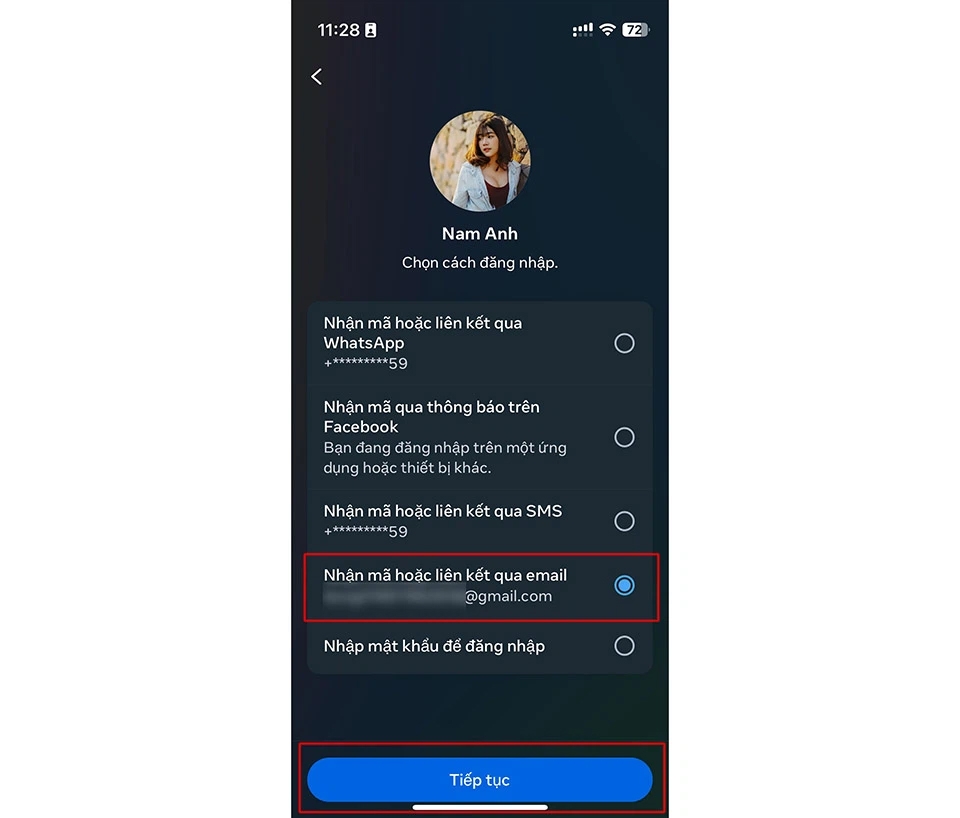
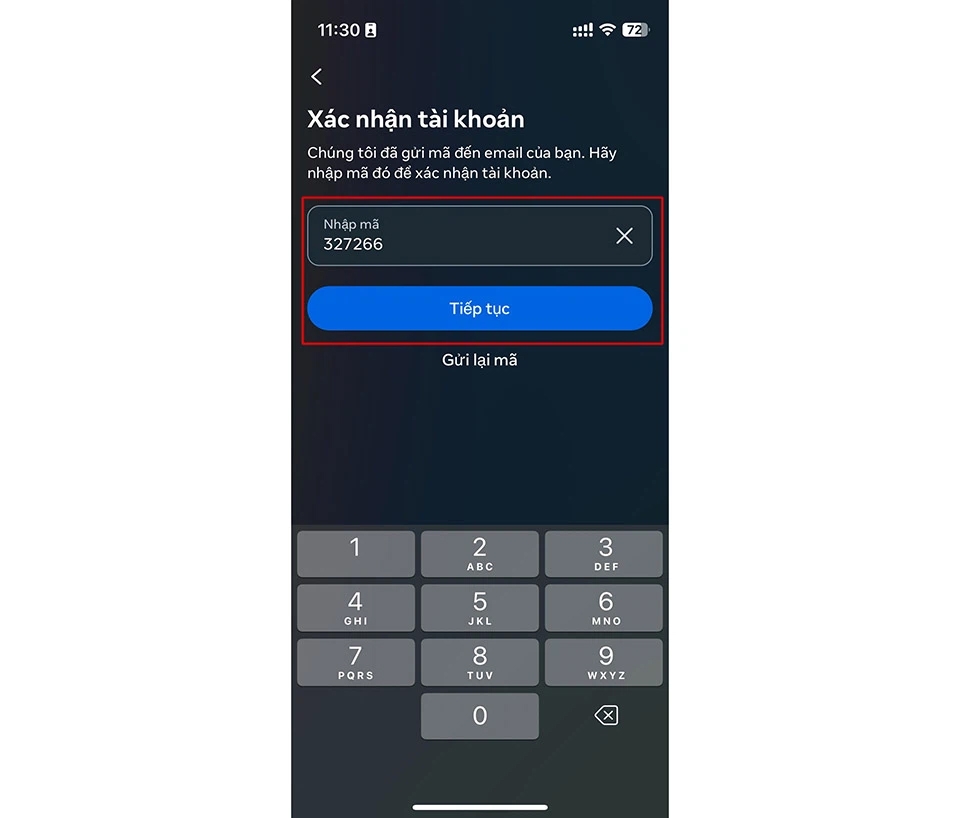
Bước 5: Nhập mã Facebook gửi đến theo phương thức bạn chọn (email, số điện thoại, WhatsApp…) rồi bấm Tiếp tục hoặc chọn Gửi lại mã nếu bạn không nhận được.
Bước 6: Tại đây, bạn hãy nhập mật khẩu mới, bật hiển thị mật khẩu để chắc chắn đã nhập đúng mật khẩu bạn mong muốn nhé.
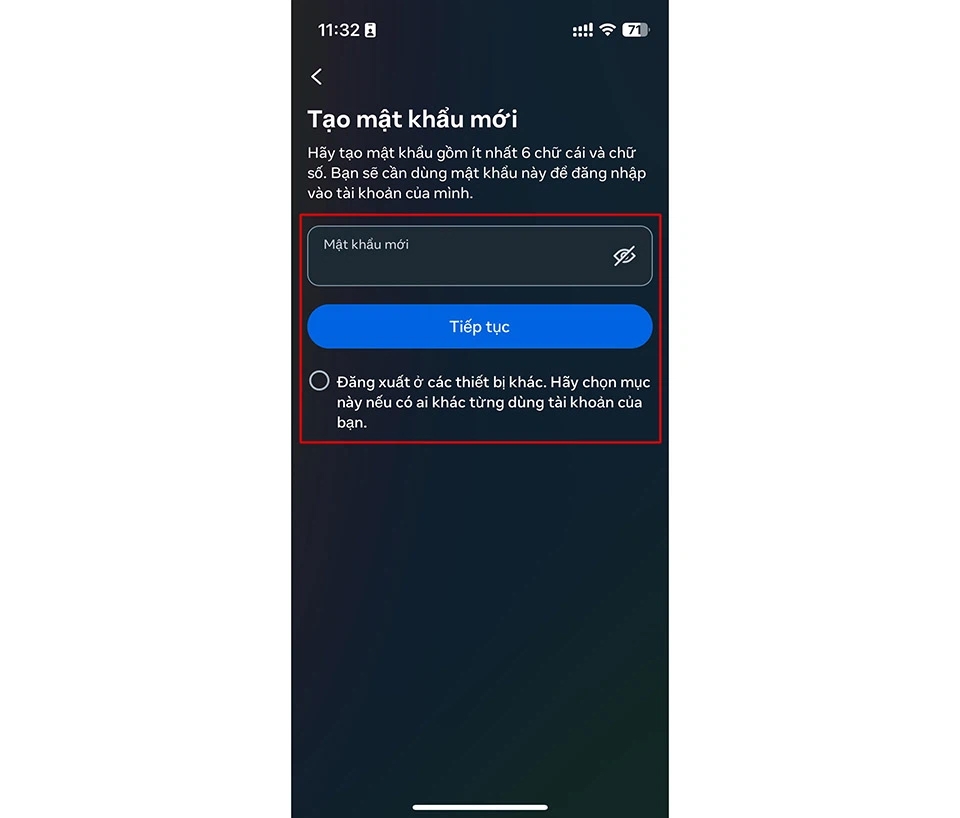
Bên cạnh đó, còn có tùy chọn cho phép bạn Đăng xuất ở các thiết bị khác. Nếu nghi ngờ đã có ai đó sử dụng tài khoản của bạn, hãy tick vào đây. Còn nếu bạn đơn giản chỉ là muốn đổi mật khẩu và tiếp tục sử dụng trên các thiết bị khác thì không cần tick vào mục này.
Sau đó, hãy bấm Tiếp tục.
Trên đây là tất cả những cách đổi mật khẩu Facebook trên máy tính và điện thoại đơn giản nhất. Bên cạnh đó, bạn cũng nên tạo bảo mật hai lớp để tăng cường bảo mật cho tài khoản.
Hướng dẫn tạo bảo mật hai lớp cho Facebook
Để tăng cường bảo mật cho tài khoản Facebook, bạn hãy kích hoạt bảo mật hai lớp cho Facebook. Khi ai đó cố gắng đăng nhập hoặc đổi mật khẩu Facebook của bạn sẽ khó khăn hơn vì cần mã xác thực.
Hai phương thức xác thực hai yếu tố phổ biến bạn có thể sử dụng là sử dụng các ứng dụng như Google Authenticator và sử dụng tin nhắn văn bản (SMS) qua số điện thoại. Dưới đây là cách bảo mật hai lớp cho Facebook bằng những phương thức này.
Tạo bảo mật hai lớp cho Facebook qua tin nhắn SMS
Bước 1: Tại giao diện ứng dụng Facebook, chọn menu (biểu tượng dấu 3 gạch) > Cài đặt và quyền riêng tư > Cài đặt > Mật khẩu và bảo mật > Tìm đến mục Xác thực hai yếu tố và chọn Dùng tính năng xác thực hai yếu tố.
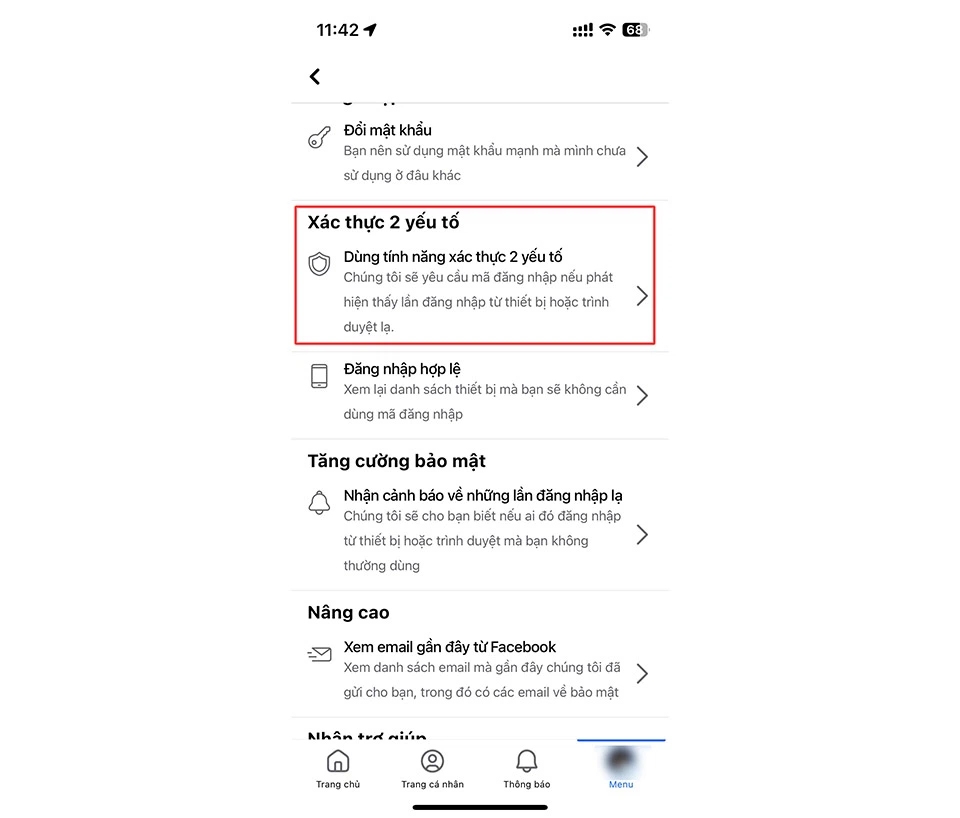
Bước 2: Chọn Tin nhắn văn bản (SMS) rồi bấm Tiếp tục.
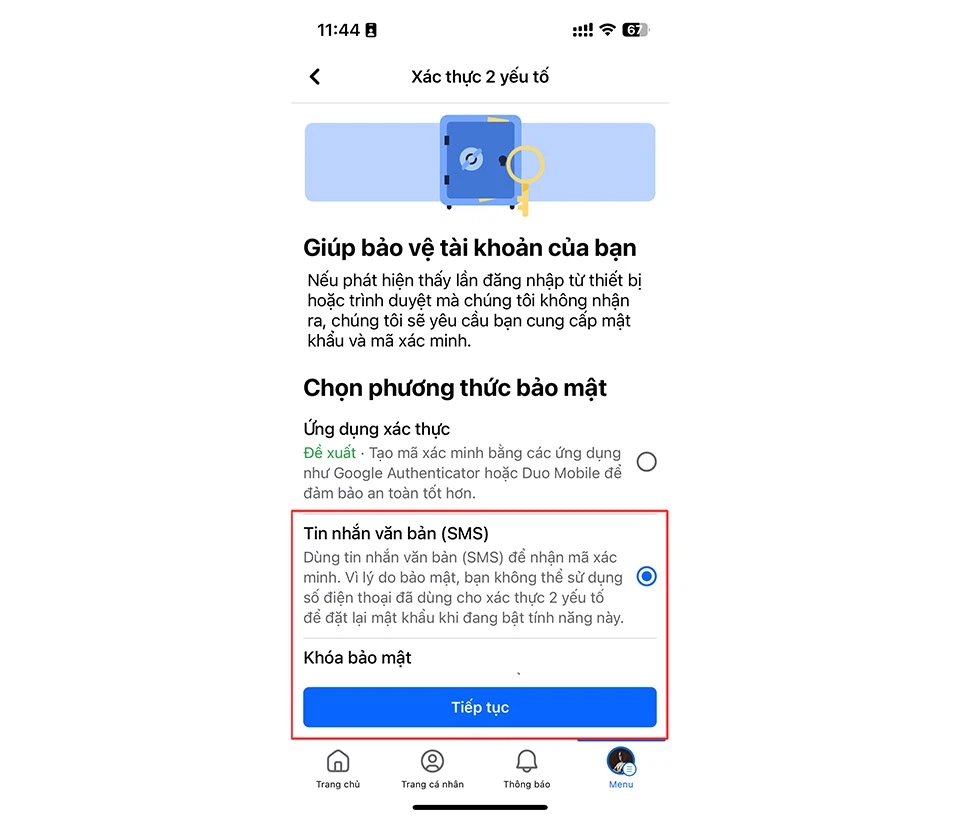
Bước 3: Chọn số điện thoại có sẵn hoặc thêm số điện thoại rồi bấm Tiếp tục.
Bước 4: Nhập mã 6 chữ số đã được gửi đến tin nhắn của bạn rồi bấm Tiếp tục.
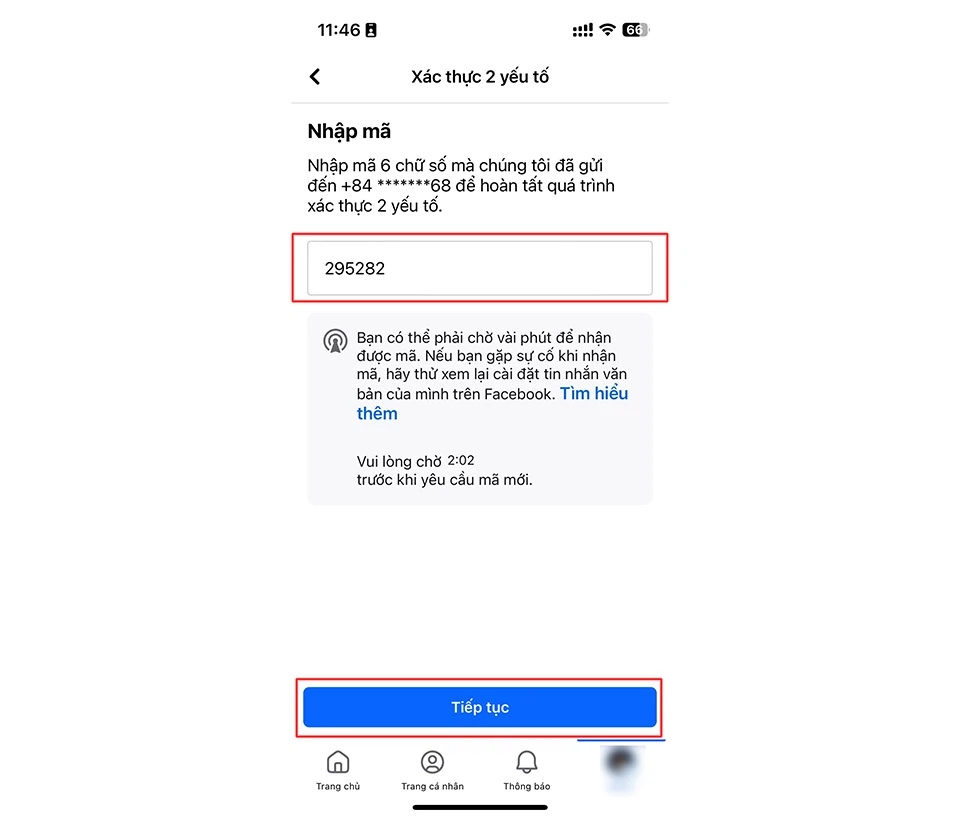
Bước 5: Nếu thành công, Facebook sẽ xác nhận Xác thực 2 yếu tố đang bật.
Tạo bảo mật hai lớp qua Google Authenticator
Google Authenticator là một ứng dụng tạo mã xác thực giúp bạn bạn bảo mật các tài khoản của mình. Bên cạnh Facebook thì bạn cũng có thể sử dụng Google Authenticator cho rất nhiều tài khoản khác. Dưới đây là cách tạo bảo mật hai lớp cho Facebook qua ứng dụng xác thực này.
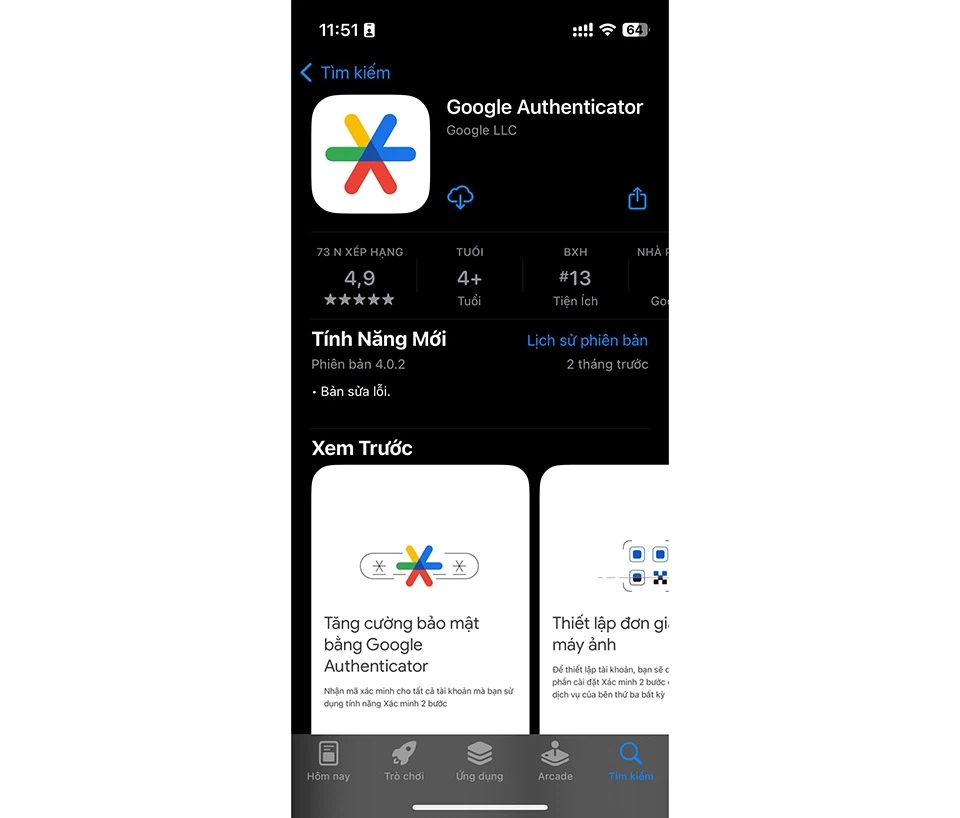
Bước 1: Cài đặt ứng dụng Google Authenticator lên điện thoại của mình.
Bước 2: Bạn hãy truy cập tài khoản Facebook trên một thiết bị khác, bạn hãy tìm đến Bảo mật và đăng nhập giống như các hướng dẫn khác ở trên.
Bước 3: Tại phần Bảo mật và đăng nhập, tìm đến phần Xác thực 2 yếu tố và bấm vào Dùng tính năng xác thực 2 yếu tố.
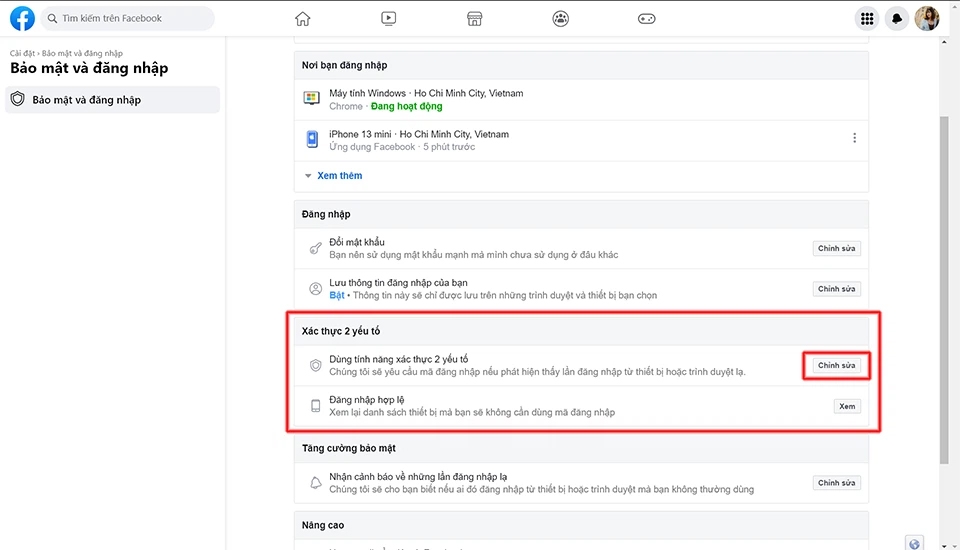
Bước 4: Chọn Dùng ứng dụng xác thực, một mã QR code sẽ hiện ra.
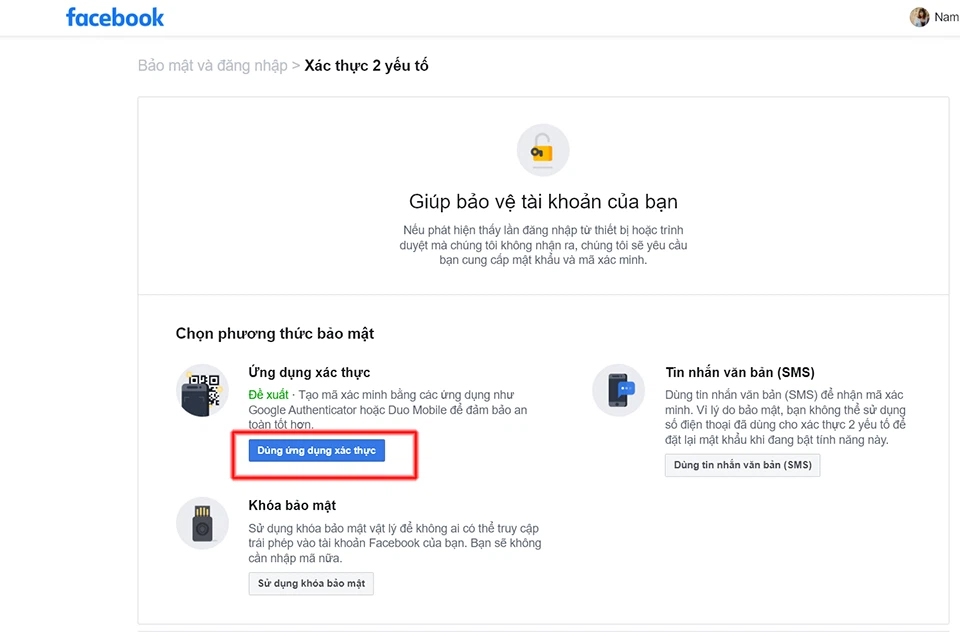
Bước 5: Hãy mở ứng dụng Google Authenticator đã cài đặt trên điện thoại trước đó, chọn Thêm mã rồi chọn Quét QR. Ngay sau khi quét mã, một mã 6 chữ số sẽ xuất hiện.
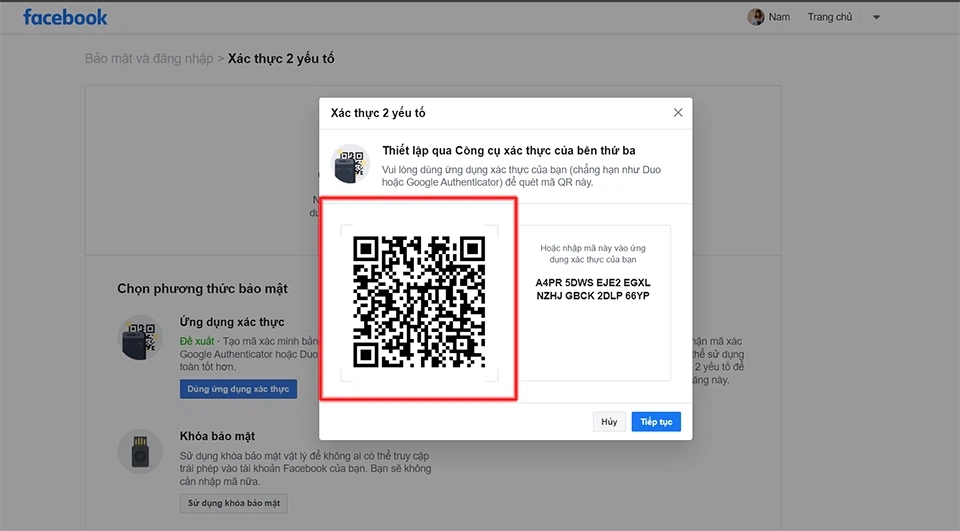
Bước 6: Quay lại Facebook, bấm Tiếp tục.
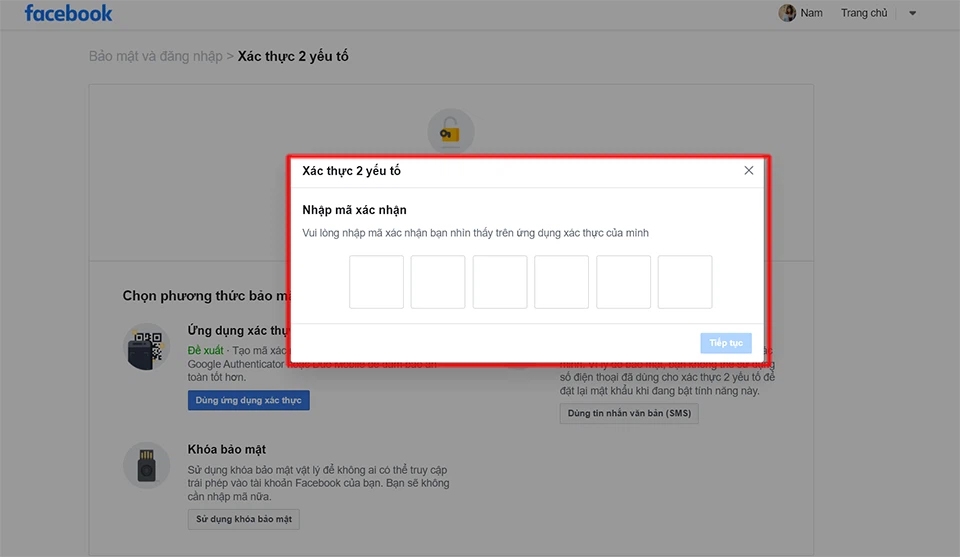
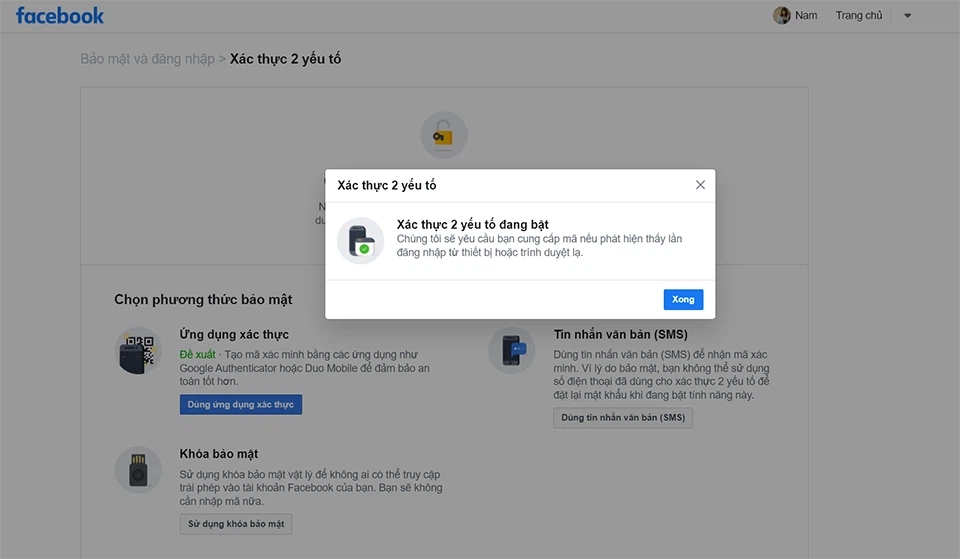
Bước 7: Nhập mã 6 chữ số trong ứng dụng Google Authenticator rồi bấm Tiếp tục, như vậy là bạn đã tạo bảo mật hai lớp cho Facebook qua ứng dụng xác thực Google Authenticator thành công.
Câu hỏi thường gặp khi đổi mật khẩu Facebook
Không thể đặt lại mật khẩu do đã đạt đến giới hạn đặt lại mật khẩu
- Bạn hãy kiểm tra các thư mục spam hoặc thư rác xem có email đặt lại mật khẩu của Facebook hay không.
- Ngoài ra, Facebook cũng giới hạn số lần yêu cầu đặt mật khẩu mỗi ngày để tăng cường an toàn cho bảo mật của bạn.
- Khi đã đạt giới hạn, bạn cần chờ 24 giờ sau để đặt lại mật khẩu.
Không nhận được email đặt lại mật khẩu
Nếu bạn đã yêu cầu mật khẩu mới nhưng không nhận được email, hãy kiểm tra tất cả các hòm thư như Quảng cáo, Spam.
Nếu vẫn không tìm thấy email, bạn có thể cần đợi một vài phút. Bạn cũng có thể yêu cần gửi lại mã một lần nữa.
Không truy cập được email hoặc số điện thoại khôi phục
Nếu bạn không còn sử dụng số điện thoại hay email khôi phục, bạn có thể sử dụng email hoặc số điện thoại thay thế (đã thêm trước đó) để đăng nhập. Nếu không có bất kỳ phương thức thay thế nào, cách tốt nhất là bạn nên tìm cách khôi phục tài khoản email của mình.
Tạm kết
Trên đây là tất tần tật những gì bạn cần biết về cách đổi mật khẩu Facebook, cách đặt mật khẩu mạnh cũng như bật tính năng xác thực hai lớp cho Facebook, giúp tài khoản của bạn luôn được an toàn. Quan trọng hơn hết, bạn hãy cẩn thận khi nhận được các liên kết, đường link lạ và chỉ cài đặt, sử dụng các ứng dụng được cung cấp từ nhà phát triển để đảm bảo an toàn cho các tài khoản cũng như dữ liệu cá nhân. Chúc bạn thực hiện thành công cách đổi mật khẩu Facebook nhé.
Xem thêm:
- Chia sẻ bí quyết làm thế nào để tải Facebook phiên bản cũ cho iOS siêu đơn giản
- Quên mật khẩu Facebook nhưng không nhận được mã xác nhận thì sao?
- Hướng dẫn cách đăng video lên Facebook không bị mờ dễ nhất 2023
Nếu bạn đang cần tìm một chiếc điện thoại nhanh, mượt để lướt Facebook hãy xem qua những mẫu điện thoại mạnh mẽ với mức giá cực kỳ hấp dẫn tại FPT Shop nhé:


