:quality(75)/estore-v2/img/fptshop-logo.png)
:quality(75)/2022_12_22_638072653494399088_ex-7.jpg)
:quality(75)/2022_10_25_638023119816655074_img_20221025_162552_c0bca5f0d8.jpg)
Cách đổi đơn vị inch sang cm trong PowerPoint cực dễ
Khi bạn muốn chỉnh sửa các đối tượng như hình vẽ, hình ảnh, biểu đồ trong PowerPoint thì đơn vị hiển thị là Inch sẽ rất là khó chịu và khó sử dụng để ước lượng kích thước. Inch là đơn vị đo lường được sử dụng làm mặc định trong PowerPoint, nếu như bạn không muốn sử dụng nó thì có thể chuyển sang đơn vị phổ biến đối với người Việt Nam chúng ta đó là Centimet (Cm). Cùng tham khảo các bước hướng dẫn đơn giản sau để biết cách thực hiện trên máy tính nhé!
Video hướng dẫn cách thay đổi đơn vị inch sang cm trong PowerPoint:
Cách đổi đơn vị inch sang cm trong PowerPoint
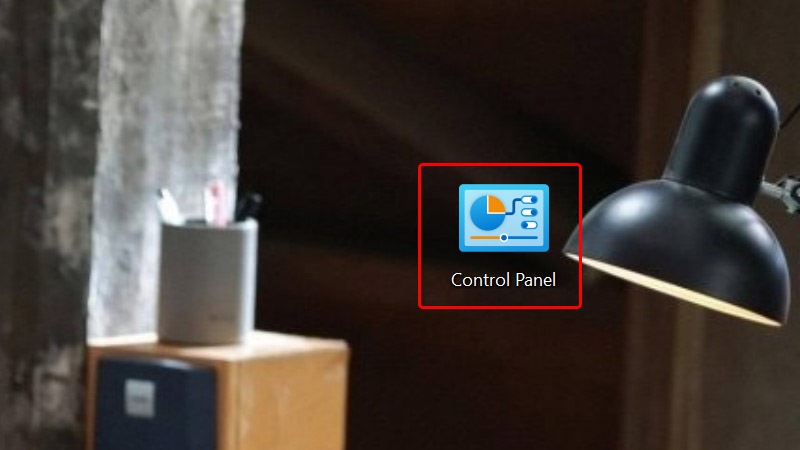
Bước 1: Truy cập vào Control Panel có sẵn biểu tượng ở trên màn hình hoặc bằng cách gõ vào Menu Start.
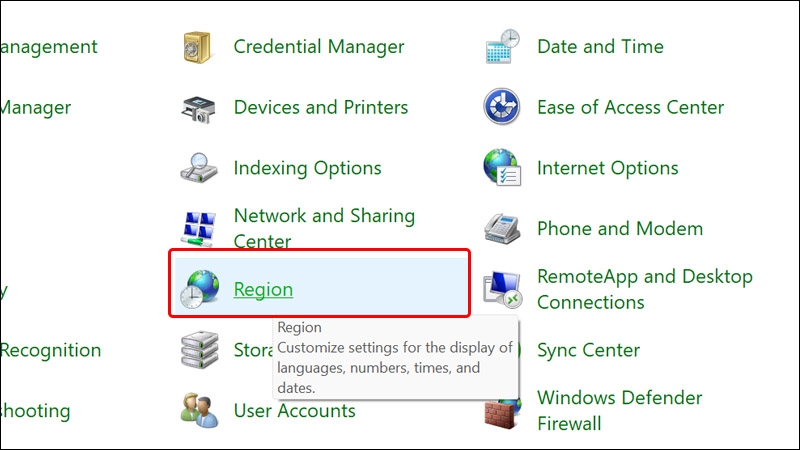
Bước 2: Chọn Region.
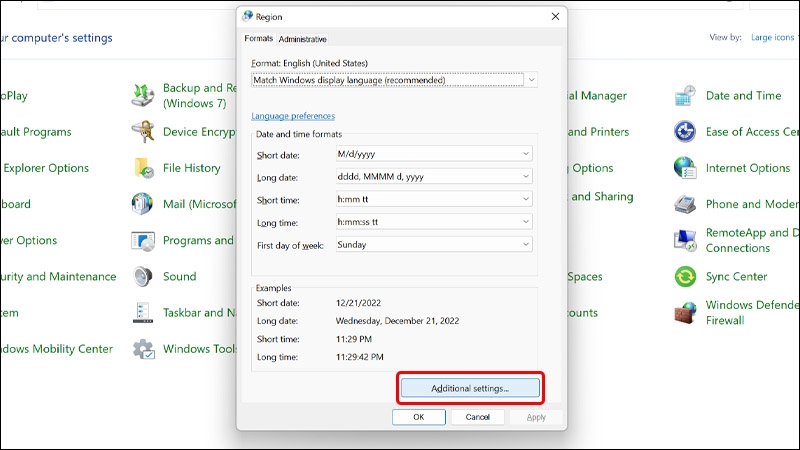
Bước 3: Click chuột vào cửa sổ Additional settings.
Bước 4: Mở rộng cửa sổ Measurement system, chọn đơn vị Metric → Nhấn OK để lưu thay đổi.
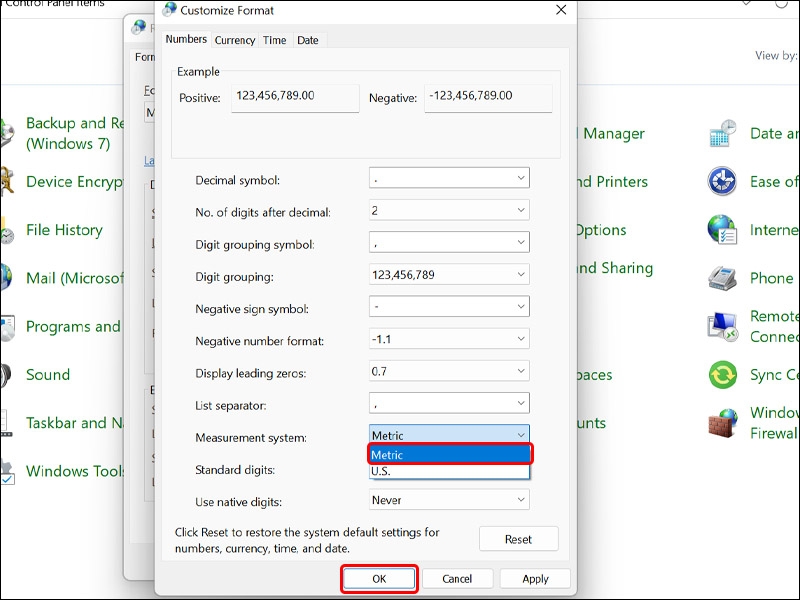
Vậy là đơn vị trong slide PowerPoint của bạn đã được thay đổi sang Centimet thành công.
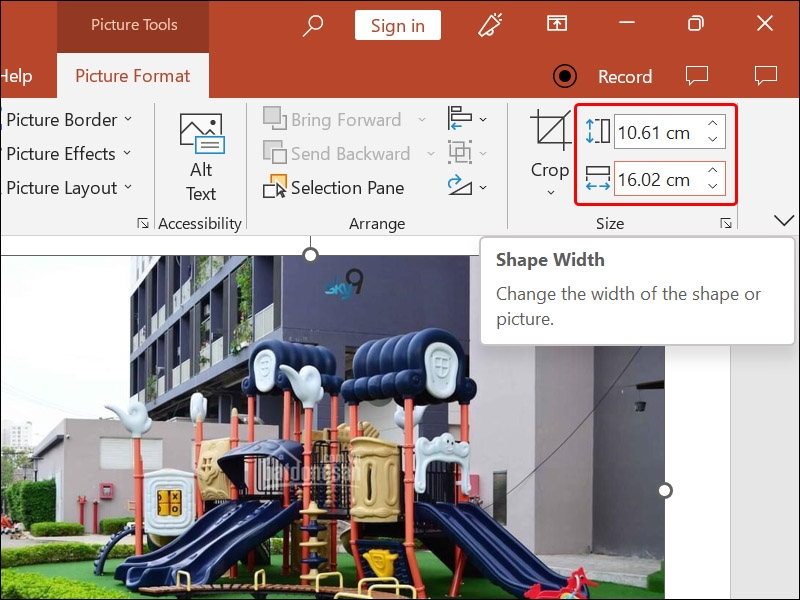
Bài viết vừa rồi đã hướng dẫn bạn cách đổi đơn vị inch sang cm trong PowerPoint trên máy tính cực đơn giản và nhanh chóng. Chúc các bạn thực hiện thành công!
Xem thêm:
:quality(75)/2022_11_23_638048344474627095_save-powerpoint-as-video.jpg)
:quality(75)/2022_12_12_638064783550204630_ex-1.jpg)
:quality(75)/2022_11_3_638031075060433521_access-point-la-gi-0.jpg)
:quality(75)/2022_10_18_638017111952814623_power-1.jpg)


