:quality(75)/estore-v2/img/fptshop-logo.png)
:quality(75)/2018_7_9_636667298078581435_cach-do-khoang-cach-chinh-xac-giua-2-dia-diem-bat-ky-bang-ung-dung-google-maps.jpg)
:quality(75)/2018_4_20_636598159781006879_th_b52a878d19.jpg)
Cách đo khoảng cách chính xác giữa 2 địa điểm bất kỳ bằng ứng dụng Google Maps
Khả năng đo khoảng cách giữa 2 địa điểm bất kỳ thông qua ứng dụng Google Maps sẽ cung cấp cho bạn nhiều thông tin hữu ích, bên cạnh thông tin về đường đi.
Google Maps hiện là một trong những dịch vụ bản đồ phổ biến nhất hiện nay trên toàn thế giới bởi độ tin cậy cao cùng nhiều thông tin chính xác. Google Maps hiện có cả phiên bản chạy trên web cho máy tính và ứng dụng dành cho các thiết bị di động. Bên cạnh tính năng tìm kiếm địa điểm hay gợi ý đường đi ngắn nhất mà bạn thường dùng, ứng dụng Google Maps còn có thể đo chính xác khoảng cách giữa 2 địa điểm bất kỳ theo đúng nghĩa "đường chim bay".
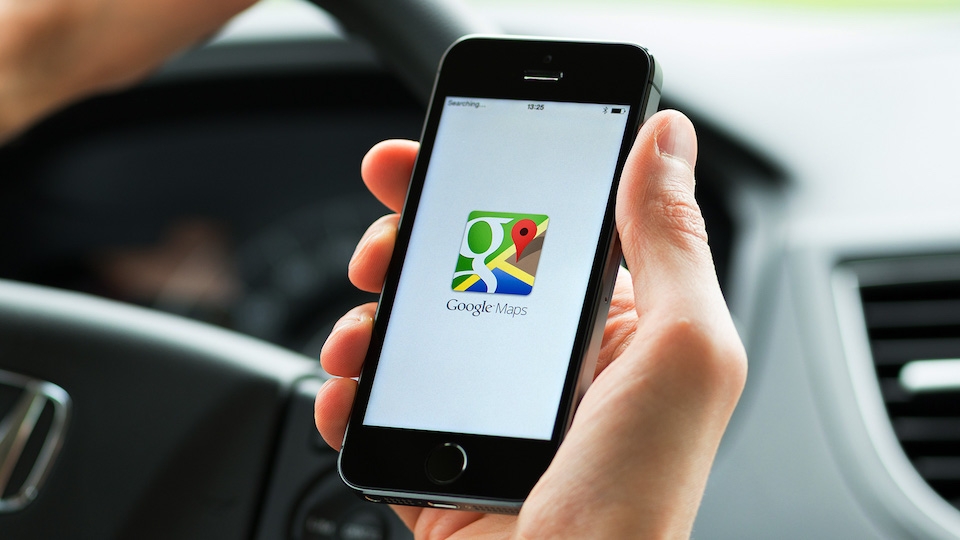
Ứng dụng Google Maps hỗ trợ sẵn tính năng đo khoảng cách.
Tính năng đo khoảng cách giữa 2 địa điểm bất kỳ thông qua ứng dụng Google Maps sẽ giúp bạn biết được chính xác độ dài của một không gian bất kỳ. Để sử dụng tính năng đo khoảng cách trên ứng dụng Google Maps, bạn hãy thực hiện như sau:
Đầu tiên bạn hãy khởi động ứng dụng Google Maps trên điện thoại và nhập vào địa điểm mà bạn muốn chọn làm gốc để đo.
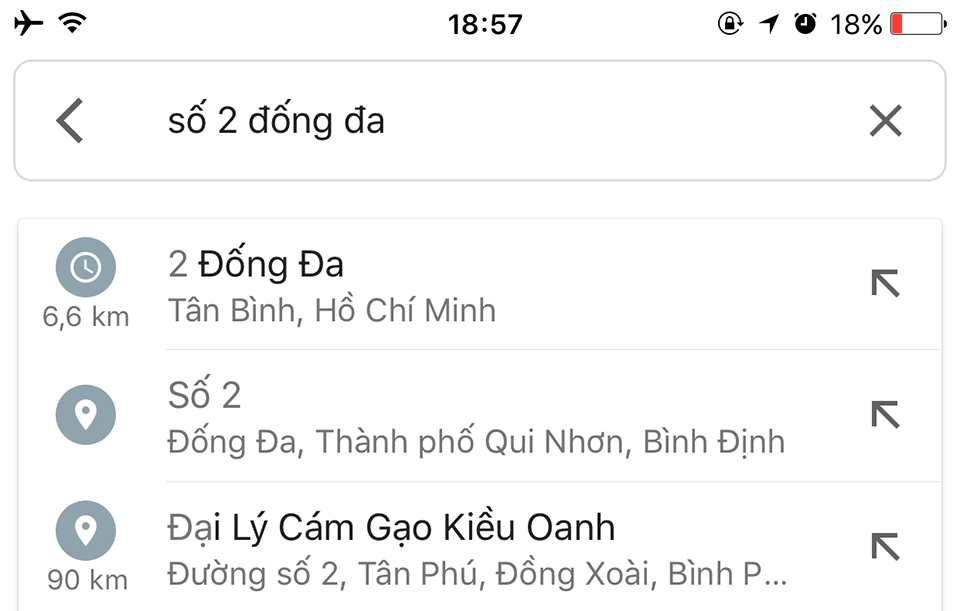
Tìm kiếm và chọn địa điểm gốc mà bạn cần đo.
Tiếp theo bạn hãy chạm vào khu vực thông tin màu trắng mô tả chi tiết địa điểm đang được hiển thị ở phía dưới của màn hình.
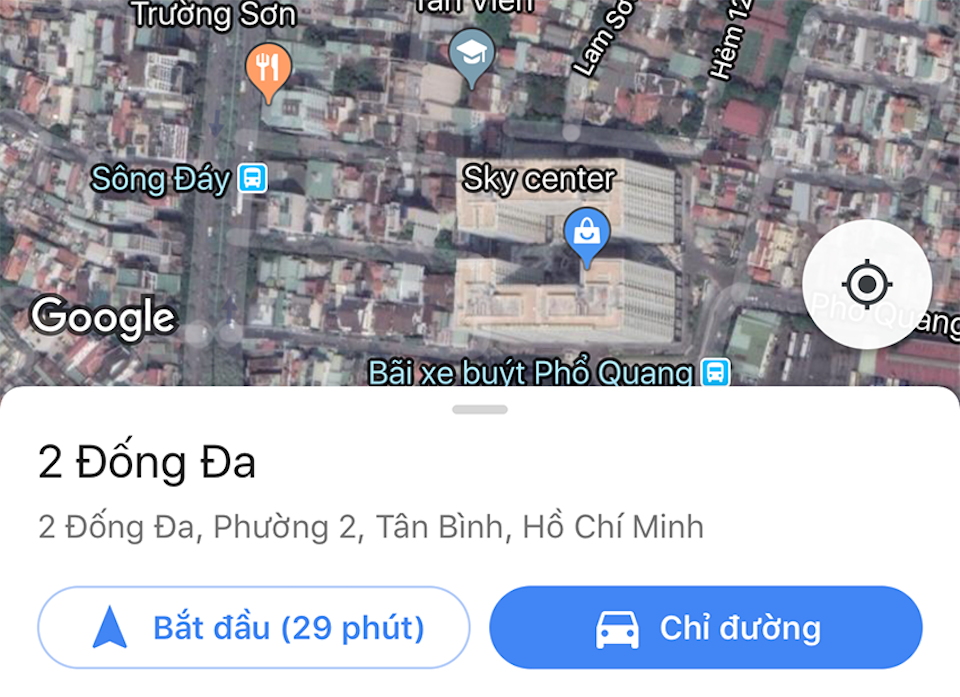
Nhấn chọn vào khu vực màu trắng phía dưới để xem thông tin chi tiết.
Trong giao diện thông tin vừa hiện ra, bạn hãy cuộn trang xuống phía dưới và nhấn chọn "Đo khoảng cách".
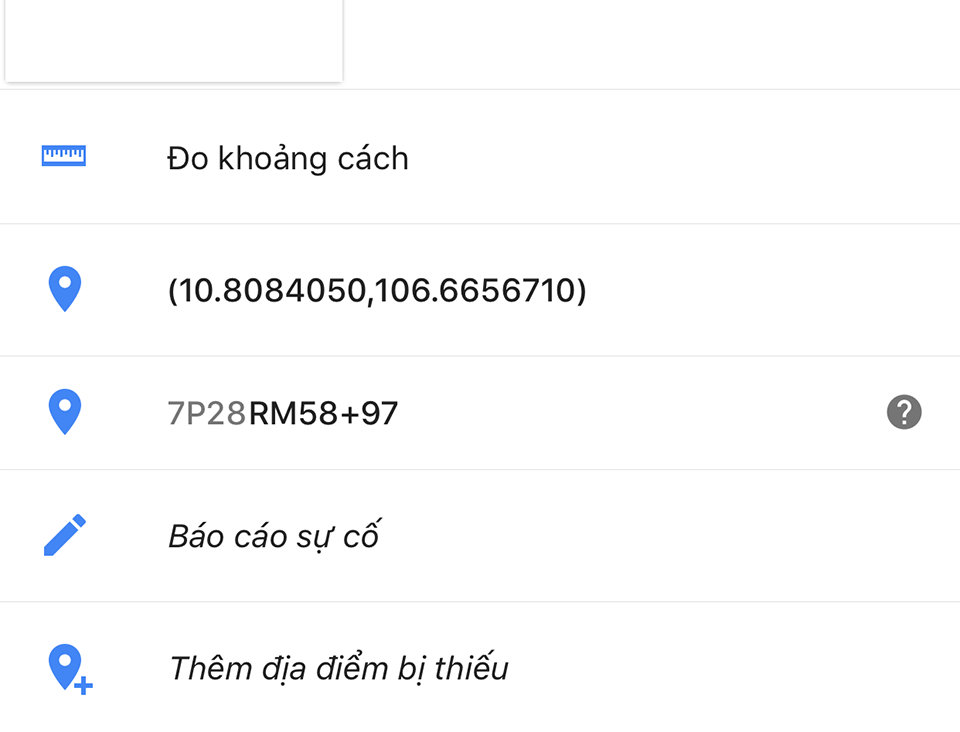
Nhấn chọn "Đo khoảng cách".
Lúc này, người dùng sẽ có thể thay điểm địa điểm đo so với địa điểm gốc. Mỗi lần bạn thay đổi địa điểm đo, ứng dụng Google Maps cũng sẽ hiển thị khoảng cách tương ứng tính theo đơn vị là kilomet.

Chọn địa điểm đích mà bạn muốn đo so với địa điểm gốc ban đầu.
Như vậy, bài viết đã hoàn thành việc hướng dẫn bạn cách đo khoảng cách trên ứng dụng Google Maps, chúc các bạn thực hiện thành công.
Nguyễn Nguyên
:quality(75)/2018_3_10_636562805671949720_Mang-Mario-len-lam-nhan-vat-chi-duong-Google-Maps-cho-ban-cover.jpg)
:quality(75)/2017_12_11_636486143333987334_tinh-nang-google-maps-cover.jpg)
:quality(75)/tim_tuyen_xe_buyt_bang_google_maps_ad6200ea94.png)
:quality(75)/2018_2_6_636535386728247946_Cach-su-dung-Google-Maps-Offline-cover.jpg)


